



重置您的 iPad 可以解決許多問題,例如性能緩慢、應用崩潰,或者在贈送或出售之前清除所有數據。無論您使用的是 iPad、iPad mini、iPad Air 還是 iPad Pro,都有多種重置選項可用。
本指南將通過一些簡單易行的步驟告訴您如何重置 iPad。無論您需要快速修復還是完全重置,您都能在這裡找到合適的方法。
三種 iPad 重置方式
關於 iPad 重置,有三種方法:軟重置、強制重置和出廠重置。它們重置 iPad 的方式各不相同。查看您的 iPad 需要哪種方法。
- 軟重置:這是最簡單的重啟方法,不會刪除或損壞任何數據。軟重置在 iPad 卡頓或應用凍結時很有用。
- 強制/硬重置:這種方法更強力地重置 iPad,但也不會清除數據。如果您的 iPad 無響應且無法通過正常方式關閉,您可以考慮強制重置。
- 出廠重置:這種方法將“擦除所有內容和設置”,將 iPad 恢復到其原始出廠狀態。如果您決定出售或贈送設備,或者只是想要一個“新 iPad”(完整的系統刷新)。
重要提示:一旦您決定對 iPad 進行出廠重置,請不要忘記備份 iPad 數據。繼續閱讀以了解如何備份 iPad 數據。
重置前如何備份iPad
由於出廠重置會擦除所有數據,因此首先備份您的 iPad 至關重要。您有兩種主要方法:iCloud 或電腦。
1.使用 iCloud 備份
- 將 iPad 連接到 Wi-Fi。
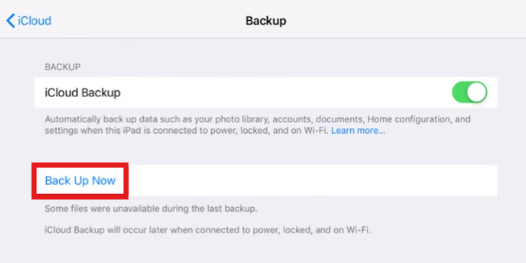
- 前往“設置” > [您的姓名] > iCloud > iCloud 備份。
- 如果未啟用,請打開 iCloud 備份。
- 點擊“立即備份”,並等待備份完成。
2.使用電腦(iTunes 或 Finder)
- 使用 USB 線將 iPad 連接到電腦。
- 打開 iTunes(Windows 或 macOS Mojave 及更早版本)或 Finder(macOS Catalina 及更高版本)。
- 從設備列表中選擇您的 iPad。
- 在“備份”下,選擇“立即備份”。 備份後,您可以放心地進行重置,確保數據安全。
在公共 Wi-Fi 網絡上備份您的 iPad 時,請考慮使用 VPN 來保護您的數據。像閃連 VPN 這樣的 VPN 使用 Shadowsocks 等加密協議加密您的互聯網連接,幫助確保您的備份免受任何潛在威脅。
提示: 閃連 VPN 提供免費下載和試用,如果您是新用戶,您很幸運。如果不滿意,可以在 30 天保證期內要求退款。
如何重設 iPad:三種重置方法
如果您發現 iPad 出現了問題,請按照以下步驟正確重置 iPad。
軟重置 iPad
軟重置本質上是重新啟動。這是最不具破壞性的選項,不會擦除任何數據。它適用於解決輕微問題,如性能遲緩或臨時故障。要軟重置您的 iPad:
步驟 1:按住電源按鈕:
- 對於帶有 Home 按鈕(屏幕下方的圓形按鈕)的 iPad:按住頂部電源按鈕,直到看到“滑動以關機”選項。
- 對於沒有 Home 按鈕的 iPad:按住音量增大或音量減小按鈕以及頂部電源按鈕,直到出現“滑動以關機”選項。
步驟 2:滑動以關機:從左到右移動滑塊以關閉 iPad。
步驟 3:等待幾秒鐘:讓它完全關機約 10 秒。
步驟 4:重新打開:按住電源按鈕,直到看到 Apple 標誌。
此方法適用於小故障,如應用凍結或 iPad 運行緩慢。
強制重置 iPad
如果您的 iPad 凍結或無響應,請嘗試強制重啟。這比軟重置更強力,但仍不會刪除您的數據。按照以下步驟強制重置您的 iPad。
1.對於帶有 Home 按鈕的 iPad:
- 同時按住 Home 按鈕和電源按鈕。
- 持續按住兩個按鈕,直到看到 Apple 標誌(大約 10 秒)。
2.對於沒有 Home 按鈕的 iPad:
- 快速按下並釋放音量增大按鈕。
- 快速按下並釋放音量減小按鈕。
- 然後按住電源按鈕,直到出現 Apple 標誌。 強制重啟後,您的 iPad 應該會恢復正常。
出廠重置 iPad
出廠重置是一種完全重置,會擦除 iPad 上的所有內容。這在您出售或贈送設備時或想要完全重新開始時很有用。
通過系統設置進行出廠重置
步驟 1:打開設置:進入 iPad 上的設置。
步驟 2:進入常規:向下滾動並點擊常規。
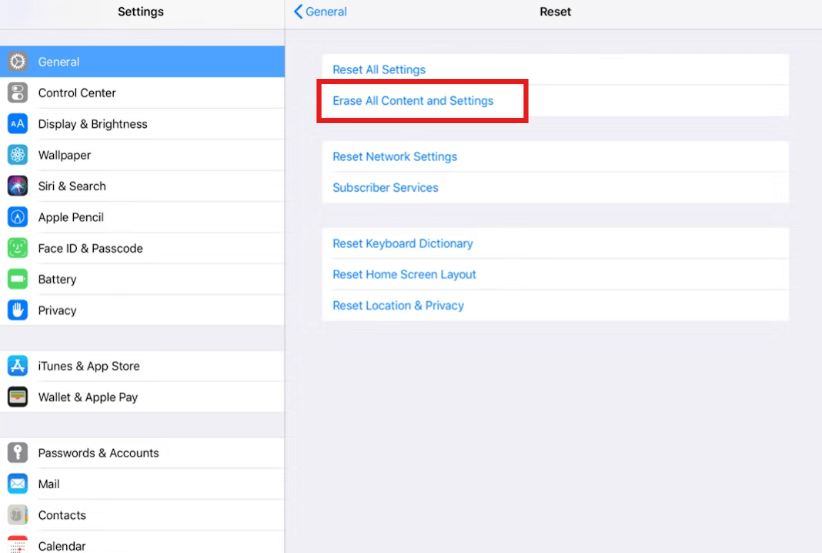
步驟 3:找到重置選項:
- 在常規菜單底部點擊“傳輸或重置 iPad”。
- 選擇“抹掉所有內容和設置”。
步驟 4:確認重置
- 系統可能會要求您輸入密碼、Apple ID 密碼或屏幕時間密碼。
- 確認後,iPad 將開始擦除所有內容。此過程可能需要幾分鐘。
步驟 5:設置您的 iPad:完成後,iPad 將重新啟動,並顯示“Hello”屏幕,就像新設備一樣。
使用 iTunes 或 Finder 進行出廠重置
如果您的 iPad 無響應,您還可以使用電腦進行出廠重置。
步驟 1:將 iPad 連接到電腦
- 在運行 macOS Catalina 或更高版本的 Mac 上,打開 Finder。
- 在運行舊版本的 Mac 或 Windows PC 上,打開 iTunes。
步驟 2:將 iPad 置於恢復模式:
- 對於帶有 Home 按鈕的 iPad:按住 Home 按鈕和電源按鈕,直到看到恢復模式屏幕。
- 對於沒有 Home 按鈕的 iPad:快速按下並釋放音量增大按鈕,然後快速按下並釋放音量減小按鈕。然後按住電源按鈕,直到看到恢復模式屏幕。
步驟 3:選擇恢復 iPad:在 iTunes 或 Finder 中,您會看到“恢復 iPad”選項。點擊它並按照說明操作。
步驟 4:完成重置:電腦將下載最新的 iPadOS 軟件並重新安裝到您的 iPad 上。完成後,iPad 將重新啟動,您將看到設置屏幕。
重置其他設置而不擦除數據
如果您只想重置特定設置而不擦除所有內容,請嘗試這些選項:
- 重置所有設置:這會保留您的數據,但會重置 Wi-Fi 密碼和牆紙等設置。進入“設置” > “常規” > “傳輸或重置 iPad” > “重置” > “重置所有設置”。
- 重置網絡設置:這會重置所有網絡設置,如 Wi-Fi 和藍牙。如果您的 iPad 無法連接到 Wi-Fi,請進入“設置” > “常規” > “傳輸或重置 iPad” > “重置” > “重置網絡設置”。
結論
重置 iPad 可以解決許多常見問題並提高其性能。本文介紹了如何重設 iPad 的三種方法。始終記得在進行出廠重置之前備份您的數據,特別是如果您準備出售或贈送設備。





