



代理伺服器作為您裝置與網際網路之間的中介,能協助隱藏您真實的IP位址,避免網站偵測到您的真實身分。然而,網路上許多所謂的「免費代理」並不可靠,可能存在安全風險,例如記錄您的數據或注入惡意內容。
為避免這些問題,您可自行架設代理伺服器。本文將逐步引導您完成設定流程,同時提供重要注意事項與需知細節。
設定代理伺服器前須知事項
與直接使用代理網站不同,設定代理有兩種方式。其一是透過PAC(代理自動配置)檔案快速設定代理。此類檔案通常由學校、公司或公共機構預先部署於裝置中。
啟用裝置的代理設定後,系統將自動偵測並啟用PAC檔案。當然,您亦可委託技術人員為您編寫PAC腳本檔案。另一種方法是手動輸入代理伺服器的IP位址與埠號來啟用代理,此方式適用於較簡單的場景。
如何設定代理伺服器
以下是在Windows 10/11、iOS、Android和PS4上設定代理伺服器的詳細步驟。
如何在Windows 10/11上創建代理伺服器
以下是兩種在Windows上設定代理的方法。
使用PAC檔案
步驟1. 同時按下Windows和I鍵打開Windows設定。
步驟2. 在Windows 10/11中,點擊設定 > 網路和網際網路 > 代理。
步驟3. 在Windows 11中,開啟“自動檢測設定”下的“自動代理設定”。在Windows 10中,開啟“使用代理伺服器”和“自動檢測設定”。
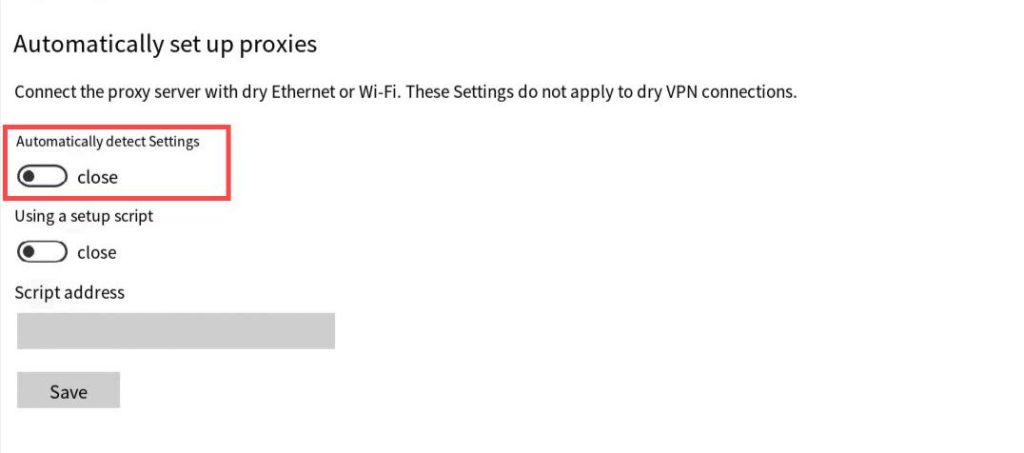
步驟4. 然後,Windows將自動檢測代理伺服器設定。它會提示您輸入代理伺服器名稱。您可以按照螢幕上的指示進行操作。
步驟5. 如果Windows找到了一個PAC檔案,切換“自動代理設定”中的開關以“使用設定腳本”。
注意:您還可以使用PAC檔案的腳本地址在Windows上啟用代理伺服器。只需轉到設定 > 網路和網際網路 > 代理。然後,選擇“設定”旁邊的“使用設定腳本”。在“編輯設定腳本”對話框中開啟“使用設定腳本”,輸入腳本地址並選擇保存。
手動代理設定
您也可以使用代理伺服器名稱或IP地址手動設定代理。
步驟1. 轉到Windows上的設定。
步驟2. 點擊“設定” > “網路和網際網路” > “代理”。
步驟3. 在Windows 11中,選擇“手動代理設定”下的“使用代理伺服器”旁邊的“設定”。在Windows 10中,開啟“手動代理設定”下的“使用代理伺服器”。
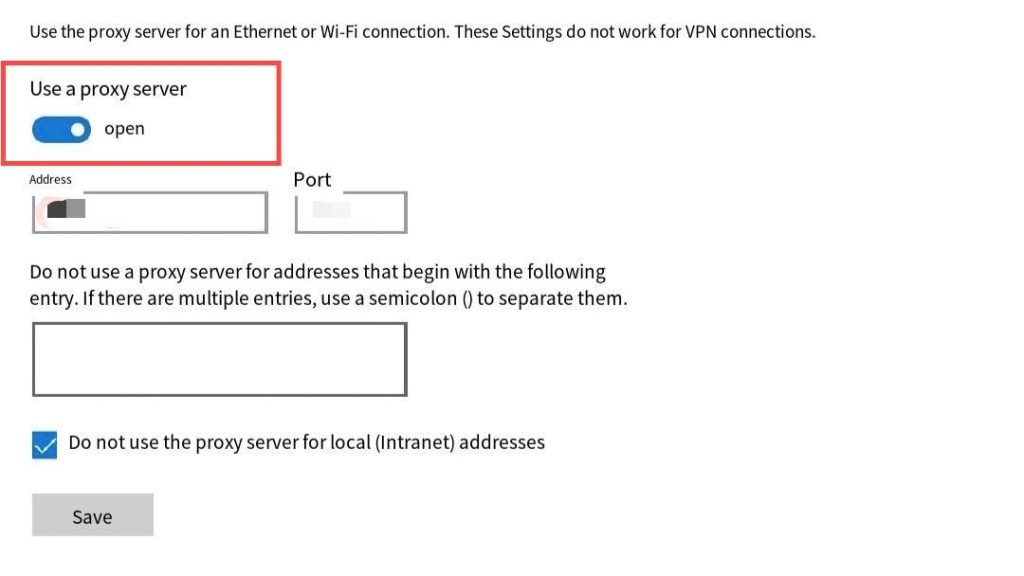
步驟4. 在地址框中輸入代理伺服器名稱或IP地址,並在端口框中輸入端口號。
步驟5. 如果需要密碼,選中“代理伺服器需要密碼”複選框並輸入帳戶名和密碼。在Windows 11中,如果您不想讓某些網站使用代理,請在例外列表中輸入網站地址的結尾(例如,*.contoso.com)。對於多個網站,用分號分隔。
步驟6. 選擇保存。
如何在macOS上設定代理
以下步驟適用於macOS版本。
步驟1. 轉到Apple選單 > 系統偏好設定。
步驟2. 點擊網路圖示。
步驟3. 選擇您使用的網路類型(乙太網或Wi-Fi)。
步驟4. 點擊進階 > 代理。
步驟5. 選擇自動代理發現以自動調整代理伺服器設定。點擊安全網頁代理(HTTPS)。在相應的框中輸入代理伺服器地址及其端口號。
步驟6. 要使用PAC檔案,選擇“自動代理配置”並在URL框中輸入代理地址。
步驟7. 如果需要密碼,選中“代理伺服器需要密碼”複選框並在相應的框中輸入您的帳戶名和密碼。
步驟8. 點擊確定以成功設定代理伺服器。
如何在Android和iOS上設定代理伺服器
在Android上
步驟1. 在Android上轉到設定並點擊“Wi-Fi”。您將看到Wi-Fi網路列表。
步驟2. 點擊您想要設定代理的Wi-Fi網路。
步驟3. 向下滾動並點擊“代理”。
步驟4. 選擇“手動”。
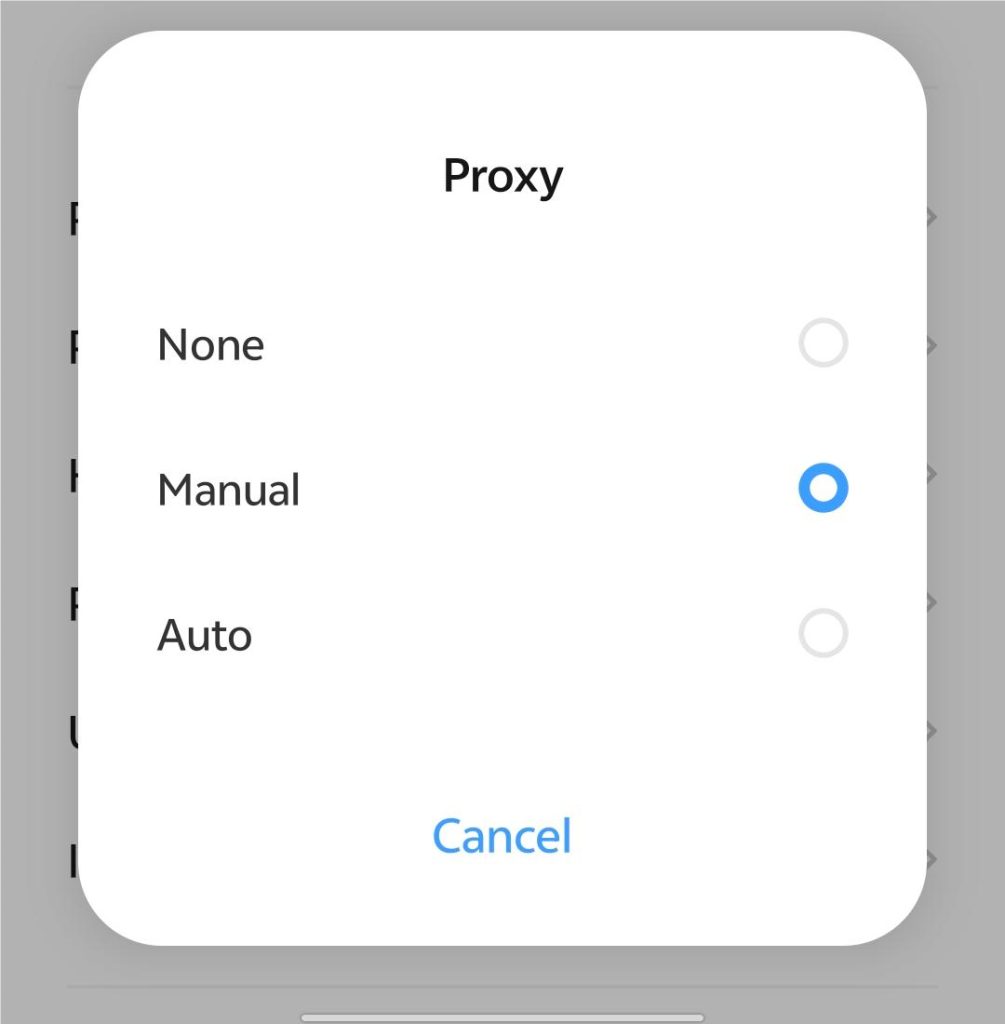
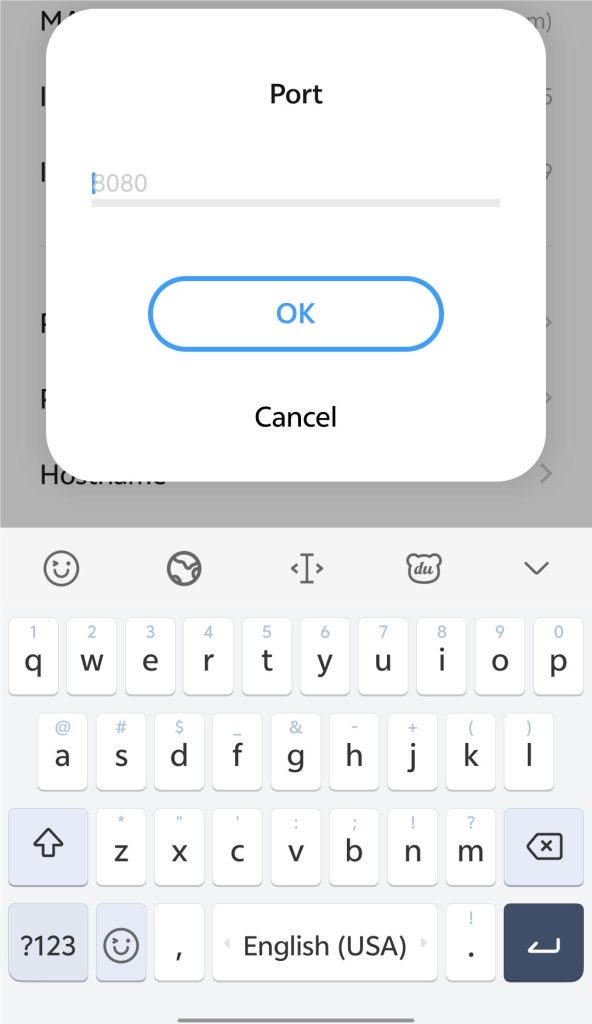
步驟5. 在代理下,點擊“主機名稱”和“端口”並輸入相應的資訊。如果您不想讓某些網站使用代理,請在“端口”下點擊“未使用的URL”並輸入URL。記得在輸入每條資訊後點擊“確定”。
在iOS上
步驟1. 轉到設定 > Wi-Fi。
步驟2. 選擇正在使用的Wi-Fi連接。
步驟3. 點擊HTTP代理下的“配置代理”。
步驟4. 點擊“手動”以更改代理設定。然後,輸入代理的名稱和端口號。如果需要,輸入密碼和身份驗證用戶名。如果您有WPAD(網頁代理自動發現協議),請點擊“自動”以設定代理。如果需要,輸入PAC檔案地址。現在,您可以在iOS設備上使用代理。
如何在PS4上設定代理伺服器
步驟1. 在PS4上轉到設定,它在主畫面右下角看起來像一個公事包。
步驟2. 向下滾動並點擊“網路”。
步驟3. 選擇“連接到網際網路”。
步驟4. 選擇您使用的網路類型(Wi-Fi或LAN)。然後,連接到所需的網路。
步驟5. 選擇“自訂”以調整網路設定。
步驟6. 在IP地址設定下選擇“自動”。
步驟7. 點擊DHCP主機名稱下的“未指定”。
步驟8. 在MTU設定下選擇“自動”。
步驟9. 在DNS設定下選擇“自動”。
步驟10. 點擊“使用”下的“代理伺服器”。
步驟11. 輸入代理地址和端口號。
步驟12. 點擊“測試網際網路連接”以完成PS4上的代理設定。
為何您應設置代理伺服器
代理伺服器在您的裝置與所訪問的網站之間充當中介角色。在正常情況下,當您造訪網站時,您的真實IP位址會被目標伺服器所偵測。
透過使用代理伺服器,您可隱藏真實IP位址,藉此降低基於IP的追蹤風險、繞過特定地域限制,並存取區域限定內容。例如在服務受限的地區或網路環境中,代理伺服器能協助您存取YouTube等平台。
儘管網路上存在眾多免費代理服務,但這些服務往往缺乏完善的安全性與可靠性。部分服務可能記錄您的活動紀錄、植入廣告,甚至遭惡意人士操控。
若您在不知情的情況下使用駭客營運的代理伺服器,您的資料或裝置可能面臨風險。自行架設代理伺服器有助於降低這些風險。雖然可能需要額外努力,但能讓您更有效地掌控隱私與安全。在某些情況下,您甚至可取得免費的設定檔或認證憑證,無需購買商業代理服務。
設定代理伺服器的最佳替代方案
若您希望解除地域限制、隱藏IP位址並加密數據,VPN遠勝於代理伺服器。優質VPN(例如閃連VPN)能在維持原始網速的同時,為網路流量提供加密保護。
為何應選擇閃連VPN作為代理替代方案?
其採用AES-256位元加密演算法保護網路流量,確保線上資料安全無虞。同時恪守嚴格無日誌政策,承諾不追蹤或儲存您的網路活動紀錄。全球佈建逾70國、2,000台伺服器,助您暢享國際內容。
結論
通過查看上面列出的詳細步驟,您現在可能知道如何設定代理伺服器。然而,代理並不是解除地域限制和保護隱私的首選。您可以使用一個好的VPN來實現這一點。試試閃連VPN吧!它速度超快且可靠。





