


您是否正在尋找透過熱點分享VPN連線的指南?您來對地方了。接下來,我們將為您詳細介紹如何從Windows電腦或Mac分享VPN連線至其他裝置,以實現全面的隱私保護。
如何從 Windows 11/10 電腦透過熱點分享VPN連線
以下提供三種方法,根據不同情境協助您從 Windows 11/10 電腦透過熱點分享 VPN 連線。
方法一:透過乙太網路線在 Windows 電腦上以熱點分享 VPN 連線
在 Windows 11/10 電腦上以熱點分享 VPN 連線的最佳方式是使用乙太網路連接,因其能為行動熱點提供最穩定且相容性最佳的設定。
以下是透過乙太網路線在 Windows 10/11 上使用熱點分享 VPN 連線的步驟:
1. 按下 Win + R,搜尋 控制台,按下 Enter。
2. 在 控制台 頁面中,選擇 網路和網際網路 > 查看網路狀態和任務。
3. 從左側選單選擇 變更適配器選項。此處將顯示電腦上所有已安裝的網路適配器。
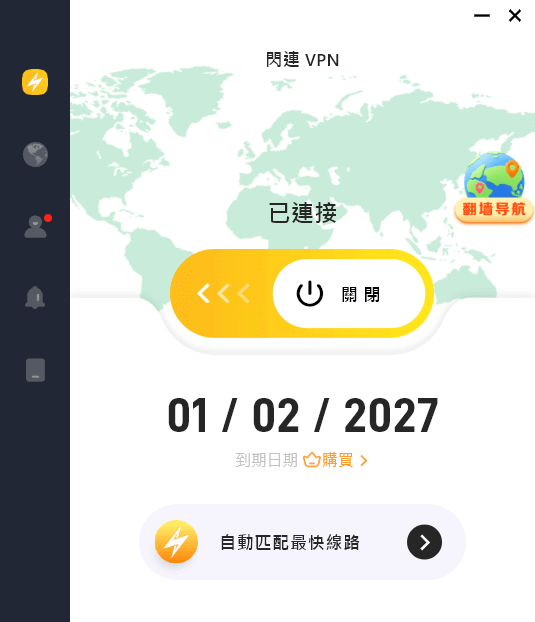
4. 找到您使用的 VPN 介面卡(例如:閃連VPN 的介面卡名稱為 LightningX)。
5. 右鍵點擊 VPN 介面卡,選擇 內容。
6. 在 內容 頁面中,切換至 共用 標籤頁。
7. 勾選 允許其他網路使用者透過這台電腦的網際網路連線 旁的方塊,並從下拉式選單中選擇 乙太網路。
8. 點擊確定以套用變更。
9. 將VPN協議更改至OpenVPN UDP或OpenVPN TCP。
10. 選擇欲連線的目標伺服器位置。
11. 使用乙太網路線將Windows電腦連接至欲共享VPN連線的裝置(例如PS5/4、Xbox、Switch及智慧電視)。此時 VPN 連線應已透過 Windows 行動熱點與您的裝置共享。
提示: 閃連VPN 是專為 Windows PC 與 Mac 設計的安全高速 VPN 服務。採用 256 位元加密技術保護線上資料,全球 70 多國佈建 2,000+ 伺服器,確保無國界連線。閃連VPN 現於 Android 與 iOS 平台提供免費伺服器。
方法二:透過 Windows 行動熱點共享 VPN 連線
若您的 Windows 11/10 電腦內建支援網路共享的 Wi-Fi 適配器,即可直接用其共享 VPN 連線。
以下說明如何透過電腦的 Wi-Fi 適配器在 Windows 上設定 VPN 熱點:
1. 按下 Windows 電腦的 Win + I 鍵進入 設定。
2. 選擇網路與網際網路 > 行動熱點。
3. 在透過以下方式共享旁,選擇Wi-Fi,然後開啟行動熱點。請記下網路屬性中的名稱與密碼,後續將用到。
4. 按Win + R,輸入ncpa.cpl後按Enter。開啟的網路連線視窗中,可查看電腦所有已安裝的網路介面卡。
5. 關閉並重新開啟 Wi-Fi 熱點,找出您的行動熱點介面卡。該介面卡名稱可能類似 區域網路連線,標籤為 Microsoft Wi-Fi Direct 虛擬介面卡。
6. 於您的 VPN 介面卡 上按右鍵,選擇 內容。
7. 切換至 共用 標籤頁。
- 勾選允許其他網路使用者透過這台電腦的網際網路連線旁的方塊。
- 在下拉式選單中,選擇步驟 5 識別出的行動熱點介面卡。
- 點擊確定套用變更。
8. 將VPN協議切換為 OpenVPN UDP 或 OpenVPN TCP,接著選擇欲連線的伺服器位置。
9. 此時即可將其他裝置(如 PS5/4 或 Xbox)連接到 Windows 行動熱點,共享電腦的 VPN 連線。您亦可切換電腦上的 VPN 伺服器,變更熱點連線裝置的 IP 位址。請注意,切換伺服器可能導致共享連線暫時中斷。
相關閱讀:如何在您的 PS5 上設定VPN?為什麼要使用VPN?
方法三:透過 Windows 熱點建立無線主機網路共享 VPN 連線
部分舊版 Windows 10 電腦可能無法啟用行動熱點功能。此時可嘗試建立無線主機網路,但此方法僅適用於支援該功能的網路介面卡。需注意多數現代 Intel 介面卡已不支援主機網路功能。
檢查 Windows 10 是否支援主機網路:
1. 點擊開始按鈕,輸入cmd,右鍵點擊命令提示字元選項,選擇以系統管理員身分執行。
2. 在命令提示字元中輸入netsh wlan show drivers並按Enter鍵。系統可能顯示以下訊息:
- 支援託管網路:是 – 您的電腦支援無線託管網路。若顯示此訊息,請繼續執行步驟 3。
- 支援主機網路:否 – 您的電腦無線介面卡不支援主機網路功能。
- 未找到無線介面 – 您的電腦未內建 Wi-Fi 卡或相容的無線介面卡。
確認電腦支援主機網路後,請依下列步驟建立網路。注意:執行錯誤指令可能導致資料遺失。
3. 在命令提示字元中輸入此指令:
netsh wlan set hostednetwork mode=allow ssid=NetworkName key=NetworkPassword
輸入您的網路名稱與密碼後,按下 Enter 鍵。
4. 輸入此指令以啟用新建立的虛擬網路:
netsh wlan start hostednetwork
此時託管網路應已成功建立。請依下列步驟使用此網路進行 VPN 連線共享。
5. 前往控制台 > 網路和網際網路 > 網路和共用中心。您可直接搜尋「控制台」。
6. 點擊變更適配器設定。
7. 右鍵點擊VPN適配器並選擇內容。
8. 切換至共用標籤頁。
9. 勾選「允許其他網路使用者透過這台電腦的網際網路連線」選項。
10. 在下拉選單中選擇新建立的託管網路,點擊確定儲存設定。
11. 在電腦啟動VPN,選擇OpenVPN UDP或OpenVPN TCP協定,並選取目標伺服器進行連線。
12. 此時即可將其他裝置連接到Windows 10熱點,共享其VPN連線。
如何透過熱點從 Mac 分享 VPN 連線
從 Mac 透過熱點分享 VPN 連線非常簡單。請遵循以下指南。
步驟 1. 在您的 Mac 上建立 L2TP VPN 連線
1. 點擊 Apple 選單 > 系統設定(或舊版 macOS 中的「系統偏好設定」)。然後前往 網路。
2. 新增 VPN 連線。
點擊 + 按鈕。
選擇:
- 介面: VPN
- VPN 類型: IPSec 上的 L2TP
- 服務名稱:(可自訂名稱)
點擊 建立。
3. 輸入以下詳細資訊。
- 伺服器位址: VPN 伺服器位址
- 帳號名稱: 您的 VPN 使用者名稱
4. 點擊 驗證設定 並輸入:
- 密碼: 您的 VPN 密碼
- 共享密鑰: 由您的 VPN 服務提供
點擊 確定。
5. (可選)點擊 進階 並啟用 透過 VPN 連線傳送所有流量。接著點擊 套用 > 連線。
您的 L2TP/IPsec VPN 連線已準備就緒,可供網路共享使用。
步驟 2. 在 Mac 上建立熱點
1. 點擊蘋果圖示,選擇系統偏好設定,再選取共享。
2. 在共享頁面中,從左側面板選擇網際網路共享選項,並設定以下項目:
於「共享您的連線來源」旁,選取新建立的VPN連線。
於「共享至使用以下連線的電腦」旁,勾選Wi-Fi方塊。
點擊Wi-Fi 選項…,輸入以下資訊:
- 共享網路名稱
- 通道:保留預設值
- 安全性:WPA2 個人
- 熱點密碼
點擊確定儲存變更。
3. 在共享頁面勾選網際網路共享旁的方框,點擊開始確認操作。
4. 現可將其他裝置連接到 Mac 的熱點,共享 VPN 連線。
如何透過路由器共享 VPN 連線
若要透過路由器共享 VPN 連線,需進入路由器管理面板進行設定。
關於透過熱點共享 VPN 的常見問題
Q1:為何 VPN 無法透過熱點運作?
多數情況下,VPN僅保護直接連線的裝置,而非熱點本身。許多系統(特別是手機)預設不會將熱點流量導向VPN,因此除非啟用特殊共享設定,連線裝置將繞過VPN。
Q2:iPhone熱點會阻擋VPN嗎?
不會。iPhone熱點不會阻擋VPN,但不會共享VPN連線。若您的 iPhone 已連線 VPN,使用其熱點的裝置仍會透過您的常規網路連線,除非該 VPN 應用程式明確支援熱點共享功能。
Q3:使用 VPN 會影響熱點功能嗎?
會,但影響輕微。由於所有流量皆經加密並透過 VPN 伺服器路由,VPN 可能降低熱點速度並增加電池消耗。不過若 VPN 連線穩定,熱點功能本身仍能維持正常運作。





