


Discord憑藉高品質螢幕共享、語音頻道及低延遲串流功能,成為團體觀影的理想平台。本文將逐步教學如何在Discord串流電影、排除常見串流問題,並優化設定以獲得最佳觀影體驗。
在Discord上無黑屏播放電影於逐步指南
步驟一:將瀏覽器或影音應用程式新增為Discord遊戲
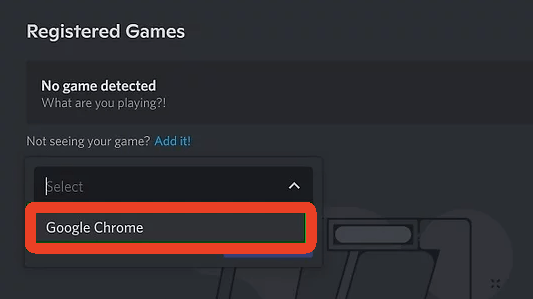
首先,請將瀏覽器或影音應用程式新增為Discord遊戲。此舉可讓Discord偵測瀏覽器/應用程式,協助您在Discord與朋友觀影時避免畫面黑屏。
- 於電腦或行動裝置啟動Discord應用程式。
- 點擊 Discord 左下角的 設定圖示開啟 使用者設定。
- 於「活動設定」中點選「已註冊遊戲」或「活動狀態」。
- 點擊「新增」並選擇欲在 Discord 串流影片的網頁瀏覽器或影音應用程式。請先啟動瀏覽器或應用程式,若未顯示則重新啟動。
- 點擊「新增遊戲」。
步驟二:停用瀏覽器硬體加速功能
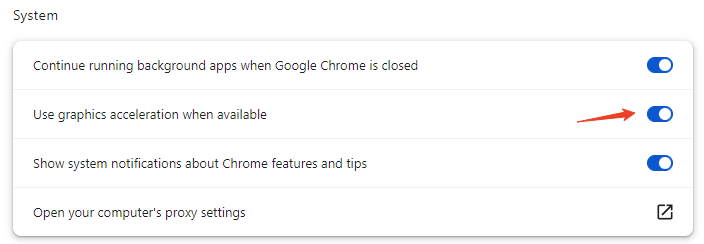
為避免在 Discord 串流影片時出現黑畫面,建議先停用瀏覽器的硬體加速功能。
- Google Chrome:點擊三點圖示 > 設定 > 系統 > 關閉「使用可用時啟用圖形加速」選項。
- Firefox:點擊三橫線圖示 > 設定 > 一般 > 效能 > 取消勾選兩項方塊。
- Microsoft Edge:點擊三點圖示 > 設定 > 系統 > 關閉硬體加速。
步驟三:選擇Discord伺服器並進入語音頻道
開啟Discord應用程式,選擇欲進行電影串流的伺服器。若需完全掌控加入者,建議建立新的私人Discord伺服器。
Discord僅允許在語音頻道(非文字頻道)內進行串流。點擊任意語音頻道 > 加入語音。隨後將顯示「語音已連線」通知。
延伸閱讀:熱門 Discord 伺服器推薦:遊戲、科技、娛樂、趣味、藝術類等
步驟四:開啟欲串流的電影
接著在瀏覽器中開啟您想於Discord串流播放的電影。可串流來源:
- 瀏覽器(Netflix、Disney+、Amazon Prime、Hulu、YouTube 等)
- 影音播放器(VLC、MPV、Windows Media Player)
- 電腦本地儲存檔案
步驟五:開始在Discord串流電影
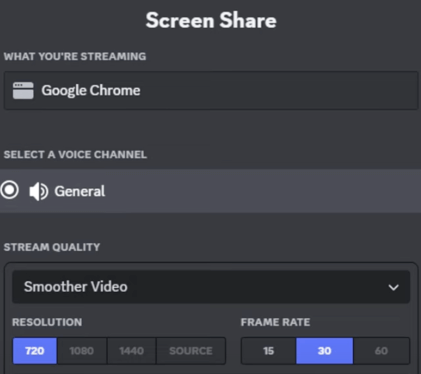
- 點擊「畫面分享」圖示開啟 Discord 畫面分享視窗。
- 在「串流內容」欄位中,選擇欲於Discord串流的活躍畫面(例如Google Chrome的電影視窗)。
- 調整串流畫質、解析度(預設為720p 30 fps)、幀率等參數。
- 最後點擊「開始直播」按鈕。您的電影將立即在Discord語音頻道中播放。
Discord影片串流常見問題及解決方案
即使您已掌握 Discord 影片串流技巧,仍可能遇到問題。以下是解決最常見狀況的方法:
1. 串流影片時 Discord 畫面全黑
解決方案:
- 先將瀏覽器/應用程式新增至 Discord 的遊戲清單
- 停用瀏覽器的硬體加速功能
- 更新您的 GPU 驅動程式
- 以系統管理員身分執行 Discord
- 關閉背景串流應用程式
2. 影片串流無聲音
解決音訊問題步驟:
- 選擇視窗時啟用「聲音」選項
- 確認系統音訊未靜音
- Mac用戶請授予Discord螢幕錄製 + 麥克風權限
- 改用應用程式視窗模式取代全螢幕模式
延伸閱讀:5個最佳免費Discord變聲器推薦
3. 影片串流出現延遲、緩衝或幀率過低
請嘗試以下解決方案:
- 改用有線乙太網路取代 Wi-Fi
- 關閉非必要分頁
- 切換至 720p 30fps 畫質
- 降低影片播放器解析度
- 啟用 Discord 的 服務品質高封包優先權
- 嘗試使用 VPN 避免 ISP 流量限制,獲取快速穩定的網路連線
閃連VPN 是適用於 Windows、Mac、Android、iOS、Linux、電視、Chrome、Firefox 及 Edge 的熱門 VPN。它加密所有網路流量,協助您在電腦或行動裝置建立私密網路連線,更能解鎖全球免費電影網站及其他內容。提供遍佈 70 多國、逾 2000 台伺服器,含數台免費伺服器。
Discord影片串流 – FAQ
1. 為何 Discord 影片串流出現黑畫面?
此狀況通常源於硬體加速功能。請於瀏覽器中停用硬體加速,再重新啟動應用程式。
2. 能否在 Discord 串流 Netflix 或 Disney+?
可以,但必須停用硬體加速以避免黑畫面。僅限串流給已具備該平台存取權限的對象。
3. 為何在Discord串流電影時沒有聲音?
請確認選取的應用程式視窗已啟用聲音功能。檢查系統音量、Discord音訊設定及Mac權限。
4. 是否需要Discord Nitro才能串流高清畫質?
免費用戶可串流720p畫質。若需1080p或60fps高畫質串流,則需訂閱Discord Nitro。
5. 在Discord串流電影是否合法?
與朋友私下觀看通常無妨,但公開串流受版權保護內容可能違反著作權規範。請保持串流私密性。一般而言,您可串流:個人影片、公共領域電影,或您擁有合法權限與群組共享的電影。





