


您是否正在為朋友策劃一個驚喜派對,卻擔心其他人在使用您的電腦時發現您的秘密?別擔心,無痕模式將是您的最佳幫手!
在本指南中,您將學習如何在Chrome、Firefox、Safari 和Edge 等常用瀏覽器中啟用隱身模式,步驟簡單,適用於桌面和行動裝置。
什麼是無痕模式?
在您使用瀏覽器瀏覽網際網路時,瀏覽器通常會保存您訪問的網站、搜尋歷史、cookie 以及表單數據。然而,有時候您可能不希望這些資訊被保存,這時無痕模式就派上用場了。
無痕模式(也稱為私密瀏覽模式)是一種瀏覽器功能。啟用後,瀏覽器將不會保存以下資訊:
- 瀏覽歷史記錄:您訪問過的網站不會被記錄在瀏覽歷史中。
- Cookie 和網站數據:網站生成的 cookie 不會被保存。
- 表單數據:在網頁上填寫的表單資訊(如使用者名稱和密碼)不會被保存。
相關閱讀:什麼是隱身模式?隱身模式100%安全嗎?
如何在 Chrome 中啟用無痕模式?
如果 Chrome 是你最常用的瀏覽器,並且你希望在瀏覽網頁時不留下任何痕跡,那麼隱身模式將是您的最佳選擇。以下是如何在電腦和移動設備上啟用 Chrome 隱身模式的分步指南。
在電腦上啟用無痕模式
方法一:使用鍵盤快捷鍵
- Windows、Linux 或 Chrome OS:按 Ctrl + Shift + N
- macOS:按 ⌘ + Shift + N
方法二:使用選單操作
- 啟動 Chrome 瀏覽器。
- 點擊右上角的三個垂直點(Chrome 選單)。
- 從下拉選單中選擇「開啟新的無痕視窗」。
- 此時,瀏覽器會開啟一個新的隱身視窗,您可以在這個視窗中開始隱私瀏覽。
在移動設備上啟用隱身模式
- 打開 Chrome 應用。
- 點擊右上角的三個點。
- 從選單中選擇「開啟新的無痕式標籤頁」。
通過以上操作,您就可以在 Chrome 瀏覽器中開啟隱身模式,保護您的瀏覽隱私。
相關閱讀:如何在常用瀏覽器中關閉或停用隱身模式?
如何在 Firefox 中開啟無痕模式?
如果您更喜歡使用 Firefox 瀏覽器,它的私人模式同樣可以幫助您進行私人瀏覽。
在電腦上啟用隱身模式
方法一:使用鍵盤快捷鍵
- Windows、Linux:按 Ctrl + Shift + P
- macOS:按 ⌘ + Shift + P
方法二:使用選單操作
- 打開 Firefox 瀏覽器。
- 點擊右上角的三條水平線(Firefox 選單)。
- 從下拉選單中選擇「新建私人視窗」。
- 新視窗中會顯示一個紫色面具圖標,表示您已進入隱私瀏覽模式。
在移動設備上啟用隱身模式
- 打開 Firefox 應用程式。
- 點擊標籤按鈕。
- 點擊面具圖標,然後點擊加號以開啟新的私人標籤頁。
提示:雖然隱私瀏覽模式可以防止 Firefox 保存您的瀏覽歷史記錄,但它並不能讓您在網上完全隱身。網站、網際網路服務提供商 (ISP),甚至您的公司或學校仍然可以跟蹤您的活動。定期清理瀏覽數據和使用VPN可以進一步增強您的在線隱私。
如何在 Safari 中開啟無痕模式?
對於 iOS 用戶來說,Safari 是一個非常好用的瀏覽器。在 Safari 上打開隱私瀏覽模式可以幫助您在瀏覽網頁時不留下任何痕跡。
在電腦上啟用隱私瀏覽模式
方法一:使用鍵盤快捷鍵
- macOS:按 Shift + Command + N
方法二:使用選單操作
- 啟動 Safari 瀏覽器。
- 在選單欄中,點擊「檔案」。
- 選擇「新建私人視窗」。
在 iPhone 或 iPad 上啟用隱私瀏覽模式
- 打開 iOS 設備上的 Safari 應用。
- 點擊右下角的標籤按鈕(兩個重疊的正方形)。
- 點擊左下角的「私人」,然後點擊「+」以開啟新的私人標籤頁。
提示:雖然隱私瀏覽模式可以防止 Safari 保存您的瀏覽歷史記錄,但它並不會讓您在網上完全隱身。
如何在Microsoft Edge中開啟無痕模式?
Microsoft Edge 支持隱身模式(InPrivate 瀏覽),可以幫助您在瀏覽網頁時不留下痕跡。
在電腦上啟用隱身模式
方法一:使用鍵盤快捷鍵
- Windows、Linux 或 Chrome OS:按 Ctrl + Shift + N
- macOS:按 ⌘ + Shift + N
方法二:使用選單操作
- 打開 Edge 瀏覽器。
- 點擊右上角的三個水平點(Edge 選單)。
- 從下拉選單中選擇「新的 InPrivate 視窗」。
- 新視窗右上角會顯示藍色的「InPrivate」標籤,表示您已進入隱身模式。
在移動設備上啟用隱身模式
- 啟動 Edge 應用程式。
- 點擊底部中央的三個點(iOS)或右上角的三個點(Android)。
- 從選單中選擇「新的 InPrivate 標籤」。
提示:雖然 InPrivate 瀏覽模式可以防止 Edge 保存您的瀏覽歷史記錄,但它並不能完全隱藏您的在線活動。為了獲得更多隱私,您可以在 Edge 中啟用「嚴格」跟蹤預防,以阻止更多跟蹤器。
為什麼 DuckDuckGo 不需要隱身模式?
與其他瀏覽器不同,DuckDuckGo 不需要隱身模式。這是因為隱私權保護功能內建於搜尋引擎本身:
- 無搜尋記錄: DuckDuckGo 不會儲存您的搜尋記錄。
- 不追蹤:我們不會追蹤您的IP位址和搜尋行為。
- 公正的搜尋結果:您將獲得不含個人化廣告的搜尋結果。
換句話說,DuckDuckGo 上的所有搜尋都已經是私密的,因此不需要單獨的隱身或私密瀏覽模式。
推薦閱讀:DuckDuckGo是什麼? DuckDuckGo 安全嗎?
為什麼您應該開啟隱身模式?
無痕模式不僅僅是一個方便的瀏覽器功能,它在許多情況下都能提供重要的隱私保護和便利。例如:
- 保持搜尋的私密性:假設您正在為家人或朋友購買一份驚喜禮物,您不希望他們通過瀏覽歷史記錄發現您的計劃。隱身模式可以確保您的搜尋記錄在您關閉視窗後消失,從而保護您的隱私。
- 多個帳戶:如果您有多個在線帳戶,例如兩個 Gmail 帳戶,通常需要退出一個帳戶才能使用另一個。然而,使用無痕模式,您可以在隱身視窗中登入另一個帳戶。
- 避免定向廣告:您可能已經發現在搜尋某些商品後,您會在各個網站上看到相關廣告。這是因為網站會跟蹤您的搜尋行為並展示定向廣告。使用隱身模式會阻止網站保存您的瀏覽歷史和 cookie 以此來減少這些定向廣告。
- 以新用戶身份查看:如果您是網站開發人員,您可能想看看您的網站在新用戶眼中是什麼樣子。隱身模式允許您查看網站,而不會受到任何快取數據、cookie 或偏好設置的影響,從而確保您看到的是新用戶的真實體驗。
- 借用或共享的設備:在使用公共電腦或借用他人設備時,打開無痕模式可以確保您不留下任何痕跡,保護您的在線活動的私密性。
如何讓您的線上瀏覽更安全?
使用隱身模式是保護您的隱私的一個良好開端,但您還可以採取更多措施來進一步確保您的瀏覽安全。以下是一些不錯的方法:
1. 使用 VPN
VPN(虛擬專用網路)是一種保護您的私人資訊和網際網路連接的工具。使用 VPN 時,您的數據會被加密並通過安全伺服器路由,這使得任何人都更難以跟蹤您的在線活動。
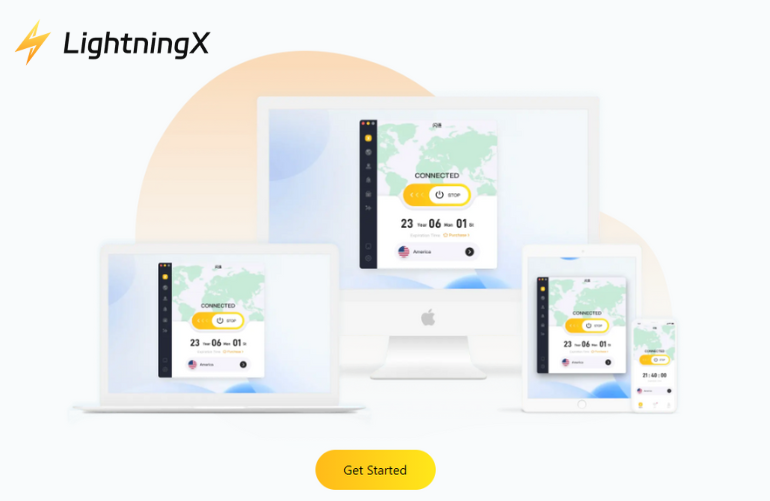
雖然隱身模式可以隱藏您在本地的活動,但它不會對網站、網路服務提供者或網路管理員隱藏您的IP 位址。為了獲得更強大的線上安全保障,強烈建議使用VPN。
閃連VPN會對您的資料進行加密,並透過遍佈70 多個國家的安全伺服器進行路由。這可以保護敏感資訊免受駭客攻擊,並確保您的線上活動私密安全。
下載即可獲得免費節點和30 天退款保證。
2. 使用強密碼和密碼管理器
強密碼是保護在線帳戶的第一道防線。
- 密碼管理器:例如 LastPass 或 1Password,可以安全地存儲和自動填寫您的密碼。
- 雙因素認證 (2FA):啟用雙因素認證,為您的帳戶添加額外的安全層。
3. 定期更新軟體和瀏覽器
保持您的操作系統、瀏覽器和所有軟體的最新版本非常重要。這些更新通常包含安全補丁,修復已知的漏洞。
總結
無論您是在計劃一個驚喜派對、管理多個帳戶,還是只想保持瀏覽隱私,了解如何打開隱身模式都可以保護您。
- 谷歌瀏覽器
- Windows/Linux/Chrome 操作系統:Ctrl + Shift + N
- macOS:⌘ + Shift + N
- 火狐
- Windows/Linux:Ctrl + Shift + P
- macOS:⌘ + Shift + P
- 蘋果瀏覽器
- macOS:Shift + Command + N
- 微軟 Edge
- Windows/Linux/Chrome 操作系統:Ctrl + Shift + N
- macOS:⌘ + Shift + N
從 Chrome 到 Firefox、Safari 和 Edge,啟用隱身模式都很簡單直接。對於使用 DuckDuckGo 的用戶,請放心,您的隱私已經受到保護。





