


在 iPhone 上設定 VPN 絕非難事。本指南將示範如何透過極簡 VPN 應用程式開啟 iPhone 的 VPN 功能,並說明手動設定步驟。我們更將分享專業技巧,讓您實現自動連線功能——當您開啟常用應用程式時,VPN 將自動啟動。
如何在 iPhone 上設定 VPN?
多數人並不知曉,在iPhone上使用VPN有兩種途徑:透過專用應用程式一鍵啟用,或經由系統設定手動配置。
方法一:使用VPN應用程式
若追求快速連線,此為最簡便途徑。首先選擇專業VPN服務,例如閃連VPN。該應用程式將自動處理所有技術配置。
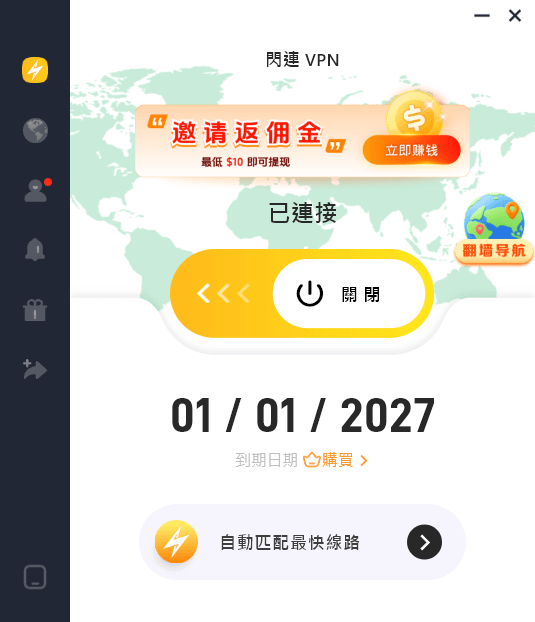
操作步驟如下:
步驟一:下載應用程式
前往iOS App Store搜尋「閃連VPN」,下載並安裝至iPhone。
本應用程式專為iOS系統設計,採用IKEv2協議,能完美整合系統網路設定。
步驟二:登入或建立帳戶
開啟應用程式並輸入帳號密碼登入。若為新用戶,可快速完成註冊。登入後將顯示簡潔直觀的控制面板,呈現當前連線狀態及可用伺服器清單。
步驟三:選擇伺服器(可選)
若您有特定需求(如解除遊戲封鎖或存取他國內容),請點擊伺服器清單。您可從全球70餘國的高速節點中自由選擇。若追求極致效能,建議維持「智慧連線」或「自動」模式。
步驟四:一鍵開啟 iPhone 上的 VPN
點擊畫面中央的連線按鈕。首次操作時,iPhone 將顯示標準 iOS 系統彈出視窗,要求許可「新增 VPN 設定」。點擊允許並輸入密碼或使用 FaceID 確認。
方法二:透過 iOS 設定手動配置
若您不願安裝額外應用程式,或身處 App Store 受限地區,可透過 iPhone 內建網路設定手動設定 VPN。
- 進入 VPN 設定:前往 設定 > 一般 > VPN 與裝置管理。
- 新增設定:點選 VPN 後選擇 新增 VPN 設定…。
- 輸入伺服器詳細資訊:選擇 IKEv2(iOS 最穩定的協定)。為設定檔命名(例如「閃連VPN手動」)。請登入閃連VPN官網查閱專屬伺服器位址與遠端識別碼。
- 驗證設定:輸入帳戶儀表板提供的使用者名稱與密碼。
- 儲存並連線:點擊完成。此時主設定選單將直接顯示VPN開關。需要解除遊戲封鎖或隱私瀏覽時,只需輕觸開啟即可。
如何將VPN開關加入控制中心(iOS 18)
隨著最新iOS更新,您無需再每次翻找設定選單來保護連線安全。您現在可將專用VPN開關直接添加至控制中心,實現即時存取。
- 開啟控制中心: 從螢幕右上角向下滑動。
- 進入編輯模式: 長按任意空白區域或點擊左上角加號(+)圖示。
- 新增控制項: 點擊底部新增控制項。
- 搜尋VPN: 在搜尋欄輸入「VPN」或向下滑動至連線設定區塊。
- 放置開關:選擇 VPN 圖示後,它將出現在控制面板上。您可調整其大小或移動至理想位置。
疑難排解:iPhone VPN 無法開啟的原因
若發現您的 iPhone VPN 無法運作、卡在「正在連接」狀態或拒絕啟動,以下是解決常見問題的方法。
為何我的iPhoneVPN不斷斷線或完全無法連線?
- 網路切換(Wi-Fi轉5G):當您在不同網路間移動(例如離開家中從Wi-Fi切換至5G)時,iPhone常難以維持VPN通道。此「交接」過程可能導致連線中斷。解決方法:嘗試開啟並關閉飛航模式以重置無線電訊號,再重新連接VPN。
- 變更VPN協議:部分防火牆(尤其校園或辦公室環境)會針對特定流量進行封鎖。若IKEv2無法運作,請進入閃連VPN設定,切換至VLESS或Shadowsocks等隱蔽性更高的通訊協定。此類協定更難被防火牆偵測,常能突破其他協定無法通過的嚴格封鎖。
- 確認訂閱狀態:看似簡單,但連線失敗的常見原因正是方案過期。請登入帳戶或檢查應用程式儀表板,確認訂閱狀態有效。若使用免費節點,請注意節點可能偶爾達到容量上限,此時可嘗試切換至其他免費位置。
- 裝置疲勞:如同其他應用程式,iOS 網路堆疊偶爾會發生故障。若已嘗試所有方法仍無法連線,重新啟動 iPhone 可清除系統快取並解決問題。
- 更新 VPN軟體:若使用 VPN 應用程式,請確保從 App Store 下載最新版本。
專業技巧:自動化 VPN 連線設定
若追求更高便利性,可透過「捷徑」應用程式建立個人化自動化設定,讓系統自動處理連線。無需每次手動開啟應用程式,只需運用內建的iOS 捷徑應用程式建立「設定後即可忘卻」的自動化流程。
通用設定指南
無論您的具體需求為何,核心流程皆遵循以下簡單步驟:
1. 開啟捷徑: 找到捷徑應用程式(iPhone預裝程式),點擊底部中央的自動化標籤頁。
2. 建立新自動化: 點擊「+」圖示開始設定。
3. 選擇觸發條件: 此處決定VPN啟用時機。
- 應用程式觸發:選擇應用程式,選定遊戲(如Roblox),並確保勾選「已開啟」選項。
- 位置觸發:選擇Wi-Fi,並選定學校或辦公室網路。
4. 設定為「立即執行」:此為關鍵步驟!務必選擇立即執行,確保VPN無需每次徵求許可即可自動連線。
5. 指派動作:點擊下一步,搜尋閃連VPN。選擇「連線」動作並點擊完成。
不同情境的微調技巧
雖然上述步驟適用所有情況,但請留意以下細微差異:
- 遊戲應用程式: 這是單向操作。關閉遊戲後,VPN通常會持續連線,除非您另建「當應用程式關閉時」的自動化流程。
- 校園 Wi-Fi 情境:強烈建議建立對應的「斷開連線」自動化。重複上述步驟,但選擇「當我離開」該 Wi-Fi 並將動作設為「斷開 閃連VPN」。如此一來,返家瞬間即可節省電池電力。
常見問題:關於 iPhone VPN 的所有須知
Q1. 為何開啟 VPN 會改變 App Store 地區?
單純開啟VPN不會改變App Store地區(需變更Apple ID設定)。但部分網站或應用程式可能因偵測到VPN伺服器位置,而顯示不同貨幣或語言的價格與內容。若想恢復本地化內容,只需斷開VPN或切換至本國伺服器。
Q2. 在 iPhone 上使用 VPN 會耗電嗎?
所有 VPN 都會消耗部分電量,因其需額外運算能力來加密數據。
但 閃連VPN 針對 iOS 進行了優化。透過採用 IKEv2 協定,相較舊版協定對電池的影響極小。若需進一步節電,可使用前述「捷徑」自動化功能,確保 VPN 僅在您實際使用特定應用程式時運行。
Q3. iPhone VPN能否隱藏我的網路活動,不讓ISP或校園Wi-Fi察覺?
絕對可以。當您在閃連VPN應用程式點擊「連線」後,系統會建立加密通道。您的網路服務供應商(ISP)或校園網路管理員僅能察覺您已連線VPN,但無法監控您瀏覽的具體網站。





