


如何更新PS4?操作很簡單。您可直接在PS4主機上更新,或使用USB隨身碟完成更新流程。
更新PS4能帶來多重效益,例如提升安全性、穩定性與效能表現,更能體驗PS4的諸多新功能。因此,更新是值得的。
請繼續閱讀本文,您將全面掌握PS4更新的相關知識。
更新PS4前的準備事項
為確保更新過程順暢並避免潛在問題,請先完成以下準備工作:
檢查網路連線
系統需下載官方更新檔才能執行更新,此過程需穩定且速度適中的網路連線。請確保Wi-Fi或有線網路在更新期間保持穩定,避免中斷或更新失敗。
準備格式化USB隨身碟(透過電腦或Android手機更新)
若計劃透過電腦或手機更新PS4,需準備已格式化的USB隨身碟來儲存更新檔案。隨身碟必須正確格式化,方能被PS4系統識別。
在電腦上
- 將USB隨身碟插入電腦USB埠。
- 開啟檔案總管。
- 從左側選單選擇此電腦。
- 右鍵點擊USB隨身碟,選擇格式化。
- 在檔案系統欄位選擇FAT32或exFAT。
- 點擊開始 > 確定啟動格式化程序。
- 格式化完成後,開啟USB隨身碟並建立名為PS4的資料夾。接著在PS4資料夾內再建立名為UPDATE的子資料夾。資料夾結構範例:USB隨身碟 > PS4 > UPDATE
此資料夾結構可讓PS4系統快速偵測更新檔案。
使用Android手機
注意:手機格式化USB隨身碟通常僅支援Android裝置。iPhone通常不允許直接透過USB格式化。
- 使用USB OTG轉接器將USB隨身碟連接至Android手機。
- 前往設定 > 儲存空間,點選USB隨身碟並選擇格式化。
- 格式化完成後,開啟USB隨身碟建立名為PS4的資料夾,再於其中建立UPDATE資料夾。
如何更新PS4: 使用 PS4/電腦/手機
透過 PS4 更新系統
您可直接從 PS4 主機更新系統軟體,操作步驟如下:
步驟 1. 開啟 PS4 並登入帳戶。按下主機電源鍵啟動後,於控制器上按「X」鍵登入帳戶。
步驟 2. 於底部選單中選擇外型如工具箱的設定圖示。
步驟 3. 在設定頁面清單中選擇系統軟體更新。
步驟 4. 點選「下一步」。畫面將顯示可用的更新項目。
步驟 5. 選擇「接受」以啟動 PS4 更新程序。
透過電腦更新PS4
您亦可使用電腦輔助更新PS4。
步驟一:將格式化完成的USB隨身碟插入電腦。請參閱「更新PS4前需執行事項」部分進行USB磁碟格式化。若隨身碟存有舊版PS4更新檔,請先刪除以避免與最新更新檔產生衝突。
步驟 2. 下載 PS4 更新檔案。
- 前往官方 PlayStation 系統軟體網站。
- 向下捲動至「如何更新 PS4 主機系統軟體」區段,點擊「PS4 主機更新檔案」下載更新檔。
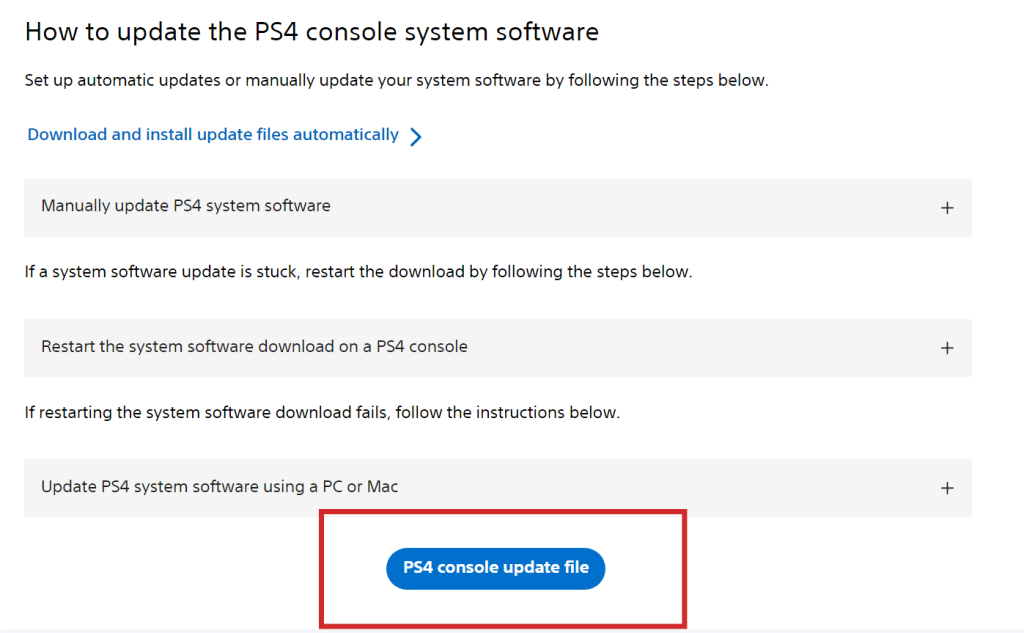
下載完成後,可透過瀏覽器下載清單(通常位於右上角)定位檔案。
步驟 3. 將 PS4 更新檔案複製或拖曳至 USB 隨身碟的 UPDATE 資料夾。複製完成後,請安全移除 USB 隨身碟。
步驟 4. 完全關閉 PS4 電源。長按電源按鈕直至指示燈熄滅。
步驟 5. 將 USB 隨身碟插入已關機的 PS4 主機。
接著選擇以下任一方式:
- 系統選單法:開啟PS4後進入設定 > 系統軟體更新。
- 安全模式法(推薦):長按電源鍵直至聽到兩聲蜂鳴音進入安全模式。選擇更新系統軟體 > 從USB儲存裝置更新。
步驟 6. 依照畫面指示完成PS4更新。更新過程中請勿關閉主機或移除USB隨身碟。
提示:您可使用閃連VPN在PS4上暢玩眾多地域限制遊戲。此強大VPN工具採用WireGuard與Shadowsocks等高強度加密協議,於美國、加拿大、日本等70餘國部署逾2,000台伺服器,支援Windows、Android、macOS、iOS、Apple TV、Linux及Android TV系統。立即體驗!
透過Android手機更新PS4
若無電腦可用,可透過Android手機下載PS4更新檔案,再以USB隨身碟更新主機。
步驟1. 將USB隨身碟連接手機。使用USB OTG轉接器將Android手機連接至已格式化的USB隨身碟。
步驟2. 在手機上開啟PlayStation系統軟體網站。
步驟 3. 向下捲動找到「PS4主機更新檔案」按鈕。
點擊下載更新檔案。請確保檔案名稱維持為 PS4UPDATE.PUP,切勿重命名或解壓縮。
步驟 4. 將更新檔案複製至USB隨身碟。開啟手機檔案管理員,定位已下載的更新檔案(通常位於下載資料夾)。
將檔案複製或移動至隨身碟的UPDATE資料夾:USB隨身碟 > PS4 > UPDATE > PS4UPDATE.PUP
步驟 5. 使用隨身碟更新 PS4。安全移除手機中的隨身碟,並將其插入已關閉電源的 PS4 主機。
接著可透過以下任一方式,依照透過電腦更新 PS4章節的相同步驟執行更新:
- 系統設定,或
- 安全模式(建議)
注意:無法透過手機的PlayStation應用程式更新PS4。行動應用程式僅能更新PS4上的遊戲或應用程式。
更新PS4的實用技巧
以下提供若干實用技巧,助您更輕鬆快速地更新PS4。
如何加快PS4更新檔案下載速度
PS4下載更新檔案時可能速度緩慢,但以下技巧有助提升下載效率並減少更新問題。
方法一:切換至更快速穩定的網路以提升下載效能。若條件許可,請切換至訊號更強的Wi-Fi網路,或使用有線LAN連接以獲得更佳穩定性。
方法二:關閉所有遊戲並啟用休眠模式下載更新前,請關閉所有運行中的遊戲與應用程式。接著將PS4切換至休眠模式,此模式能讓系統專注下載更新檔,同時將背景活動降至最低。
方法三:確認PS4擁有足夠的可用儲存空間。刪除閒置遊戲或應用程式可避免因儲存空間不足導致更新失敗或安裝錯誤。
方法四:若透過VPN連線時下載速度異常緩慢,請嘗試暫時停用VPN後重新下載更新檔。
在PS4上開啟自動更新
若不想手動更新PS4,可啟用自動更新功能。以下為簡要步驟:
- 前往PS4的設定選單。
- 選擇系統 > 系統軟體 > 系統軟體更新與設定。
- 開啟「自動下載更新檔案」及「自動安裝更新檔案」。
注意:自動更新功能僅在PS4連接Wi-Fi時啟動。
更新PS4的優勢
體驗PS4新增功能
更新後PS4將獲得更多功能。索尼始終致力於提升PlayStation系統效能,即使PS5已問世,PS4的系統更新仍持續進行。
強化PS4安全性與效能
有時PlayStation Network可能宕機,可能源於系統軟體過時。所幸每次PS4系統軟體更新皆強化了安全性與穩定性,您可透過PlayStation系統軟體資訊查閱具體變更內容。
與您想遊玩遊戲的相容性
部分遊戲需特定版本PS4系統。若系統軟體過時,可能導致遊戲執行異常。
如何更新PS4 – 常見問答
問:PS4上的應用程式該怎麽更新?
欲更新應用程式,請先選取目標程式,按下控制器上的選項鍵,選擇「檢查更新」,最後依照指示安裝最新版本。
問:PS4控制器怎麽更新?
PS4控制器本身並無更新檔案。但可與已更新的PS4主機同步。您亦可將PS4手把連接至其他裝置,例如PS5主機或個人電腦。





