


您是否正在準備最新的PS5系統更新?索尼近期發布了新版PS5系統軟體更新,重點在於提升系統效能、穩定性及螢幕操作體驗。
請繼續閱讀,了解如何安全輕鬆地更新PS5的逐步指南。
今日最新PS5系統版本為何?
索尼發布的最新PS5系統軟體版本為25.08-12.40.00。本次更新著重於提升系統效能、穩定性及整體操作體驗。
根據官方更新說明,索尼已強化螢幕訊息顯示效果,並優化特定系統畫面的使用者體驗。與近期多數PS5韌體更新相同,本次雖無重大新功能,但能確保更流暢的運作效能與更穩定的系統環境。
總體而言,建議所有使用者安裝此更新以維持最佳系統效能。繼續閱讀以深入了解PS5系統軟體更新如何提升您的遊戲體驗。
完成PS5系統更新的兩種方式
以下提供兩種更新 PS5 系統軟體的方法。
方法 1. 透過PS5主機更新系統
在自動更新 PS5 之前,請將 PS5 主機連接至快速且穩定的 Wi-Fi 網路。接著可參照以下步驟更新 PS5 系統軟體。
步驟 1. 開啟 PS5 主機並登入您的帳戶。可按下主機電源鍵或控制器上的PS鍵啟動PS5。
步驟2. 於主畫面右上角點選工具箱圖示進入設定選單。
步驟3. 在設定選單中向下捲動,選擇「系統」。
步驟4. 於系統設定中選擇「系統軟體」。
步驟 5. 在系統軟體設定中,選擇「系統軟體更新與設定」。若有新版軟體,「有可用更新」將顯示於此處。接著選擇更新系統軟體以更新 PS5。
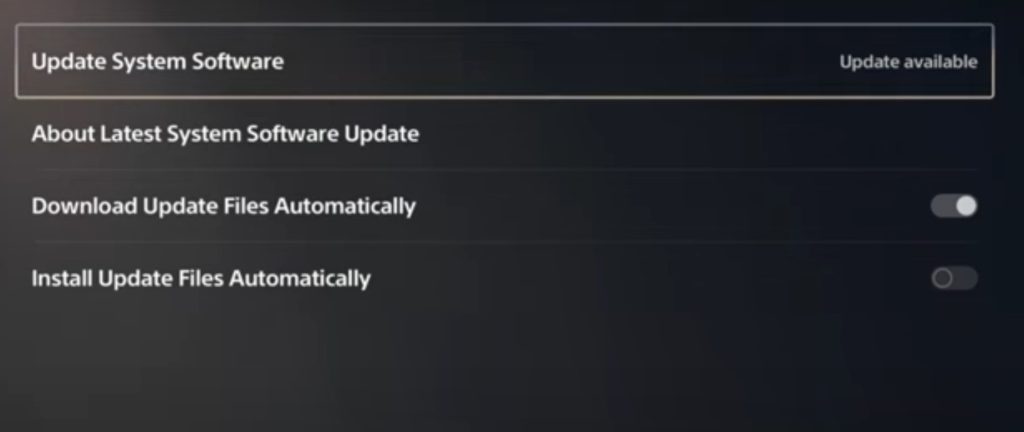
步驟 6. 您亦可啟用「自動下載更新檔案」與「自動安裝更新檔案」選項,開啟 PS5 系統軟體的自動更新功能。
注意:啟用自動系統更新後,當主機處於待機模式或關閉狀態時,系統將自動在背景檢查並下載更新。請確保更新期間保持網路連線。
前往設定 > 系統 > 省電 > 待機模式可用功能,開啟保持連線至網路。
方法二:透過USB更新PS5系統
使用USB磁碟更新PS5系統前,請先將最新PS5軟體下載至該磁碟。以下提供兩種下載最新PS5系統軟體的方式:
方法一:透過電腦更新PS5
步驟一:準備已格式化的USB磁碟。將USB磁碟連接至電腦,開啟檔案總管 > 本機,右鍵點選USB磁碟選擇「格式化」。點選「檔案系統」並選擇FAT32或exFAT格式,接著點擊開始 > 確定。USB 隨身碟將開始格式化。
步驟 2. 在格式化後的 USB 隨身碟中建立名為「PS5」的資料夾,再於「PS5」資料夾內建立名為UPDATE的子資料夾。此操作可協助 PS5 主機直接偵測 USB 隨身碟內的更新檔案。請保持 USB 隨身碟連接至電腦。
步驟 3. 在電腦上開啟網頁瀏覽器,前往 PlayStation 系統軟體官方網站。
步驟 4. 向下捲動頁面,點擊「PS5 主機更新檔案」按鈕,將最新PS5系統更新檔案下載至電腦。
步驟 5. 將下載的 PS5 更新檔案(檔名為「PS5UPDATE.PUP」)複製至 USB 隨身碟內的「UPDATE」資料夾。
步驟 6. 安全地從電腦中移除 USB 隨身碟。
步驟 7. 將存有更新檔案的 USB 隨身碟插入 PS5 主機。
步驟 8. 開啟 PS5 安全模式。請長按電源按鈕直至聽到兩聲嗶聲。
步驟 9. 選擇 更新系統軟體 > 從 USB 儲存裝置更新 > 確定。若檔案被識別,PS5 將開始更新。若未識別,請檢查檔案名稱與資料夾名稱是否分別為「PS5」、「UPDATE」及「PS5UPDATE.PUP」(不含引號)。
方法二:使用手機更新PS5
步驟一:準備格式化USB隨身碟。先透過OTG傳輸線將隨身碟連接手機,進入手機設定點選「更多連接」開啟OTG功能。接著在手機檔案管理員中找到USB裝置進入,點選格式化按鈕(不同手機介面可能略有差異)。
步驟 2. 在 USB 隨身碟內建立名為 PS5 的資料夾。接著於 PS5 資料夾內建立名為「UPDATE」的子資料夾。點擊 USB 隨身碟圖示,尋找帶有「+」號的資料夾圖示,點擊該圖示即可建立新資料夾。
步驟 3. 於手機瀏覽器開啟 PS5 系統軟體下載網站。
步驟四:向下滾動頁面,找到PS5更新檔案按鈕並點擊,將檔案下載至USB隨身碟。
步驟五:將USB隨身碟插入PS5主機,並重複「方法一:使用電腦更新PS5」章節中的步驟七、八、九。
注意:下載前可能出現檔案儲存位置提示,請選擇下載至USB隨身碟。若無提示,可檢查USB隨身碟確認下載是否成功;若未成功,請在瀏覽器中找到下載檔案,複製並貼上至USB隨身碟。
如何在更新後的PS5上安全地玩遊戲?
在更新系統軟體後,您可以在PS5上設置VPN以安全地玩遊戲。您可以嘗試使用閃連VPN來保護您的設備。原因如下。
- LightningX VPN採用強大的加密協議,例如WireGuard、Vless及Shadowsocks。這些協議協助建立加密隧道,確保您的數據與隱私不會外洩。
- 提供遍佈70多個國家的2,000多台伺服器,涵蓋美國、加拿大及日本等地區。
- 相容於Windows、macOS、Android、iOS、Apple TV、Android TV、Linux、Chrome、Edge及Firefox等平台。
PS5系統更新過程中問題的故障排除
如果PS5更新卡住或不可用,您可以查看以下方法來解決問題。
方法1. 您可以檢查您的網路連接。如果PS5無法連接到Wi-Fi,更新檔案將不會顯示。
方法2. 確保PS5儲存空間足夠。PS5的更新需要1.2GB的儲存空間。
方法3. 確保資料夾和更新檔案命名正確。資料夾名稱應為PS5和UPDATE。檔案名應為“PS5UPDATE.PUP”(不含引號)。
方法4. 重新啟動系統軟體下載。您可以按下控制器上的PS按鈕並選擇下載/上傳。然後,突出顯示系統軟體更新並選擇查看錯誤信息 > 再試。
方法5. 如果PS5無法更新,請嘗試使用PC或手機進行更新。完整步驟如上所述。
方法6. 重啟PS5。您可以按下PS5上的電源按鈕將其關閉。
相關:PS5控制器無法連接:完整解決方案和修復
常見問題解答
問:如何檢查PS5是否為最新版本?
要確認您的PS5系統軟體是否為最新版本,請前往設定 > 系統 > 系統軟體 > 主機資訊。
問:如何在不更新的情況下遊玩PS5?
若您的PS5處於離線狀態,且遊玩的是光碟版遊戲或無需線上服務的遊戲,主機通常允許您在未安裝最新系統更新的情況下啟動遊戲。
對於數位遊戲,PS5常需最新系統軟體來驗證授權,因此跳過更新可能導致遊戲無法啟動。
通常建議進行更新以確保完整功能與安全性。





