


若您經常使用 Telegram 進行訊息傳送、社群互動或商務溝通,安裝最新更新能確保應用程式運行順暢且安全。
在本指南中,您將學會如何在不同裝置上更新 Telegram,並了解若無法成功更新時可採取的實用解決方案。
如何在不同裝置上更新 Telegram
Telegram 的更新流程取決於您使用的裝置。以下是最常見的方法。
1. 如何在 Android 裝置上更新 Telegram
多數 Android 用戶是透過 Google Play 商店安裝 Telegram。更新步驟非常簡單。
在 Android 裝置上更新 Telegram 的步驟:
- 在您的裝置上開啟 Google Play 商店。
- 點擊右上角的 個人檔案圖示。
- 選擇 管理應用程式與裝置。
- 在可用更新清單中尋找 Telegram。
- 點擊 Telegram 旁邊的 更新。
替代方法:下載 Telegram APK 檔案以更新 Telegram
若無法存取 Google Play,您可以手動更新 Telegram:此方法讓您即使在應用程式商店無法使用時,仍可更新 Telegram。
- 在瀏覽器中造訪 Telegram 官方網站。
- 下載最新的 Telegram APK 檔案。
- 在設定中啟用 允許安裝未知來源的應用程式。
- 安裝 APK 檔案。
2. 如何在 iPhone(iOS)上更新 Telegram
在 iOS 裝置上更新 Telegram 同樣簡單。
- 開啟 App Store。
- 點擊您的 Apple ID 個人檔案。
- 捲動至「可用更新」。
- 找到 Telegram 並點擊「更新」。
安裝完成後,最新版本的 Telegram 即會啟用。
定期檢查 Telegram 更新,可確保您的應用程式持續針對最新 iOS 版本進行最佳化。
3. 如何更新 Telegram 桌面版
Telegram 在 Windows、macOS 和 Linux 系統上也廣為使用。
Telegram 桌面版通常會自動更新。不過,您也可以手動更新:
- 開啟 Telegram 桌面版。
- 點擊 選單圖示(三條橫線)。
- 前往 設定。
- 點擊 進階。
- 向下捲動至「版本與更新」。
- 點擊「檢查更新」。
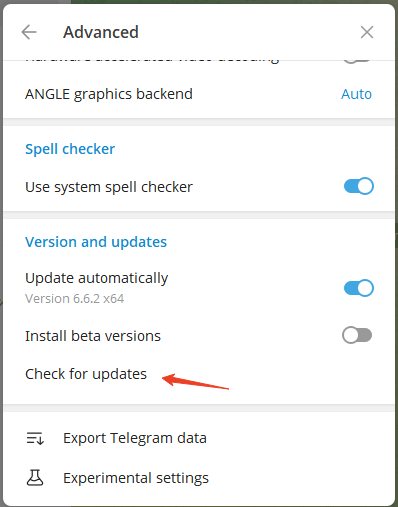
若有可用更新,Telegram 會立即提示您進行更新。
若內建更新功能失敗,您亦可從官方網站下載最新版本。
無法更新 Telegram?常見原因與解決方法
然而,許多使用者在更新 Telegram 時會遇到問題,包括下載錯誤、相容性問題及地區限制。
以下是常見原因與解決方法。
1. 網路連線問題
網路連線速度過慢或不穩定,可能會中斷 Telegram 的更新下載過程。
可能的解決方法:
- 切換至穩定的 Wi-Fi 網路
- 重新啟動路由器
- 若您使用 VPN,請嘗試變更 VPN 伺服器位置
- 暫時停用 VPN
待網路連線改善後,請再次嘗試更新 Telegram。
2. 儲存空間不足
若裝置儲存空間已近滿載,Telegram 更新可能會失敗。
解決方案包括:
- 刪除閒置應用程式
- 移除大型檔案或影片
- 清除快取資料
釋放空間後,您應能順利更新 Telegram。
3. 應用程式商店錯誤
Google Play 商店或 Apple App Store 偶爾可能會發生故障。
請嘗試以下解決方案:
- 重新啟動應用程式商店
- 清除 Play 商店快取(Android)
- 登出並重新登入您的 Google 帳戶或 Apple ID
當您無法透過官方商店更新 Telegram 時,這些步驟通常能解決問題。
相關文章:Google Play商店打不開/無法使用:10種解決方案
4. 裝置相容性問題
較舊的智慧型手機可能不支援最新的 Telegram 更新。
這種情況下,您有兩種選擇:
- 安裝較早的相容版本
- 更新裝置的作業系統
更新作業系統有時能讓您成功更新 Telegram。
5. 地區限制
在某些地區,由於網路政策或審查制度,下載更新可能會受到限制。
若發生此情況,使用者常反映無法透過標準應用程式商店更新 Telegram。
可能的解決方案包括:
- 使用替代應用程式商店
- 下載官方 APK 檔案
- 透過其他網路連線
- 嘗試使用 VPN 繞過限制。閃連VPN (LightningX VPN) 是一款適用於 Android、iOS、PC、Mac、Linux、Chrome、Firefox 和 Edge 的 VPN 服務,提供 70 多個國家/地區的高速伺服器。Android 和 iOS 提供幾個免費伺服器。
這些方法有助於使用者在受當地限制影響時仍能更新 Telegram。
相關文章:Instagram 無法登入?嘗試這10個解決方案
6. 清除 Telegram 快取
過大的快取檔案可能會干擾更新。
步驟:
- 前往手機的設定
- 點選應用程式
- 選擇Telegram
- 選擇儲存空間
- 點選清除快取
清除快取後,請再次嘗試更新 Telegram。
7. 重新安裝 Telegram
當無法更新 Telegram 時,重新安裝應用程式是另一種有效的解決方案。
步驟:
- 從裝置上解除安裝 Telegram
- 重新啟動手機
- 下載最新版本
- 安裝最新的 Telegram 更新
您的聊天記錄將保持安全,因為 Telegram 會將訊息儲存於雲端。
8. 更新您的作業系統
有時問題並非出在 Telegram 本身,而是您的裝置軟體。
請確保您的裝置運行最新系統版本:
- Android: 設定 > 系統 > 軟體更新
- iPhone: 設定 > 一般 > 軟體更新
待裝置軟體更新至最新版本後,請嘗試再次更新 Telegram。
提示:您也可以聯絡 Telegram 支援團隊尋求協助。
結論
更新 Telegram 是提升效能與安全性最簡單的方法之一。無論在 Android、iPhone 還是桌面裝置上,更新過程都快速且簡單。
若您無法更新 Telegram,問題通常是由於網路問題、儲存空間不足、應用程式商店錯誤或相容性問題所引起。只要按照本指南中的疑難排解步驟操作,您應該就能成功更新 Telegram,並無縫地繼續使用該應用程式。





