


如果你是Telegram的忠實用戶,那你聽說過Telegram網頁版嗎?Telegram 網頁版支持你在瀏覽器上使用 Telegram,無需安裝任何桌面應用程式。
本文將詳細介紹 Telegram 網頁版的功能、登入方法、與桌面版的區別、安全性保障以及如何提升Telegram 網頁版的使用體驗,幫助您更高效地利用這一強大的通信工具。
什麼是 Telegram Web?
Telegram 網頁版是一種在瀏覽器中使用 Telegram 的便利方式。無論您使用的是 Windows、Mac 還是 Linux 系統,Telegram Web 都能在您的瀏覽器中流暢運作。
如果您不想在電腦上安裝 Telegram 桌面版,Telegram 網頁版是理想之選。只需打開瀏覽器即可開始使用。您也可以在 Chrome 瀏覽器上安裝 Telegram 擴充程序,以便快速存取。
延伸閱讀:什麼是 Telegram? Telegram 安全嗎?
如何在電腦上登入 Telegram 網頁版?
如果您不想安裝任何額外的軟體,Telegram Web 可讓您直接透過瀏覽器存取您的 Telegram 帳戶。
以下我們將指導您如何在PC或Mac上使用Telegram網頁版。
方法一:掃描二維碼登入 Telegram 網頁版
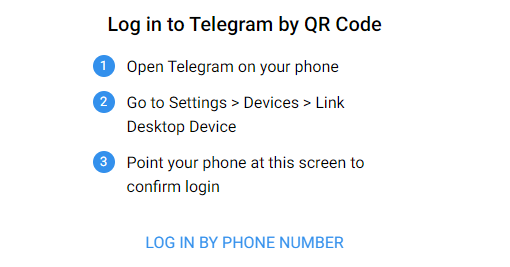
- 開啟瀏覽器,造訪 Telegram 官方網站或 Telegram Chrome 擴充功能。
- 打開手機上的 Telegram 應用程式。
- 點擊螢幕底部的“設定”選項。
- 選擇“裝置”,然後按一下“連接桌面裝置”。
使用手機掃描電腦螢幕上顯示的二維碼,登入您的 Telegram 帳戶。
方法二:使用手機號碼登入 Telegram 網頁版
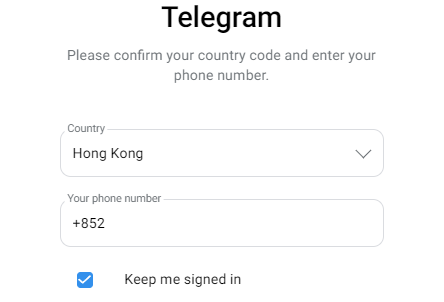
- 啟動瀏覽器並造訪 Telegram 網站。
- 在螢幕底部選擇“透過手機號碼登入”選項。
- 從下拉式選單中選擇您的國家/地區,輸入您的電話號碼,然後點擊「下一步」。
- 查看彈出的確認訊息,確認您的電話號碼正確,然後點擊「確定」。
Telegram會傳送驗證碼到您的手機。輸入收到的驗證碼,然後點選「下一步」登入Telegram網頁版。
提示:您也可以使用虛擬電話號碼登入 Telegram 網頁版。如果您想了解更多信息,請訪問:15 個最佳免費虛擬電話號碼提供者。
如何在 iPhone 和 Android 裝置上登入 Telegram 網頁版?
如果您想在手機上使用 Telegram,以下步驟將幫助您了解如何在行動裝置上使用 Telegram Web,包括登入方法和一些實用技巧:
- 在 iPhone 上開啟 Safari 或其他瀏覽器,例如 Chrome。
- 造訪 Telegram 官方網站。
- 使用手機號碼和驗證碼登錄,或掃描二維碼登入。
- 登入後,您就可以直接在瀏覽器中開始聊天了。
如何使用 Telegram 網頁版?
登入後,使用 Telegram Web 非常簡單。大多數核心功能都直接在瀏覽器中運行,無需安裝任何軟體:
- 聊天和訊息:即時發送和接收訊息,發起新的對話,並從一個螢幕輕鬆管理所有現有聊天。
- 檔案分享:透過 Telegram 網頁版直接分享照片、影片和文件。您可以發送最大 2GB 的文件,方便工作文件或媒體共享。
- 群組和頻道:創建和管理Telegram 群組或頻道,加入大型社區,並積極參與討論。
- 語音通話:如果您的電腦連接了麥克風,您可以直接透過瀏覽器進行語音通話,而無需安裝 Telegram Desktop。
- 自訂選項:啟用深色模式並調整基本外觀設置,以獲得更舒適的觀看體驗,尤其是在長時間或深夜觀看時。
Telegram Web 做不到什麼?
雖然 Telegram 網頁版可以滿足大多數日常通訊需求,但與行動和桌面應用程式相比,它仍然存在一些限制:
- 不支援視訊通話。
- 雖然可以進行語音通話,但通話品質可能不穩定。
- 基於瀏覽器的通知功能有限。
- 不支援後台同步。
- 對高級隱私、安全性和自訂設定的存取受到限制。
如何安全使用 Telegram 網頁版?
Telegram網頁版使用起來非常方便,但為了提高您使用Telegram網頁版的安全性,請遵循以下最佳實踐:
- 啟用兩步驟驗證:在「設定」→「隱私權與安全性」中開啟兩步驟驗證。即使有人獲得了您的登入驗證碼,也能防止未經授權的存取。
- 避免點擊可疑連結和文件:對來自未知用戶的消息保持警惕,尤其是那些可能包含惡意軟體連結或網路釣魚攻擊的訊息。
- 在共用或公共裝置上使用 Telegram 後,請登出。
- 使用最新版本的瀏覽器可確保更好的安全性和與 Telegram 網頁版的兼容性。
- 使用 VPN:Telegram 專用 VPN可以加密您的網路流量,降低資料攔截的風險。
作為最好的 Telegram VPN,閃連VPN提供強大的加密功能和 2000 多台高速伺服器,無論您身在何處,都能幫助您保持隱私和連線。
立即下載,即可享有免費伺服器和 30 天退款保證。
Telegram網頁版與Telegram桌面版:有什麼差別?
如果您正在考慮使用 Telegram Web 還是 Telegram Desktop,主要區別在於便利性和效能。
- 訪問便捷:Telegram網頁版直接在瀏覽器中運行,無需下載或安裝。 Telegram桌面版需要安裝,但提供更穩定、更流暢的使用者體驗。
- 功能:Telegram Web 可以滿足日常需求,但一些進階功能僅在桌面或行動應用程式中可用。
- 更新:Telegram網頁版會在您重新整理頁面時自動更新。 Telegram桌面版會定期收到功能和安全性更新。
- 效能與儲存:Telegram網頁版不佔用本機儲存空間。桌面版在處理大型文件、較長的聊天記錄或頻繁的日常使用時通常表現較佳。
- 安全性:Telegram網頁版最適合臨時或偶爾使用,尤其是在共享裝置上。桌面版通常是更安全的選擇。
關於 Telegram Web 的常見問題解答
1. Telegram Web K 和 Telegram Web Z 有什麼不同?
Telegram Web K 和 Telegram Web Z 是 Telegram Web 應用程式的兩個版本,使用者介面略有不同,但功能相同。
Telegram 認為內部競爭最終會使用戶從長遠來看受益,因此它有兩個版本。
2. 我可以在 Telegram 網頁版下載/上傳檔案嗎?
是的,Telegram網頁版允許使用者發送和接收各種文件,包括文件、圖片、音訊和視訊。每個檔案的大小限制為2GB。





