



若您正面臨「Valorant 打不開」的問題,或遊戲卡在 Riot Client 介面,本指南將引導您透過 10 種方法來解決此問題。
「Valorant 打不開」的原因為何?
若 Valorant 無法啟動,可能由以下原因造成:
- Riot Vanguard 運作異常
- 遊戲檔案損毀或遺失
- 顯示卡驅動程式過時
- Windows 相容性衝突
- 防毒軟體/防火牆阻擋存取
1. 重新啟動電腦(基礎但有效)
有時,Valorant 打不開是因系統暫時性故障,或背景程序干擾遊戲所致。
為何有效:
重新啟動電腦可清除記憶體(RAM)中的殘留資料、終止卡住的程序,並重置 Riot Vanguard 等系統服務。
步驟:
- 關閉所有正在運行的應用程式。
- 點擊 開始功能表。
- 選擇 電源 > 重新啟動。
- 等待電腦完全重新啟動。
- 透過 Riot 客戶端再次啟動Valorant。
提示:重新啟動後,在啟動Valorant前請勿開啟過多應用程式。
2. 以系統管理員身分執行Valorant
權限相關問題是導致Valorant無法開啟的常見原因。
為何有效:
Valorant 和 Riot Vanguard 需要系統級權限才能正常運作。
步驟:
- 在桌面上右鍵點擊 Valorant捷徑。
- 選擇 以系統管理員身分執行。
- 若出現提示,請點擊 是。
- 若成功,請永久設定:
- 右鍵點擊捷徑 > 屬性。
- 切換至 相容性 標籤頁。
- 勾選 以系統管理員身分執行此程式。
- 點擊 套用。
3. 確認 Riot Vanguard 運作正常
Riot Vanguard 至關重要。若其被停用或損壞,您將遇到 Valorant 打不開的問題。
為何有效:
若無 Vanguard 的反作弊服務,Valorant便無法啟動。
步驟:
- 按下 Windows + R。
- 輸入 services.msc 並按下 Enter。
- 向下捲動找到 vgc。
- 右鍵點擊它 > 選擇 開始。
- 再次右鍵點擊 > 選取 屬性。
- 將 啟動類型 設為 自動。
- 點擊 套用 > 確定。
- 重新啟動電腦。
提示:若未找到該服務,請重新安裝 Vanguard(參見解決方案 9)。
4. 更新顯示卡驅動程式
過時的 GPU 驅動程式是導致Valorant無法開啟或當機的主要原因。
為何有效:
新版驅動程式可修復相容性問題並提升遊戲穩定性。
步驟:
- 右鍵點擊 開始功能表 > 開啟 裝置管理員。
- 展開 顯示卡。
- 右鍵點擊您的顯示卡。
- 選擇 更新驅動程式。
- 點擊 自動搜尋驅動程式。
替代方法:
- 造訪官方 GPU 網站:
- NVIDIA
- AMD
- Intel
- 手動下載最新版本的顯示卡驅動程式。
提示:若可行,請執行顯示卡驅動程式的乾淨安裝。
5. 暫時停用防毒軟體或防火牆
安全軟體有時會阻擋Valorant遊戲,導致「Valorant 打不開」的錯誤。
為何有效:
防毒軟體可能會誤將 Riot Vanguard 偵測為威脅。
步驟:
- 開啟您的防毒軟體。
- 暫時停用即時防護。
- 開啟 Windows 安全性 > 防火牆。
- 暫時關閉防火牆。
- 再次啟動 Valorant。
若成功:
- 將以下項目加入防毒軟體或防火牆的例外清單:
- Valorant
- Riot Client
- Riot Vanguard
提示:測試完畢後請務必重新啟用防護功能。
6. 修復或驗證遊戲檔案
遊戲檔案損毀或遺失可能導致 Valorant 打不開。
為何有效:
修復工具會掃描並替換損壞的檔案。
步驟:
- 開啟 Riot Client。
- 點擊您的個人檔案圖示(右上角)。
- 前往 設定。
- 選擇 Valorant。
- 點擊 修復。
- 等待驗證完成
提示:根據您的系統不同,此過程可能需要幾分鐘。
7. 將 Windows 更新至最新版本
過時的系統可能會引發相容性問題,導致Valorant無法開啟。
為何有效:
Windows 更新包含針對驅動程式和系統組件的重要修補程式。
步驟:
- 按下 Windows + I 開啟「設定」。
- 前往 更新與安全性。
- 點擊 Windows 更新。
- 選擇 檢查更新。
- 下載並安裝所有更新
- 重新啟動電腦
8. 重新安裝 Riot Vanguard(極有效解決方案)
若 Vanguard 檔案損毀,Valorant 可能無法開啟。
為何有效:
重新安裝將徹底重置反作弊系統。
步驟:
- 按下 Windows + R,輸入 appwiz.cpl。
- 找到 Riot Vanguard。
- 點擊 解除安裝。
- 重新啟動電腦。
- 啟動 Valorant。
- Vanguard 將自動重新安裝。
- 出現提示時再次重新啟動。
9. 完全重新安裝 Valorant
若其他方法均無效,完全重新安裝是解決「Valorant 打不開」的最佳方案。
為何有效:
此舉將移除所有損壞的檔案並重置設定。
步驟:
- 按下 Windows + R,輸入 control,然後按下 Enter 鍵開啟「控制台」。
- 前往 程式。
- 解除安裝 Valorant 及 Riot Client。
- 刪除殘留資料夾:
- C:\Riot Games
- C:\Program Files\Riot Vanguard
- 重新啟動電腦。
- 從 《Valorant》官方網站 下載最新安裝程式。
- 安裝並啟動遊戲。安裝過程中請確保網路連線穩定。
10. 嘗試使用 VPN
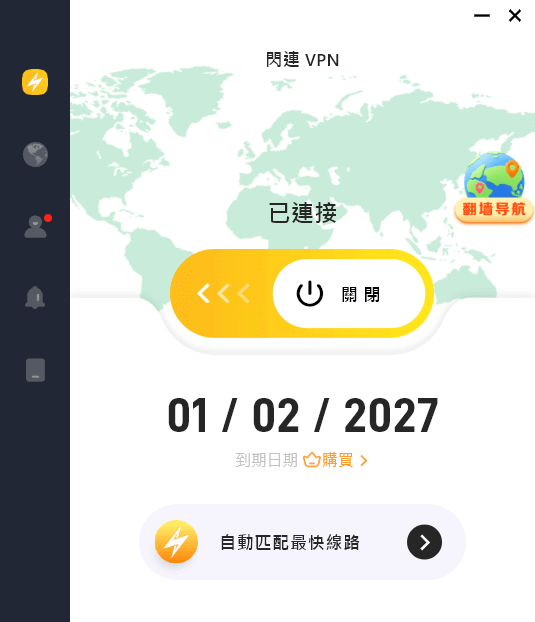
某些學校、辦公室或 Wi-Fi 網路可能會封鎖遊戲服務。若您無法開啟 Valorant,可使用 VPN 繞過這些限制。
閃連 VPN (LightningX VPN) 是一款適用於 PC、Mac、Android、iOS 等平台的快速且穩定的 VPN。它提供 70 多個國家/地區的高速伺服器,助您輕鬆解鎖全球各地的遊戲、應用程式、網站及服務。
相關文章:Valorant(特戰英豪)專用VPN:降低延遲並更改您的地區
提示: 若您仍無法開啟 Valorant,請考慮聯絡 Valorant 客服支援 以進行進一步的疑難排解。





