



你的PS5连接不上网络吗?有时候这可能是因为您的路由器、PS5、线缆和驱动程序有一些小问题,导致网络或WiFi连接失败。别担心,修复这些问题很简单。继续阅读本文,了解修复您的PS5连接不上互联网的所有有效方法。
提示:为了增强你的PS5安全性,可以尝试使用闪连VPN。它采用WireGuard和Shadowsocks等强大的加密协议。它在70多个国家/地区有2000多个服务器。并且其Android和iOS端提供美国、英国、香港等国家的免费节点。它支持Windows/macOS/iOS/Apple TV/Android TV/Linux/Chrome/Edge/Firefox。
首先要做的事情
在开始修复PS5无法联网的问题之前,可以先进行以下基础排查:
- 检查LAN电缆:如果你使用以太网电缆将PS5连接到网络,请先确认电缆是否完好。你也可以尝试更换另一条LAN电缆,以排除线路损坏的可能性。
- 检查Wi-Fi网络状态:将手机、笔记本电脑等其他设备连接到同一个Wi-Fi网络,测试能否正常上网。如果其他设备也无法连接,说明问题出在路由器或网络本身。
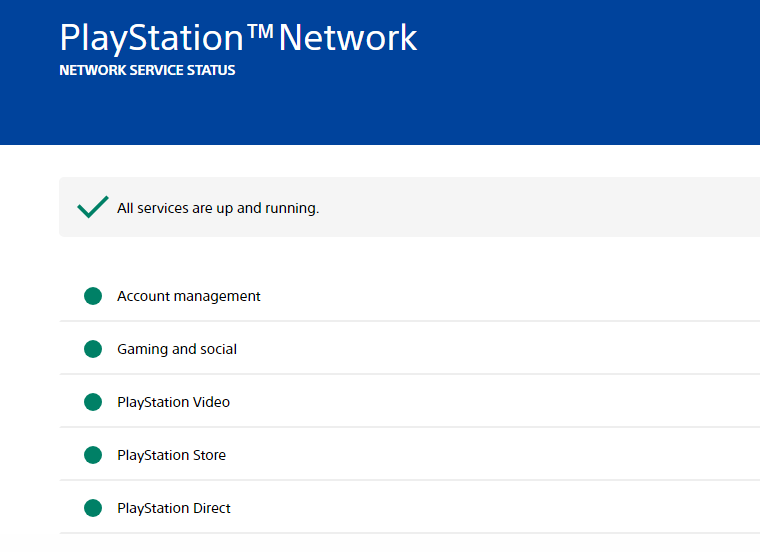
- 检查PlayStation Network (PSN) 服务状态:如果PSN服务器出现故障,部分在线功能或游戏可能无法使用。你可以访问PlayStation官方状态页面,查看PSN服务器是否正常运行。
如何修复PS5连接不上网络
以下是排查PS5无法连接互联网的有效方法。
修复方法1. 运行网络连接测试
如果你的PS5无法上网,可以通过运行网络连接测试来自行诊断问题。这个内置工具能检查你的Wi-Fi、路由器和PSN状态,并帮助你找出故障点。
- 打开设置(Settings)。
- 选择网络(Network)。
- 点击连接状态(Connection Status)。
- 选择测试互联网连接(Test Internet Connection)。
系统会显示IP配置、网络速度、PSN登录状态等信息,帮助你确认问题是来自Wi-Fi、互联网,还是PSN服务器。
修复方法2. 重启路由器并重置Wi-Fi连接
如果PS5无法连接到Wi-Fi网络,可能是由于Wi-Fi没有有效的IP配置。你可以直接重启路由器并重新连接PS5到Wi-Fi,看看问题是否解决。
修复方法3. 将PS5移近路由器
有时候PS5和路由器的距离太远会导致Wi-Fi信号弱,让PS5联网速度变得很慢。你可以把PS5移到路由器或调制解调器旁边来使用。如果问题依然存在,可以继续以下方法。
修复方法4. 使用LAN电缆
如果你的PS5无法连接Wi-Fi,可以尝试使用LAN 电缆(以太网线) 将主机直接连接到路由器。
有线连接通常比无线连接更稳定,也更不容易受到干扰,因此可以帮助判断问题是来自Wi-Fi还是整体网络。
修复方法5. 更改Wi-Fi频段
PS5连接不上网络的原因还有可能是因为它不在正确的Wi-Fi频段。通常2.5GHz适用于更长的距离,而5GHz适用于更快的速度。你可以手动将Wi-Fi频段切换到2.5GHz或5GHz,然后看看问题是否解决。以下是步骤:
步骤 1. 在你的PS5 上,进入设置菜单。
步骤 2. 进入网络 > 设置 > 设置互联网连接。然后,等待扫描结束。
步骤 3. 要访问高级菜单,请按下PS5控制器上的选项按钮。
步骤 4. 在Wi-Fi频段下选择5GHz或2.5GHz。然后,等待PS5完成扫描。
步骤 5. 将你的PS5连接到Wi-Fi,看看问题是否解决。
修复方法6. 删除Wi-Fi网络中的其他设备
如果你的PS5无法成功连上网,可能是因为路由器同时连接了太多设备,导致带宽不足、信号拥挤,甚至让PS5无法在规定时间内获得IP地址(DHCP超时)。而且对于比较旧的路由器来说,同时在线设备过多时,会出现无法给新设备分配IP地址,Wi-Fi不稳定或掉线,或新设备连接超时等问题。
你可以尝试减少Wi-Fi上正在联网的设备数量:
- 暂时关闭或断开家中其他手机、电脑、电视盒子等设备的Wi-Fi。
- 再尝试让你的PS5连接 Wi-Fi。
- 如果可以顺利连接,表示问题和网络拥塞或路由器负载过高有关。
另外:如果你的路由器支持 “设备管理” 或 “MAC过滤”,检查是否是它们错误阻止了PS5。
修复方法7:手动为PS5设置静态IP地址
如果你的PS5无法连接到网络,原因之一可能是IP地址冲突,也就是路由器不小心给不同设备分配了相同的IP地址。为PS5手动设置一个静态IP地址可以帮助解决这个问题,并提升连接稳定性。
步骤1:打开网络设置。在PS5上进入:设置 > 网络 > 设置互联网连接。
步骤2:选择你的Wi-Fi网络,然后选择自定义(Custom)。
步骤3:将IP地址设置(IP Address Settings)调整为手动(Manual)。
步骤4:输入一个不会和其他设备冲突的IP地址。一般可以使用以下范围:192.168.1.100 ~ 192.168.1.199
但请注意不同路由器的网段可能不一样(例如192.168.0.x或10.0.0.x)。
你可以登录路由器后台查看DHCP范围,避免使用正在被自动分配的区域。
同时,你需要设置:
- 子网掩码通常为:255.255.255.0
- 默认网关(Gateway):填写你的路由器IP,例如192.168.1.1
- DNS可填写路由器IP或公共DNS(如8.8.8.8)
步骤5:重启你的PS5,并重新连接Wi-Fi。现在,检查是否恢复正常连接。
PS5连接不上网络 – 常见问题解答
问:为什么我的PS5连不上网?
你的PS5无法联网可能有多种原因,包括:
- 路由器距离过远或信号弱
- 路由器或调制解调器故障
- Wi-Fi 频段(2.4GHz / 5GHz)不兼容
- IP 地址冲突
- DNS 解析问题
- PSN 服务器临时故障
- 网络设置错误
问:为什么我的 PS5 能开机但无法连接网络?
如果你的PS5能正常启动但无法联网,可能的原因包括:
- Wi-Fi密码更改但未更新到PS5
- 路由器拒绝新设备连接
- DHCP未分配IP地址
- PS5的网络设置损坏
- 使用了不兼容的代理或VPN设置
尝试“忘记网络”后重新连接,或改用LAN电缆测试是否能连网。
问:为什么我的PS5无法连接到服务器?
可能原因包括:
- PSN服务器当前宕机或正在维护
- 你的网络未成功连接(Wi-Fi或LAN)
- 路由器阻止PS5外联(NAT问题)
- DNS解析失败
你可以检查PSN状态、重启网络、切换DNS,或检查NAT类型是否为Open/Type 1–2。






