


“无法找到DNS地址”错误通常意味着您的设备无法将域名转换为IP地址,导致连接建立失败。本文将为您介绍在Windows、Mac及其他设备上修复此问题的10种方法,每种方法均附有详细步骤说明。
“无法找到DNS地址”的含义
在修复问题前,了解DNS的工作原理有助于解决问题。DNS(域名系统)如同互联网的电话簿。当您输入网址时,设备会向DNS服务器查询对应IP地址。若该过程失败,即使网络连接正常,浏览器仍会显示“无法找到DNS地址”或“无法找到服务器DNS地址”等错误提示。
常见原因:
- 设备未正确连接网络
- DNS服务器无响应:ISP提供的DNS服务器故障或超载
- 设备DNS设置错误或配置不当
- DNS缓存损坏
- 路由器或调制解调器故障
- VPN或代理阻断或错误路由DNS请求
- 防火墙或杀毒软件拦截DNS
- 网络驱动程序过时
- 目标网站DNS记录缺失或配置错误
- 您的互联网服务提供商遭遇DNS故障
解决方案1:检查网络连接
有时错误与DNS本身无关。网络信号弱或断开连接可能触发“无法找到DNS地址”提示。
操作步骤:
- 确保Wi-Fi或有线网络连接正常。
- 重启调制解调器和路由器。
- 尝试访问其他网站。
- 在其他设备上测试网络连接。
若多台设备均无法访问,问题可能源于网络而非DNS本身。
解决方案2:重启设备
临时系统故障可能导致“无法找到服务器DNS地址”错误。重启可清除缓存的网络数据。
操作步骤:
- 关闭所有浏览器和应用程序。
- 重启计算机或移动设备。
- 重新打开浏览器访问目标网站。
此简单操作通常可即时解决轻微DNS冲突。
修复方案3:清除DNS缓存
系统会本地存储DNS记录。若DNS缓存过期或损坏,可能导致“无法找到DNS地址”错误。
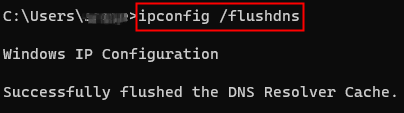
操作步骤(Windows):
- 按Windows + R组合键,输入cmd后按Enter。
- 输入:ipconfig /flushdns。按Enter键。
- 重新启动浏览器。
macOS 操作步骤:
- 通过Spotlight打开终端。
- 输入:sudo dscacheutil -flushcache;sudo killall -HUP mDNSResponder。按Enter键。
- 重新访问网站。
修复方案4:更改DNS服务器地址
您的ISP的DNS服务器可能不可用或速度缓慢,导致出现“网站DNS地址无法找到”错误。切换DNS服务器可提升速度和可靠性。
操作步骤:
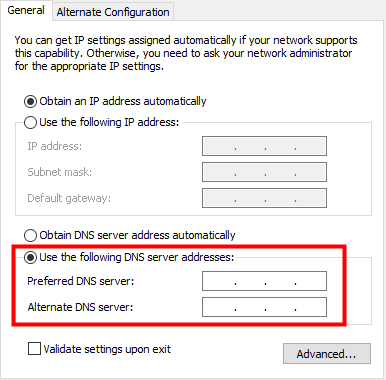
- 打开网络设置。按Windows + I > 网络和互联网 > 更改适配器选项 > 右键点击活动网络并选择属性。
- 选择Internet 协议版本 4 (TCP/IPv4)。
- 手动设置DNS服务器为:
- 谷歌DNS:8.8.8.8, 8.8.4.4
- 或Cloudflare DNS:1.1.1.1, 1.0.0.1
- 保存设置后重新连接网站。
修复方案5:停用VPN或更换VPN服务
VPN或代理可能干扰DNS解析,导致“无法找到DNS地址”问题。
操作步骤:
- 断开VPN连接。
- 更换VPN服务器。
- 切换至其他VPN服务。闪连VPN支持PC、Mac、Android、iOS、电视、Linux、Chrome、Firefox及Edge设备。提供覆盖70+国家的海量服务器(含几个免费服务器)。使用该VPN可获得快速、稳定、安全且私密的网络连接,解锁全球网站/应用/服务。
- 重新加载网站。若页面正常显示,则问题可能出在VPN的DNS配置上。
解决方案6:重置网络设置
错误的网络配置可能导致“无法找到服务器DNS地址”错误。
操作步骤(Windows系统):
- 按Windows + R组合键,输入cmd,再按Ctrl + Shift + Enter以管理员身份打开命令提示符。
- 运行命令:netsh int ip reset;netsh winsock reset。此操作将网络设置恢复为默认值。
- 重启计算机后再次尝试加载网站。
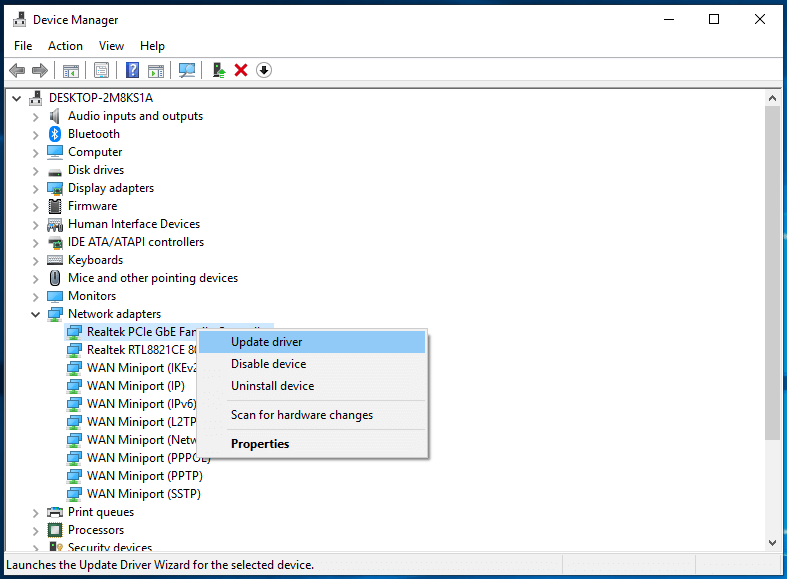
修复方案7:更新网络适配器驱动程序
过时或损坏的驱动程序会阻碍DNS通信,导致“无法找到DNS地址”错误。保持驱动程序更新可确保DNS解析稳定。
步骤:
- 按下Windows + X组合键,打开设备管理器。
- 展开“网络适配器”项。
- 右键点击适配器,选择“更新驱动程序”。
- 更新完成后重启计算机。
修复方案8:临时禁用防火墙或杀毒软件
过度严格的安全软件可能阻断DNS请求,导致“无法找到DNS地址”问题。
操作步骤:
- 临时禁用防火墙或杀毒软件。
- 尝试访问目标网站。
- 若成功,请将浏览器或DNS服务加入白名单。
测试完成后务必重新启用防护功能。
修复方案9:检查网站DNS状态
有时问题并非源于用户端。网站DNS记录可能已失效,导致“无法找到网站DNS地址”错误。
操作步骤:
- 尝试在其他网络环境下访问该网站。
- 使用在线DNS检测工具。
- 若网站DNS不可用,请等待后重试。
修复方案10:联系网络服务提供商
若上述方法均无效,可能是您的ISP遭遇DNS中断,导致“无法找到服务器DNS地址”错误。此类问题需由服务商介入处理。
步骤:
- 联系ISP技术支持。
- 咨询所在区域的DNS或网络问题。
- 若可行,请求提供备用DNS设置。
结论
“无法找到DNS地址”错误虽令人困扰,但通常并非永久性故障。多数情况下,切换DNS服务器、清除DNS缓存或调整网络设置即可快速解决问题。希望本文提供的解决方案能助您排除故障。






