


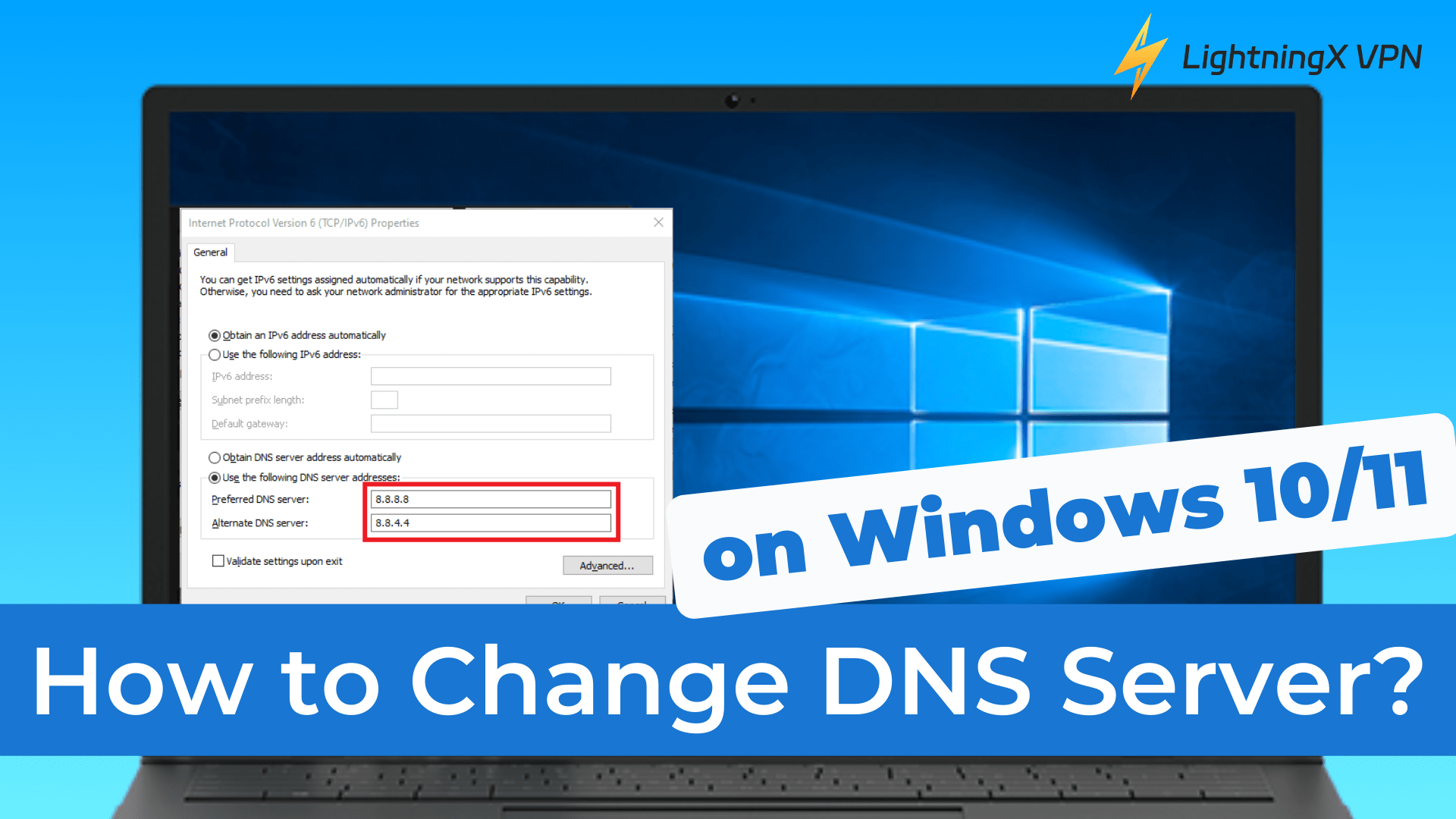
Viele Windows-Nutzer wissen nicht, dass ihr Standard-DNS-Server die Surfgeschwindigkeit, den Datenschutz und sogar die Sicherheit beeinträchtigen kann. Wie ändert man also den DNS-Server unter Windows ?
In dieser Anleitung zeigen wir Ihnen, wie Sie Ihren DNS-Server unter Windows 10 und Windows 11 ändern. Außerdem erfahren Sie, warum der Wechsel zu einem DNS-Server eines Drittanbieters Ihr Online-Erlebnis verbessern kann.
Was ist mein DNS-Server?
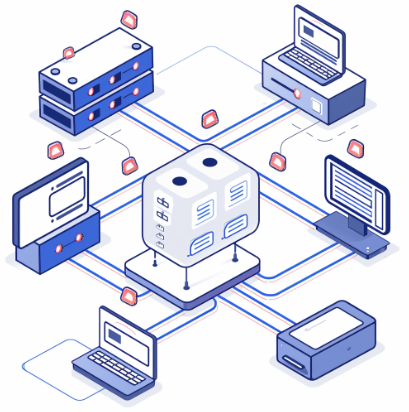
DNS, auch bekannt als Domain Name System, ist so etwas wie das Telefonbuch des Internets.
Wenn Sie eine Website besuchen möchten, geben Sie üblicherweise einen Domainnamen ein, beispielsweise lightningxvpn.com. Das DNS übersetzt diesen Domainnamen in eine IP-Adresse, die Ihr Browser versteht und mit der Sie auf die Website zugreifen können.
Was genau macht ein DNS-Server?
Die Server, die Internetanfragen stellen, verstehen keine Domainnamen wie „lightningxvpn.com“; sie akzeptieren nur numerische IP-Adressen wie 104.17.101.99 oder die längeren modernen IPv6-Adressen.
Sobald man verstanden hat, wie DNS funktioniert, wird es viel einfacher zu erkennen, warum das Erlernen der Änderung von DNS-Servereinstellungen die Geschwindigkeit, den Datenschutz und die Zuverlässigkeit verbessern kann.
Wie ändere ich den DNS-Server unter Windows 10?
Nachdem Sie nun wissen, was ein DNS-Server macht, zeigen wir Ihnen, wie Sie Ihren DNS-Server unter Windows 10 ändern.
Schritt 1: Netzwerkeinstellungen öffnen
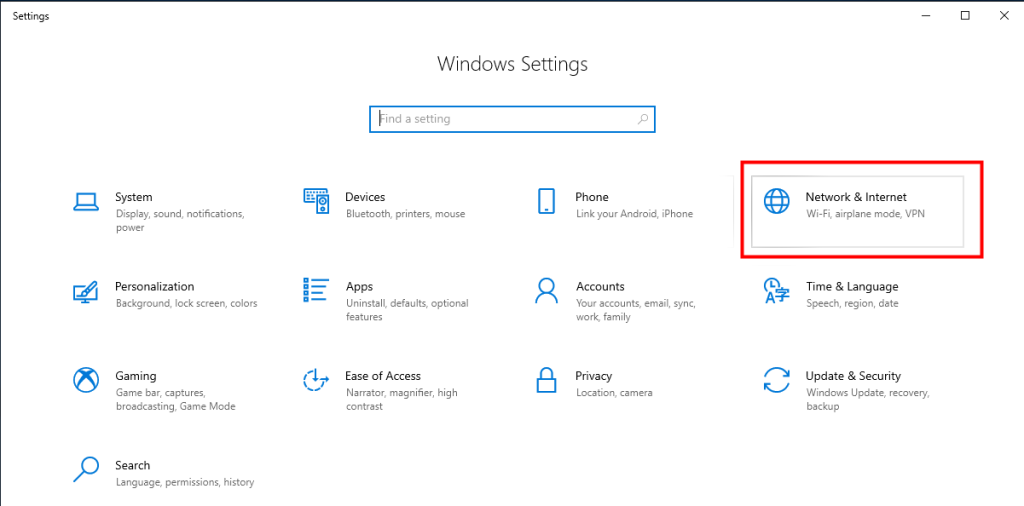
Klicken Sie auf das Startmenü und wählen Sie das Symbol „Einstellungen“. Wählen Sie dort „Netzwerk & Internet“.
Schritt 2: Adapteroptionen öffnen
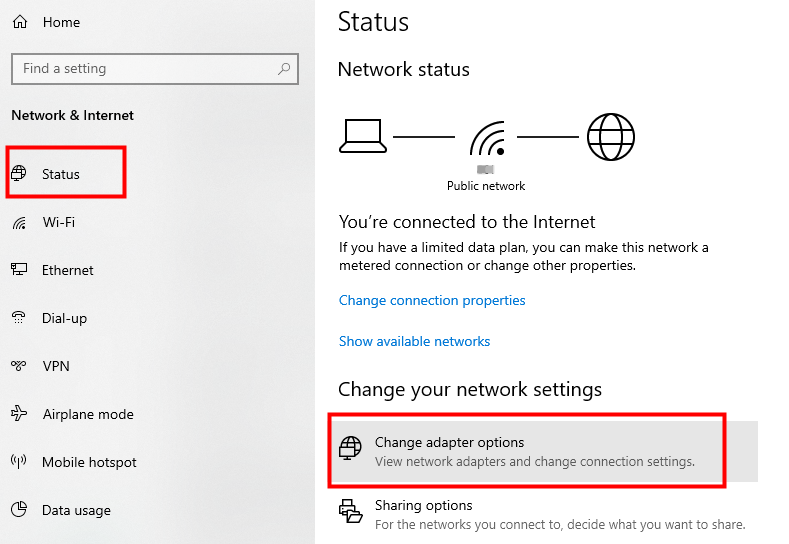
Scrollen Sie nach unten zu „Netzwerkeinstellungen ändern“ und klicken Sie dann auf „Adapteroptionen ändern“.
Tipp: Falls diese Option nicht sofort angezeigt wird, klicken Sie zuerst im Menü auf der linken Seite auf „Status“.
Schritt 3: Öffnen Sie die Verbindungseigenschaften
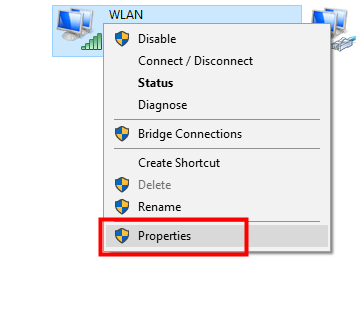
Klicken Sie mit der rechten Maustaste auf die aktive Verbindung (WiFi oder Ethernet), die Sie ändern möchten, und wählen Sie dann „Eigenschaften“.
Schritt 4: IPv4-Einstellungen bearbeiten
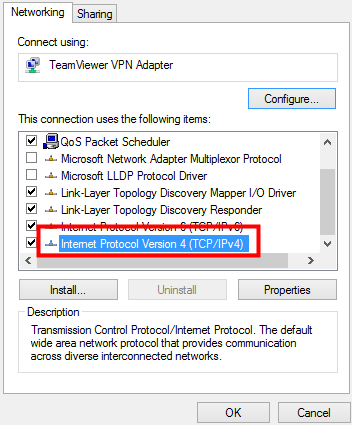
Scrollen Sie in der Liste nach unten und doppelklicken Sie auf „Internet Protocol Version 4 (TCP/IPv4)“.
Schritt 5: Neue DNS-Serveradressen eingeben
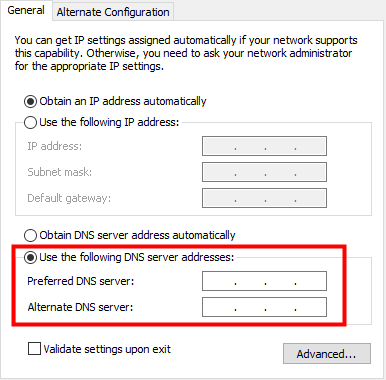
Wählen Sie „Folgende DNS-Serveradressen verwenden“. Geben Sie im ersten Feld Ihren bevorzugten DNS-Server und im zweiten Feld optional einen sekundären DNS-Server ein. Klicken Sie anschließend auf „OK“, um Ihre Änderungen zu speichern.
Das war’s! Sie haben erfolgreich gelernt, wie Sie die DNS-Servereinstellungen unter Windows 10 ändern. Der neue DNS-Server ist sofort einsatzbereit und kann die Surfgeschwindigkeit, die Sicherheit oder den Zugriff auf bestimmte Websites verbessern.
Welche DNS-Serveradressen können Sie verwenden?
Hier sind einige der besten DNS-Serveradressen, die Sie auswählen können:
1. Öffentlicher DNS-Server von Google:
- Primärer DNS-Server: 8.8.8.8
- Sekundärer DNS-Server: 8.8.4.4
2. Cloudflare DNS:
- Primärer DNS-Server: 1.1.1.1
- Sekundärer DNS-Server: 1.0.0.1
3. OpenDNS:
- Primärer DNS-Server: 208.67.222.222
- Sekundärer DNS-Server: 208.67.220.220
Wie ändere ich den DNS-Server unter Windows 11?
Unter Windows 11 lässt sich der DNS-Server schnell ändern. Nachfolgend finden Sie eine einfache Schritt-für-Schritt-Anleitung, die Ihnen zeigt, wie Sie die DNS-Servereinstellungen unter Windows 11 in wenigen Minuten anpassen können.
Schritt 1: Öffnen Sie die erweiterten Netzwerkeinstellungen.
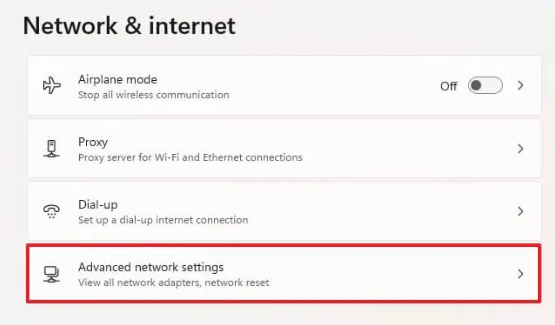
Klicken Sie auf das Startmenü und öffnen Sie die „Einstellungen“. Gehen Sie zu „Netzwerk und Internet“ und wählen Sie dann „Erweiterte Netzwerkeinstellungen“.
Schritt 2: Netzwerkeigenschaften anzeigen
- Wählen Sie den Verbindungstyp aus, den Sie ändern möchten (Ethernet oder Wi-Fi).
- Klicken Sie auf „Weitere Eigenschaften anzeigen“.
Schritt 3: DNS-Servereinstellungen bearbeiten
- Suchen Sie im Eigenschaftenfenster den Abschnitt zur DNS-Serverzuweisung und klicken Sie auf die Schaltfläche „Bearbeiten“.
- Im Fenster „DNS-Einstellungen bearbeiten“ ändern Sie die Einstellung im Dropdown-Menü von „Automatisch (DHCP)“ auf „Manuell“.
Schritt 4: IPv4 aktivieren und DNS-Adressen eingeben
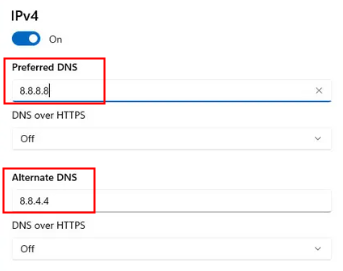
- Geben Sie die bevorzugten und alternativen DNS-Serveradressen in die entsprechenden Felder ein.
- Klicken Sie auf Speichern, um die Änderungen zu übernehmen.
Das ist schon alles. Sie haben nun gelernt, wie Sie den DNS-Server unter Windows 11 ändern, was die Surfgeschwindigkeit, die Sicherheit und den Zugriff auf bestimmte Websites verbessern kann.
Neben der Änderung Ihres DNS-Servers zur Verbesserung von Sicherheit und Leistung können Sie Ihre Online-Aktivitäten auch mit einem VPN schützen.
LightningX VPN nutzt fortschrittliche Verschlüsselungsprotokolle, um die Vertraulichkeit und Sicherheit Ihrer Daten zu gewährleisten. Dank schneller und stabiler Server in über 70 Ländern genießen Sie flüssiges Surfen, Streamen und Herunterladen ohne Geschwindigkeitsdrosselung.
Jetzt herunterladen und kostenlose Knoten sowie eine 30-Tage-Geld-zurück-Garantie nutzen.
Warum sollten Sie Ihren DNS-Server ändern?
Nachdem Sie nun wissen, wie Sie Ihren DNS-Server ändern, fragen Sie sich vielleicht, warum sich das lohnt. Hier sind einige Gründe, warum viele Benutzer ihre DNS-Server ändern:
1. Höhere Browsergeschwindigkeit
Die standardmäßigen DNS-Server Ihres Internetanbieters sind nicht immer die schnellste Option. Durch den Wechsel zu einem schnelleren und zuverlässigeren DNS-Server können diese Verzögerungen reduziert und Ihr Surferlebnis verbessert werden.
2. Besserer Datenschutz
Viele von Internetanbietern bereitgestellte DNS-Server priorisieren nicht die Privatsphäre der Nutzer und verfolgen möglicherweise sogar Ihre Surfaktivitäten.
Die Verwendung eines externen DNS-Anbieters bietet oft einen besseren Datenschutz und reduziert unnötige Weiterleitungen.
3. Zuverlässigeres Caching
Drittanbieter-DNS-Server verfügen in der Regel über größere Netzwerke und bessere Caching-Systeme. Dadurch können sie Domainnamen schneller und zuverlässiger auflösen.
Sollten Sie die IPv6-Adresse ändern?
Möglicherweise finden Sie sowohl IPv4- als auch IPv6-Adressen vor, wenn Sie Ihren DNS-Dienst ändern. Sollten Sie daher gleichzeitig Ihre IPv6-Adresse ändern?
Da die IPv4-Adressen zur Neige gehen, wird der Übergang des Internets von IPv4 zu IPv6 immer üblicher. Es gibt jedoch einige wichtige Punkte, die Sie beachten sollten:
- IPv6 bietet im Vergleich zu IPv4 einen größeren Bereich an verfügbaren Adressen.
- Die meisten Internetanbieter unterstützen IPv6 entweder noch nicht oder befinden sich noch in der Testphase.
- Um zu überprüfen, ob Ihr Internetanbieter IPv6 unterstützt, besuchen Sie die Website Test-IPv6. Dort erfahren Sie, ob Ihre aktuelle Verbindung mit IPv6 kompatibel ist.
Abschließender Gedanke
Das war’s! Egal ob Sie Windows 10 oder Windows 11 verwenden, die Änderung Ihrer DNS-Servereinstellungen kann Ihr Interneterlebnis grundlegend verändern.
Sie können jetzt zu einem DNS-Server eines Drittanbieters wechseln, um schnellere Surfgeschwindigkeiten zu genießen.





