


¿Sabes cómo activar tu cuenta de Twitch en otros dispositivos? Para iniciar sesión en tu cuenta de Twitch en dispositivos como televisores inteligentes, Xbox, PlayStation y Roku, puedes utilizar un código de activación específico. Este artículo proporciona instrucciones detalladas para la vinculación y soluciones a problemas relacionados.
¿Qué es «Activar Twitch»?
La activación o vinculación de Twitch autoriza tu cuenta de Twitch en dispositivos en los que no es conveniente introducir directamente el nombre de usuario y la contraseña, como televisores inteligentes, PlayStation, Xbox, Roku, etc.
Cuando abras la aplicación Twitch en tu PS5, PS4, Xbox o televisor e intentes iniciar sesión, el sistema mostrará una cadena de código. A continuación, debes iniciar sesión en tu cuenta de Twitch en el navegador de tu teléfono o ordenador, visitar la página de activación de Twitch e introducir este código en el campo designado para completar la autorización de la cuenta para ese dispositivo.
Este método de activación elimina la necesidad de introducir las credenciales de tu cuenta en el televisor o la consola de juegos, lo que hace que el proceso sea más cómodo y mejora la seguridad de la cuenta.
Después de vincular tu cuenta, puedes utilizar tu cuenta de Twitch para hacer streaming o ver contenido en todos los dispositivos autorizados.
Activar Twitch: guía para televisores, consolas de videojuegos y Roku
El proceso para vincular tu cuenta de Twitch a televisores inteligentes, PS5/4, Xbox y Roku es muy similar. A continuación te explicamos los pasos detallados.
Método 1: activa tu cuenta de Twitch con un código de activación
Paso 1. Descarga y abre la aplicación de Twitch en tu televisor inteligente, Xbox, PlayStation o dispositivo Roku.
Paso 2. Pulsa el botón «Iniciar sesión» dentro de la aplicación Twitch. Aparecerá un código de activación de Twitch en la pantalla.
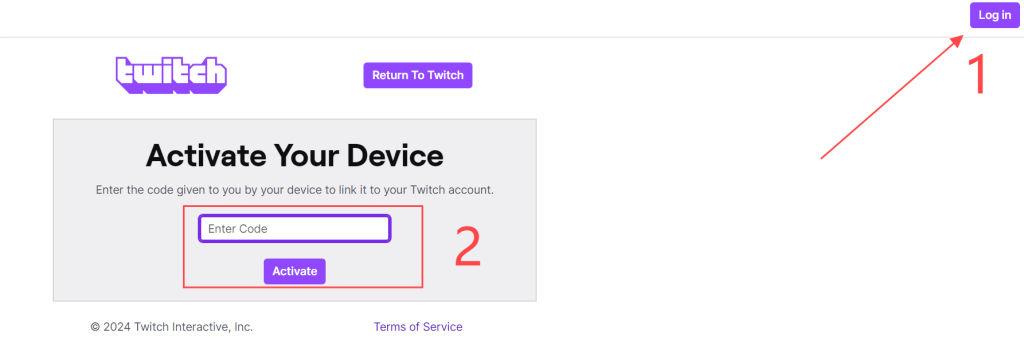
Paso 3. En tu PC o navegador móvil, ve a https://www.twitch.tv/activate y haz clic en el botón «Iniciar sesión» en la esquina superior derecha para iniciar sesión en tu cuenta de Twitch.
Paso 4. En la página de activación de la cuenta de Twitch, introduce el código de activación que se muestra en tu dispositivo y haz clic en «Activar». Una vez completado, tu cuenta de Twitch se vinculará correctamente al dispositivo actual. Ahora puedes acceder a la página de inicio de Twitch en este dispositivo y ver tus transmisiones en directo favoritas.
Método 2: activa tu cuenta de Twitch escaneando un código QR
También puedes completar el proceso de «Activar Twitch» escaneando el código QR que aparece en tu dispositivo. Sigue estos pasos:
- Abre la aplicación Twitch en tu televisor, consola de videojuegos, dispositivo Roku o similar y pulsa «Iniciar sesión».
- Aparecerá en la pantalla un código QR para activar tu cuenta de Twitch.
- Abre tu teléfono o tableta.
- Utiliza el escáner de códigos QR integrado en Google, Safari u otro navegador para escanear este código QR.
- Sigue las instrucciones que aparecen en pantalla para vincular tu cuenta de Twitch al dispositivo.
Consejo: Si el código QR para la activación de Twitch no funciona, es posible que haya caducado. Vuelve a la página de inicio de sesión de Twitch en tu dispositivo para actualizar el código QR. Si el problema persiste, comprueba que tu dispositivo está conectado a una red que funcione.
Resolución de problemas comunes durante la «Activar Twitch»
A veces, es posible que tu cuenta de Twitch no se vincule a un dispositivo. Esto podría deberse a problemas con el dispositivo, la aplicación o la red. No te preocupes, aquí te explicamos cómo solucionarlo.
Método 1. Cambia a una red Wi-Fi mejor
Si tu PlayStation, televisor, Roku o Xbox no pueden conectarse a una red Wi-Fi o a Internet, el código de activación de Twitch no aparecerá. Puedes resolverlo conectando tu dispositivo a una red Wi-Fi que funcione.
Método 2. Cambia tu dirección IP para facilitar la activación de Twitch
Si Twitch está restringido en tu país, no podrás descargar ni activar Twitch en tu dispositivo. Puedes utilizar una VPN para eludir las restricciones geográficas. LightningX VPN es una VPN segura y fiable. Ofrece velocidades ultrarrápidas al conectarse a diferentes nodos de servidor. Estas son sus características principales.
- Cuenta con protocolos de cifrado robustos como WireGuard y Shadowsocks. Puedes cambiar tu dirección IP a más de 2000 servidores en más de 70 países.
- Puedes buscar su aplicación directamente en plataformas como Apple TV, Android TV, macOS, Android, iOS, Windows y más.
- LightningX VPN también es compatible con las tiendas de extensiones de Chrome, Edge y Firefox.
- Ofrece una garantía de devolución del dinero de 30 días.
Método 3. Comprueba el código de activación y elimina los espacios
El código de activación de Twitch que se muestra en PlayStation 5/4 puede contener un espacio. Sin embargo, al introducir este código en el sitio web Twitch.tv/activate, debes eliminar el espacio.
Si tu navegador se bloquea o no se carga, no será compatible con la activación de Twitch. Cambiar de navegador para acceder al sitio de activación de Twitch puede resolver el problema.
Cómo registrar una cuenta de Twitch
Si aún no tienes una cuenta de Twitch, puedes registrarte en tu PC o dispositivo móvil. Estos son los pasos detallados.
Paso 1. Ve a https://www.twitch.tv. En el móvil, descarga la aplicación de Twitch desde la App Store o Google Play Store.
Paso 2. Haz clic en el botón «Registrarse» en la esquina superior derecha de la página. Aparecerá una ventana con los campos para el nombre de usuario, la contraseña, la fecha de nacimiento y el número de teléfono.
Paso 3. Introduce tu información en los campos correspondientes y haz clic en el botón «Registrarse» en la parte inferior. Se enviará un código de verificación a tu teléfono.
Paso 4. Introduce el código de seis dígitos en el campo y haz clic en «Enviar». Tu cuenta de Twitch debería estar ahora registrada correctamente en tu dispositivo.
Paso 5. Inicia sesión en tu cuenta de Twitch para realizar la vinculación posterior.
Conclusión
Activar Twitch en diferentes dispositivos es muy sencilla. Solo tienes que obtener el código de activación e introducirlo en el sitio web de activación de Twitch. Una vez completado el proceso, podrás disfrutar de una experiencia de visualización mejorada en otros dispositivos.





