


¿Cómo actualizar la PS4? Es muy fácil. Puedes actualizarla directamente en la consola PS4 o usar un disco USB para terminar el proceso de actualización.
Actualizar la PS4 te ofrece varias ventajas, como una mayor seguridad, estabilidad y rendimiento. Podrás disfrutar de muchas funciones nuevas de la PS4. Por lo tanto, vale la pena actualizarla.
Sigue leyendo la publicación. Aprenderás todo lo que necesitas saber sobre la actualización de la PS4.
Cosas que debes hacer antes de actualizar tu PS4
Para actualizar tu PS4 sin problemas y evitar posibles inconvenientes, asegúrate de completar primero los siguientes preparativos.
Comprueba la conexión a Internet
Para actualizar tu PS4, el sistema necesita descargar el archivo de actualización oficial, lo que requiere una conexión a Internet estable y razonablemente rápida. Por lo tanto, asegúrate de que tu red Wi-Fi o cableada sea estable durante todo el proceso de actualización para evitar interrupciones o fallos en la actualización.
Prepara una unidad USB formateada (actualiza la PS4 a través de un PC o un teléfono Android)
Si tienes pensado actualizar tu PS4 utilizando un ordenador o un teléfono, necesitarás una unidad USB formateada para almacenar el archivo de actualización de la PS4. La unidad USB debe estar formateada correctamente para que el sistema PS4 pueda reconocerla.
En un PC
- Conecta la unidad USB a un puerto USB de tu PC.
- Abre el Explorador de archivos.
- Selecciona Este PC en el menú de la izquierda.
- Haz clic con el botón derecho del ratón en la unidad USB y selecciona Formatear.
- En Sistema de archivos, selecciona FAT32 o exFAT.
- Haz clic en Iniciar > Aceptar para comenzar el formateo.
- Una vez completado el formateo, abre la unidad USB y crea una carpeta llamada PS4. A continuación, crea otra carpeta llamada ACTUALIZACIÓN dentro de la carpeta PS4. Ejemplo de estructura de carpetas: Unidad USB > PS4 > ACTUALIZACIÓN
Esta estructura de carpetas permite al sistema PS4 detectar rápidamente el archivo de actualización.
En un teléfono Android
Nota: El formateo de una unidad USB en un teléfono solo suele ser compatible con dispositivos Android. Los iPhone no suelen permitir el formateo USB directo.
- Conecta la unidad USB a tu teléfono Android mediante un adaptador USB OTG.
- Ve a Configuración > Almacenamiento, pulsa la unidad USB y selecciona Formatear.
- Una vez completado el formateo, abre la unidad USB y crea una carpeta llamada PS4, luego crea una carpeta llamada UPDATE dentro de ella.
Cómo actualizar PS4: utilizando una PS4/ordenador/teléfono
Actualizar PS4 a través de la PS4
Puedes actualizar directamente el software del sistema PS4 desde la consola PS4. A continuación te explicamos cómo hacerlo.
Paso 1. Enciende la PS4 e inicia sesión en tu cuenta. Solo tienes que pulsar el botón de encendido de la consola para encenderla. Una vez encendida la PS4, pulsa el botón «X» del mando para iniciar sesión en tu cuenta.
Paso 2. En el menú inferior, selecciona Configuración, que tiene el aspecto de una caja de herramientas.
Paso 3. Selecciona Actualización del software del sistema en la lista de la página Ajustes.
Paso 4. Selecciona «Siguiente». A continuación, aparecerá en la pantalla la actualización disponible.
Paso 5. Selecciona «Aceptar» para iniciar la actualización de la PS4.
Actualizar PS4 a través del ordenador
También puedes utilizar un ordenador para ayudar a actualizar tu PS4.
Paso 1. Conecta la unidad USB formateada a tu ordenador. Puedes consultar la sección «Cosas que hay que hacer antes de actualizar la PS4» para formatear el disco USB. Si hay un archivo de actualización antiguo de la PS4 en la unidad USB, elimínalo primero para evitar conflictos con el archivo de actualización más reciente.
Paso 2. Descarga el archivo de actualización de la PS4.
- Ve al sitio web oficial del software del sistema PlayStation.
- Desplázate hacia abajo hasta la sección «Cómo actualizar el software del sistema de la consola PS4» y haz clic en «Archivo de actualización de la consola PS4» para descargar la actualización.
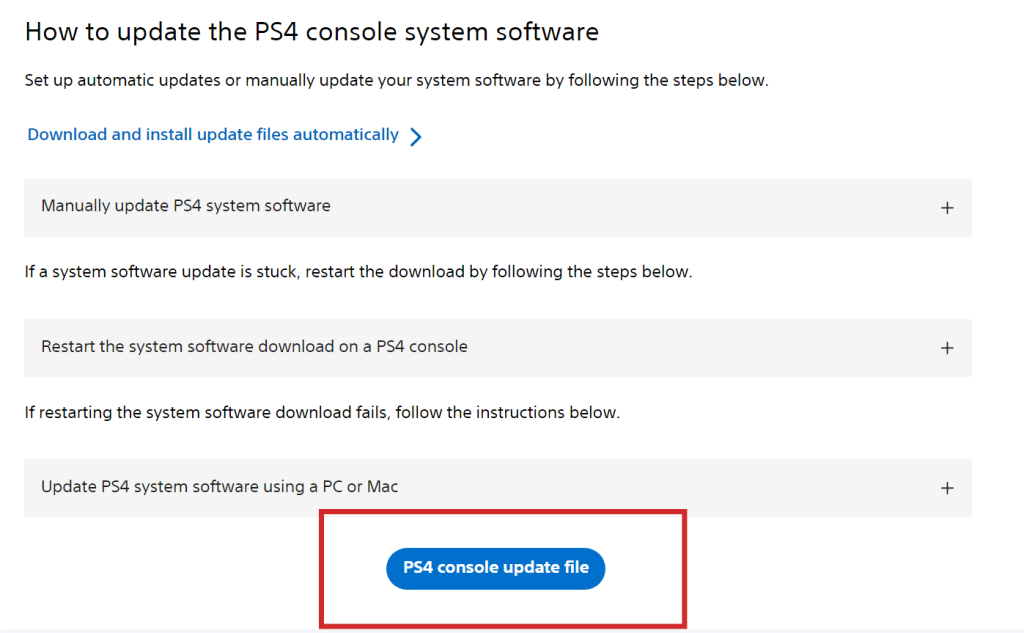
Una vez descargado, puedes consultar la lista de descargas de tu navegador (normalmente en la esquina superior derecha) para localizar el archivo.
Paso 3. Copia o arrastra el archivo de actualización de PS4 a la carpeta UPDATE de la unidad USB. Una vez completada la copia, retira de forma segura la unidad USB del ordenador.
Paso 4. Apaga completamente la PS4. Mantén pulsado el botón de encendido hasta que se apague la luz indicadora.
Paso 5. Inserta la unidad USB en la consola PS4 apagada.
A continuación, elige uno de los siguientes métodos:
- Método del menú del sistema: encienda la PS4 y vaya a Configuración > Actualización del software del sistema.
- Método del modo seguro (recomendado): mantenga pulsado el botón de encendido hasta que oiga dos pitidos para entrar en el modo seguro. Seleccione Actualizar el software del sistema > Actualizar desde un dispositivo de almacenamiento USB.
Paso 6. Siga las instrucciones que aparecen en pantalla para completar la actualización de la PS4. No apague la consola ni retire la unidad USB durante el proceso de actualización.
Consejo: Puede utilizar LightningX VPN para disfrutar de muchos juegos con restricciones geográficas en su PS4. Esta potente herramienta VPN adopta protocolos de cifrado sólidos como WireGuard y Shadowsocks. Ofrece más de 2000 servidores en más de 70 países, como Estados Unidos, Canadá, Japón, etc. Es compatible con Windows, Android, macOS, iOS, Apple TV, Linux y Android TV. ¡Venga y pruébela!
Actualizar PS4 a través de un teléfono Android
Si no tienes acceso a un PC, puedes utilizar un teléfono Android para descargar el archivo de actualización de la PS4 y actualizar tu consola mediante una unidad USB.
Paso 1. Conecta la unidad USB a tu teléfono. Utiliza un adaptador USB OTG para conectar tu teléfono Android a una unidad USB formateada.
Paso 2. Ve al sitio web del software del sistema PlayStation en tu teléfono.
Paso 3. Desplázate hacia abajo y busca el botón «Archivo de actualización de la consola PS4».
Púlsalo para descargar el archivo de actualización. Asegúrate de que el nombre del archivo sigue siendo PS4UPDATE.PUP y no lo renombres ni lo extraigas.
Paso 4. Copia el archivo de actualización en la unidad USB. Abre el Administrador de archivos en tu teléfono y busca el archivo de actualización descargado (normalmente en la carpeta Descargas).
Copia o mueve el archivo a la carpeta UPDATE de la unidad USB: Unidad USB > PS4 > UPDATE > PS4UPDATE.PUP
Paso 5. Actualiza la PS4 con la unidad USB. Retira de forma segura la unidad USB de tu teléfono e insértala en la consola PS4 apagada.
A continuación, puedes actualizar la PS4 siguiendo los mismos pasos que se indican en la sección Actualizar la PS4 a través del ordenador, ya sea a través de:
- Configuración del sistema o
- Modo seguro (recomendado)
Nota: No puedes actualizar la PS4 utilizando la aplicación PlayStation en tu teléfono. La aplicación móvil solo te permite actualizar los juegos o aplicaciones de la PS4.
Consejos para actualizar PS4
A continuación te ofrecemos algunos consejos útiles para actualizar la PS4 de forma más fácil y rápida.
Cómo descargar un archivo de actualización más rápido en la PS4
La descarga de un archivo de actualización en la PS4 a veces puede ser lenta. Sin embargo, los siguientes consejos pueden ayudar a mejorar la velocidad de descarga y reducir los problemas de actualización.
Método 1. Cambia a una red más rápida y estable para mejorar el rendimiento de la descarga. Si es posible, cambia a una red Wi-Fi más potente o utiliza una conexión LAN por cable para obtener una mayor estabilidad.
Método 2. Cierra todos los juegos y utiliza el modo de reposo. Antes de descargar la actualización, cierra todos los juegos y aplicaciones en ejecución. A continuación, pon tu PS4 en modo de reposo, lo que permite al sistema centrarse en la descarga de actualizaciones con una actividad de fondo mínima.
Método 3. Asegúrate de que tu PS4 tiene suficiente espacio de almacenamiento libre para la actualización. Eliminar juegos o aplicaciones que no utilices puede ayudar a evitar fallos en la actualización o errores de instalación causados por un almacenamiento insuficiente.
Método 4. Si tu PS4 está conectada a través de una VPN y la velocidad de descarga es inusualmente lenta, prueba a desactivar temporalmente la VPN y vuelve a descargar la actualización.
Activa la actualización automática en la PS4
Si no deseas actualizar manualmente la PS4, activa la actualización automática en tu PS4. Estos son los pasos breves.
- Ve a Configuración en tu PS4.
- Selecciona Sistema > Software del sistema > Actualización y configuración del software del sistema.
- Activa «Descargar archivos de actualización automáticamente e instalar archivos de actualización automáticamente».
Nota: La actualización automática solo debería iniciarse cuando la PS4 esté conectada a la red Wi-Fi.
Ventajas de actualizar el software del sistema de PS4
Nuevas funciones de la PS4 para disfrutar
Tras la actualización, la PS4 contará con más funciones. Sony siempre ha mejorado el sistema y el rendimiento de PlayStation. Aunque ya ha salido la PS5, la actualización de la PS4 sigue adelante.
Mayor seguridad y rendimiento de la PS4
A veces, la red PlayStation está caída, lo que podría deberse a un software del sistema obsoleto. Afortunadamente, cada actualización del software del sistema PS4 ha mejorado su seguridad y estabilidad. Puedes consultar los cambios en la información del software del sistema PlayStation.
Compatibilidad con los juegos que quieres jugar
Algunos juegos requieren un sistema PS4 específico. Si el software del sistema PS4 está obsoleto, el proceso del juego podría fallar.
Relacionado: ¿Por qué mi mando de PS4 no se conecta?
Cómo actualizar PS4: preguntas frecuentes
P: ¿Cómo se actualizan las aplicaciones en la PS4?
Para actualizar las aplicaciones de tu PS4, selecciona la aplicación que deseas actualizar. A continuación, pulsa el botón Opciones del mando. Selecciona Buscar actualizaciones. Por último, sigue las instrucciones para instalar la última versión de la aplicación.
P: ¿Cómo actualizo mi mando de PS4?
No hay archivos de actualización para el mando de PS4. Sin embargo, se puede sincronizar con una consola PS4 actualizada. También puedes conectar el mando de PS4 a otros dispositivos, como la consola PS5 y el PC.





