


¿Tu dispositivo Android se está ralentizando o funcionando con retrasos? Esto puede deberse a que la caché no se ha borrado durante mucho tiempo. Estas cachés incluyen datos generados por aplicaciones y navegadores. Si no se eliminan a tiempo, pueden causar que las páginas no carguen correctamente o incluso que se bloqueen.
No te preocupes, este artículo explica cómo borrar la caché en Android, junto con sus beneficios y posibles riesgos.
Cómo Borrar la Caché de Aplicaciones en Android
Cuando navegas en aplicaciones como Twitter, Instagram o YouTube, las imágenes, scripts y videos se almacenan en caché para facilitar el acceso en el futuro. Puedes borrar esta caché para optimizar tu experiencia de usuario.
Relacionado: Cómo Limpiar la Caché de Facebook en Móviles y Computadoras
Pasos Generales para Borrar la Caché de Aplicaciones en Dispositivos Android
Aunque los fabricantes de dispositivos Android varían, los sistemas operativos suelen ser similares. Por lo tanto, puedes usar estos pasos para limpiar la caché de las aplicaciones:
Paso 1. Ve a Ajustes en tu dispositivo móvil.
Paso 2. Selecciona opciones como Aplicaciones, Administrador de aplicaciones o Apps.
Paso 3. Toca la aplicación de la que deseas borrar la caché.
Paso 4. En los ajustes de la aplicación, selecciona la opción para borrar la caché. También puede haber una opción llamada Borrar datos, pero si la seleccionas, perderás todos los datos de esa aplicación.
Cómo Borrar la Caché de Aplicaciones en Vivo
Además de los pasos generales mencionados anteriormente, los dispositivos Vivo ofrecen un método más sencillo para borrar la caché:
Paso 1. Ve a Ajustes en tu dispositivo Vivo.
Paso 2. Desplázate hacia abajo y toca RAM y almacenamiento.
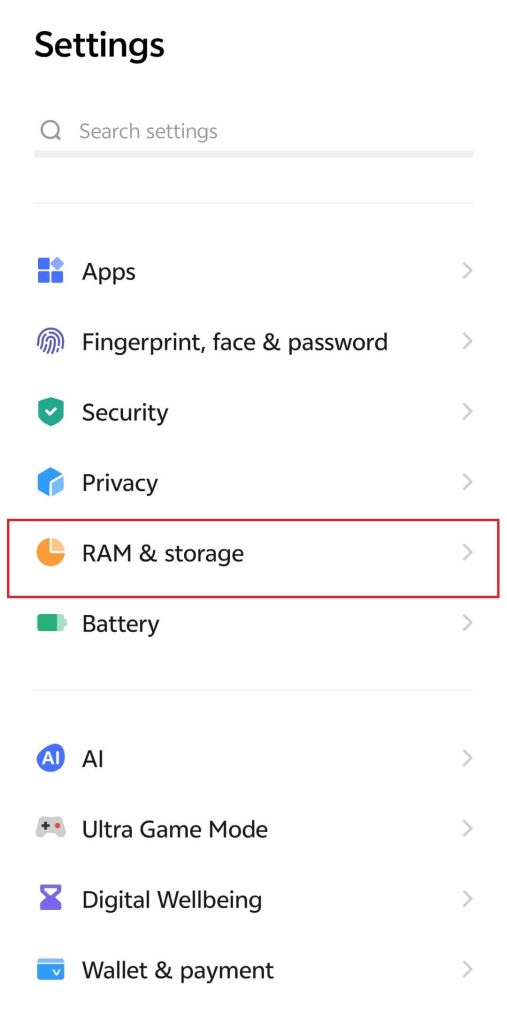
Paso 3. Selecciona Limpieza de espacio. El dispositivo detectará automáticamente toda la caché de las aplicaciones.
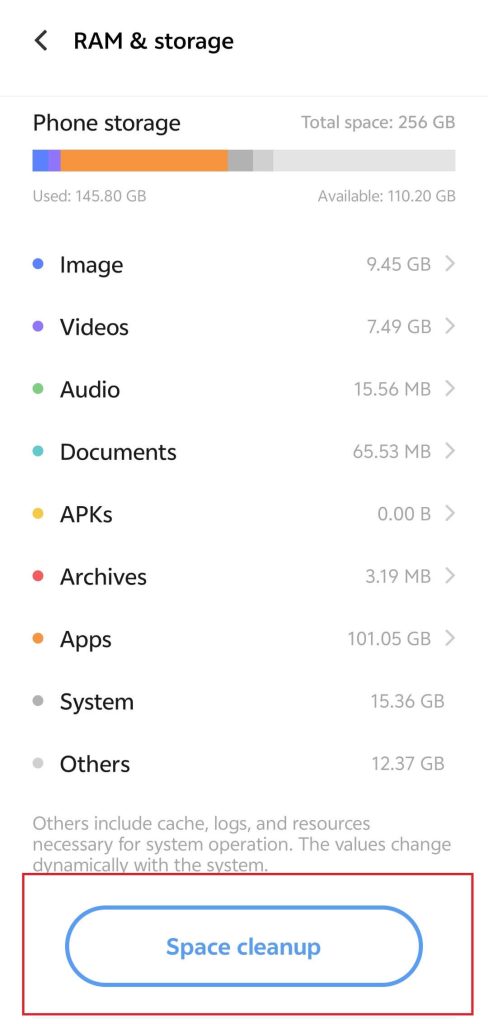
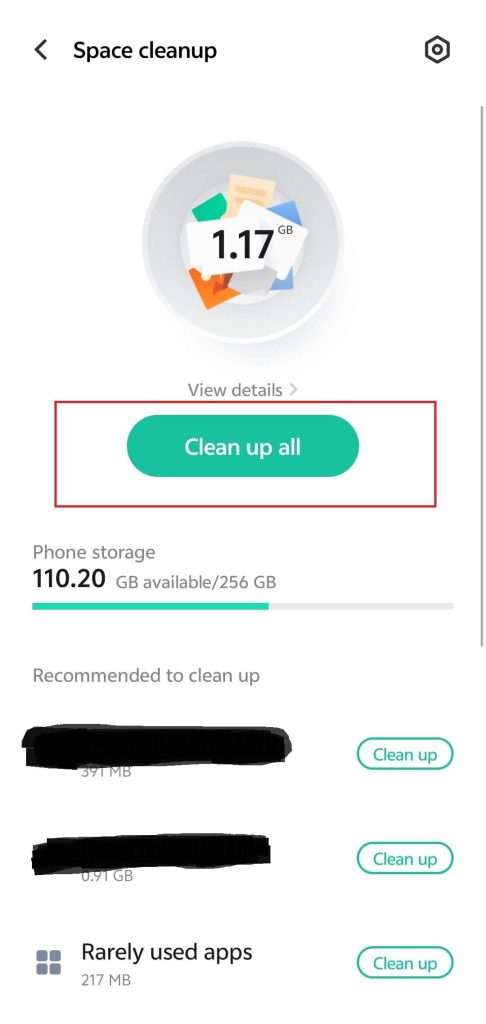
Paso 4. Toca Limpiar todo para borrar toda la caché de una vez. Si prefieres borrar la caché de una aplicación específica, ve a la sección Limpieza de aplicaciones, selecciona la aplicación deseada y elige el tipo de caché que deseas eliminar.
Cómo Borrar la Caché de Aplicaciones en Samsung Galaxy
A continuación, te explicamos cómo borrar la caché de aplicaciones en un Samsung Galaxy:
Paso 1. Ve a Ajustes en tu Samsung Galaxy.
Paso 2. Selecciona Apps.
Paso 3. Toca el menú (tres líneas) junto a Tus aplicaciones.
Paso 4. Bajo Tus aplicaciones, selecciona la aplicación de la que deseas borrar la caché. Puedes ordenar las aplicaciones por tamaño de caché seleccionando Tamaño y presionando OK en la parte superior derecha.
Paso 5. En la página de Información de la Aplicación, selecciona Almacenamiento.
Paso 6. Toca Borrar caché en la parte inferior derecha. Ahora la caché de la aplicación estará limpia.
Artículo relacionado: Cómo borrar cookies en iPhone 16/15/14: Guía paso a paso
Cuando abres un navegador y buscas algo, las imágenes, videos y otros contenidos se cargan y generan caché. Aunque estos archivos en caché pueden acelerar la carga de las páginas web, un exceso de ellos puede impedir que los sitios se carguen correctamente. Puedes borrarlos regularmente para mejorar la experiencia de navegación. Aquí te explicamos cómo hacerlo:
Cómo Borrar la Caché en Google Chrome
Es muy fácil borrar la caché y las cookies en Chrome. Sigue los pasos a continuación:
Paso 1. Abre el navegador Chrome y toca los tres puntos en la esquina superior derecha.
Paso 2. En el menú desplegable, selecciona Eliminar datos de navegación.
Paso 3. Toca Más opciones. Verás todos los tipos de caché almacenados en Chrome.
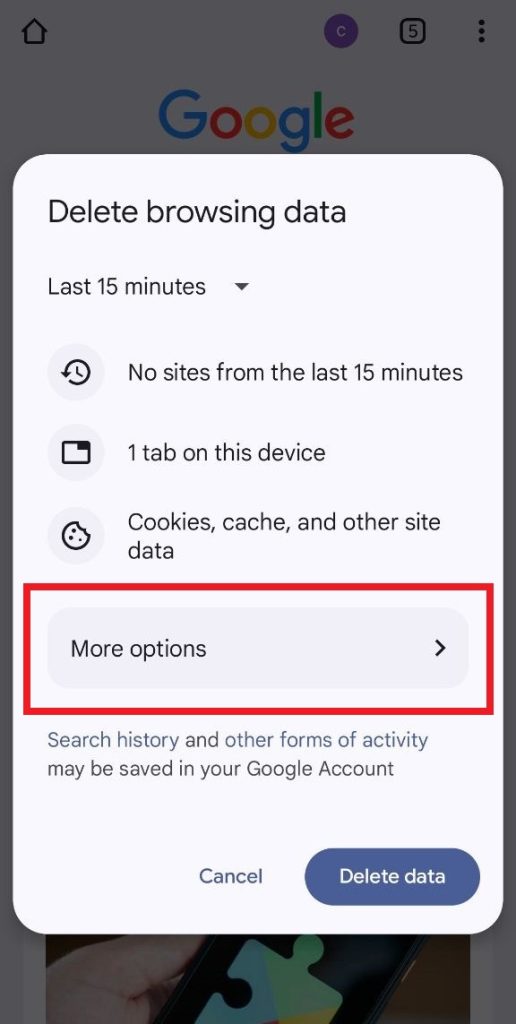
Paso 4. Selecciona el rango de tiempo y el tipo de caché que deseas eliminar. Luego, toca Eliminar datos. Recuerda que si seleccionas la opción Cookies y otros datos de sitios, cerrarás sesión en la mayoría de los sitios relacionados con cuentas.
Cómo Limpiar Firefox
Borrar la caché en Firefox para Android también es sencillo. Después de eliminarla, tu Firefox podría funcionar más rápido. Sigue los pasos a continuación:
Paso 1. Abre el navegador Firefox y toca los tres puntos en la esquina superior derecha de la página web.
Paso 2. En el menú emergente, selecciona “Configuración”.
Paso 3. En la página de configuración, selecciona “Eliminar datos de navegación”.
Paso 4. Elige el tipo de caché que deseas borrar y toca “Eliminar datos de navegación”. Nota: si seleccionas la opción “Cookies y datos de sitios”, cerrarás sesión en la mayoría de los sitios relacionados con cuentas.
Cómo Limpiar la Caché en Microsoft Edge
Aquí te explicamos cómo borrar la caché en el navegador Edge de tu dispositivo Android:
Paso 1. Abre la aplicación de MS Edge y toca el menú (tres puntos) en la parte inferior de la pantalla.
Paso 2. Selecciona “Configuración” > “Privacidad y seguridad” > “Borrar datos de navegación”.
Paso 3. Elige el rango de tiempo y el tipo de caché que deseas eliminar. Si deseas borrar toda la caché, selecciona “Todo el tiempo”.
Paso 4. Toca “Borrar” para eliminar la caché en tu navegador Edge.
Por Qué y Cuándo Deberías Limpiar Regularmente la Caché en Android
Limpia cuando tu dispositivo esté bajo en memoria: Al usar aplicaciones de redes sociales durante mucho tiempo, las imágenes o videos en caché pueden ocupar una gran parte del almacenamiento de tu teléfono. Límpialos para liberar espacio.
Limpia cuando tu dispositivo esté lento: Si tu dispositivo móvil está funcionando lentamente o con retrasos, borrar la caché puede ayudar a resolver el problema.
Limpia cuando tus aplicaciones o sitios tengan problemas: Si navegas por sitios web o usas aplicaciones durante un período prolongado, la gran cantidad de caché generada podría causar retrasos o incluso que se bloqueen.
Limpia la caché después de ingresar información sensible o importante: Tras ingresar información confidencial, como contraseñas de tarjetas bancarias o cuentas importantes, deberías borrar la caché para proteger la seguridad de tus cuentas y activos.
Consejo: Para proteger tu información confidencial contra los piratas informáticos, prueba LightningX VPN, que oculta tu dirección IP y garantiza tu privacidad en línea. Ofrece más de 2000 servidores en más de 70 países, incluidos Estados Unidos, Canadá y Japón. Es fiable y ultrarrápido. Puedes configurarlo en Windows, macOS, iOS, Android, Apple TV, Android TV, Linux, Chrome, Edge y Firefox.
¿Debo borrar la caché de mi dispositivo Android con frecuencia?
Es mejor no borrar la caché del dispositivo con frecuencia y asegurarse siempre de que la información importante esté guardada antes de realizar una limpieza de la caché.
En primer lugar, aunque borrar la caché puede liberar memoria, en esencia «cierra la vía rápida». La caché ayuda a cargar páginas, scripts y otros datos más rápidamente. Después de borrar la caché, tu teléfono tendrá que volver a cargar esta información cuando vuelvas a entrar en una aplicación. Por lo tanto, no se recomienda borrar la caché con frecuencia, ya que puede aumentar el consumo de rendimiento de tu teléfono.
Además, borrar la caché puede tener un impacto temporal en tu experiencia de usuario. Por ejemplo, después de borrar la caché, también se podrían borrar tus ajustes de preferencias.
Por último, si borras accidentalmente las cookies, incluidas tus credenciales de inicio de sesión, podría ser un problema.
Cómo borrar la caché en Android: preguntas frecuentes
P: ¿Cómo borro la caché de Instagram?
Para borrar la caché de Instagram, puedes desinstalar directamente la aplicación en iOS, borrar la caché de la aplicación en Android o hacerlo a través del navegador. Después de borrar la caché, tu aplicación o sitio web de Instagram funcionará con mayor fluidez.
P: ¿Perderé las contraseñas si borro la caché?
Por lo general, no. Las contraseñas guardadas y los datos de autocompletar se almacenan por separado. Solo se perderán si los borras específicamente.
Al borrar la caché solo se eliminan archivos temporales como imágenes, scripts y datos del sitio web. Al borrar las cookies se borrarán las sesiones de inicio de sesión y las preferencias, y luego se cerrará la sesión del sitio web.





