


Configurar una VPN en tu iPhone no tiene por qué ser complicado. En esta guía, te mostraremos cómo activar una VPN en iPhone utilizando la aplicación VPN ultraseñal, así como cómo configurar los ajustes manualmente. Incluso compartiremos un consejo profesional sobre cómo automatizar tu conexión, para que se active en el momento en que abras tus aplicaciones favoritas.
¿Cómo configurar una VPN en iPhone?
Muchas personas no saben que hay dos formas de usar una VPN en un iPhone: la activación con un solo clic a través de una aplicación dedicada o la configuración manual a través de los ajustes del sistema.
Método 1: usar una aplicación VPN
Esta es la forma más sencilla si quieres un acceso rápido. En primer lugar, elige un servicio VPN profesional como LightningX VPN. La propia aplicación se encarga de toda la configuración técnica por ti entre bastidores.
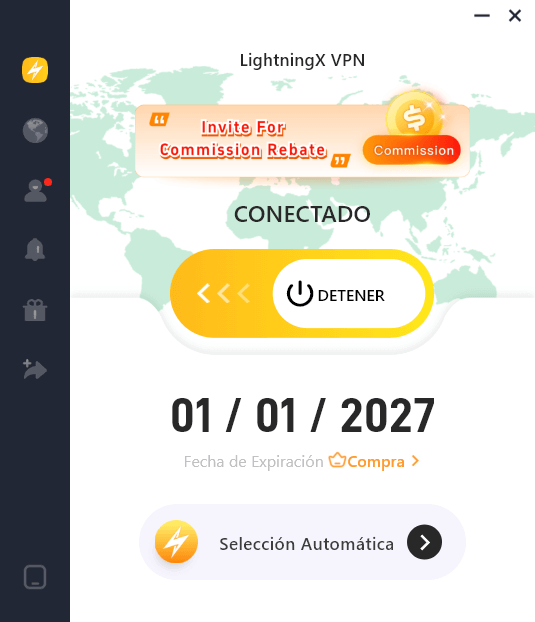
A continuación te explicamos cómo hacerlo:
Paso 1: Descargar la aplicación
En primer lugar, ve a la App Store de iOS y busca «LightningX VPN». Descarga e instala la aplicación en tu iPhone.
Está diseñada específicamente para iOS con IKEv2, por lo que se integra perfectamente con la configuración de red de tu sistema.
Paso 2: Iniciar sesión o crear una cuenta
Abre la aplicación e inicia sesión con tus credenciales. Si eres un usuario nuevo, puedes registrarte rápidamente. Una vez que hayas iniciado sesión, verás un panel de control limpio e intuitivo que muestra tu estado de conexión actual y una lista de servidores disponibles.
Paso 3: Elige un servidor (opcional)
Si tienes un objetivo específico, como desbloquear un juego o acceder a contenido de otro país, pulsa en la lista de servidores. Puedes elegir entre nodos de alta velocidad en más de 70 países. Para obtener el rendimiento más rápido, simplemente mantén la opción «Smart Connect» o «Auto».
Paso 4: activa una VPN en el iPhone con un solo clic
Pulsa el botón Conectar en el centro de la pantalla. La primera vez que lo hagas, tu iPhone mostrará una ventana emergente estándar del sistema iOS solicitando permiso para «Añadir configuraciones VPN». Pulsa Permitir e introduce tu contraseña o utiliza FaceID para confirmar.
Método 2: configuración manual a través de los ajustes de iOS
Si prefieres no instalar una aplicación adicional, o si te encuentras en una región en la que la App Store está restringida, puedes configurar una VPN manualmente utilizando los ajustes de red integrados en el iPhone.
- Accede a los ajustes de VPN: Ve a Ajustes > General > VPN y gestión de dispositivos.
- Añade una configuración: Pulsa en VPN y, a continuación, selecciona Añadir configuración de VPN….
- Introduce los datos del servidor: Selecciona IKEv2 (el protocolo más estable para iOS). A continuación, asígnale un nombre (por ejemplo, «LightningX Manual»). Inicia sesión en tu cuenta de LightningX en su sitio web para encontrar la dirección específica del servidor y el ID remoto que se te ha asignado.
- Autenticación: Introduce tu nombre de usuario y contraseña proporcionados en el panel de control de tu cuenta.
- Guardar y conectar: pulsa Hecho. Ahora verás un interruptor de VPN directamente en el menú principal de Ajustes. Solo tienes que activarlo cuando necesites desbloquear juegos o navegar de forma privada.
Cómo añadir un interruptor de VPN a tu centro de control (iOS 18)
Con las últimas actualizaciones de iOS, ya no tendrás que buscar en el menú de Ajustes cada vez que quieras proteger tu conexión. Ahora puedes añadir un interruptor VPN dedicado directamente a tu Centro de control para acceder a él al instante.
- Abre el centro de control: desliza el dedo hacia abajo desde la esquina superior derecha de la pantalla.
- Entra en el modo de edición: mantén pulsado cualquier espacio vacío o pulsa el icono más (+) en la parte superior izquierda.
- Añade un control: pulsa Añadir un control en la parte inferior.
- Busca VPN: escribe «VPN» en la barra de búsqueda o desplázate hacia abajo hasta la sección de conectividad.
- Coloca el interruptor: selecciona el icono de VPN y aparecerá en tu panel. Ahora puedes cambiar su tamaño o moverlo al lugar que prefieras.
Solución de problemas: por qué tu VPN para iPhone no se activa
Si ves que tu VPN no funciona, se queda atascada en «Conectando» o se niega a activarse, aquí te explicamos cómo solucionar los problemas más comunes.
¿Por qué mi iPhone VPN se desconecta o no se conecta en absoluto?
- Cambio de red (de Wi-Fi a 5G): los iPhone suelen tener dificultades para mantener un túnel VPN cuando se cambia de una red a otra, por ejemplo, al salir de casa y pasar de Wi-Fi a 5G. Este «traspaso» puede provocar que se caiga la conexión. Para solucionarlo, prueba a activar y desactivar el modo avión para restablecer la radio y, a continuación, vuelve a conectar tu VPN.
- Cambia el protocolo VPN: Algunos cortafuegos (especialmente en escuelas u oficinas) están diseñados específicamente para bloquear ciertos tipos de tráfico. Si IKEv2 no funciona, ve a la configuración de LightningX VPN y cambia a un protocolo más sigiloso como VLESS o Shadowsocks. Estos son mucho más difíciles de detectar para los cortafuegos y, a menudo, pueden eludir bloqueos estrictos donde otros fallan.
- Comprueba el estado de tu suscripción: Suena simple, pero una razón común para una conexión fallida es un plan caducado. Inicie sesión en su cuenta o compruebe el panel de control de la aplicación para asegurarse de que su suscripción está activa. Si utiliza nodos gratuitos, tenga en cuenta que en ocasiones pueden alcanzar su capacidad máxima, por lo que le recomendamos cambiar a una ubicación gratuita diferente.
- Fatiga del dispositivo: Al igual que cualquier otra aplicación, la pila de red de iOS puede fallar ocasionalmente. Si lo ha intentado todo y sigue sin conectarse, un rápido reinicio de su iPhone puede borrar la caché del sistema y resolver el problema.
- Actualiza el software VPN: si utilizas una aplicación VPN, asegúrate de que estás ejecutando la última versión de la App Store.
Consejo profesional: cómo automatizar tu conexión VPN
Si quieres alcanzar el siguiente nivel de comodidad, puedes crear una nueva automatización personal en Atajos para que se encargue de la conexión por ti. En lugar de abrir manualmente una aplicación cada vez, puedes utilizar la aplicación Atajos de iOS integrada para crear una automatización «configura y olvídate».
Guía de configuración universal
Independientemente de tus necesidades específicas, el proceso básico sigue estos sencillos pasos:
1. Abre Atajos: busca la aplicación Atajos (preinstalada en tu iPhone) y pulsa la pestaña Automatización en la parte inferior central.
2. Crea una nueva automatización: pulsa el icono «+» para iniciar una nueva configuración.
3. Elige tu activador: aquí es donde decides cuándo se activa la VPN.
- Para activar por aplicación: seleccione Aplicación, elija su juego (como Roblox) y asegúrese de que «Está abierto» esté marcado.
- Para activar por ubicación: seleccione Wi-Fi y elija la red de su escuela u oficina.
4. Configure «Ejecutar inmediatamente»: ¡Este es el paso más importante! Asegúrese de seleccionar Ejecutar inmediatamente para que la VPN se conecte sin pedirle permiso cada vez.
5. Asigna la acción: pulsa Siguiente y, a continuación, busca LightningX VPN. Elige la acción «Conectar» y pulsa Hecho.
Pequeños ajustes para diferentes escenarios
Aunque los pasos anteriores funcionan para todo, ten en cuenta estas pequeñas diferencias:
- Para aplicaciones de juegos: es una calle de sentido único. Una vez que cierras el juego, la VPN suele permanecer activada a menos que crees una segunda automatización para «Cuando se cierra la aplicación».
- Para el Wi-Fi de la escuela: Recomendamos encarecidamente crear una automatización «Desconectar» correspondiente. Simplemente repite los pasos anteriores, pero elige «Cuando salgo» del Wi-Fi y configura la acción en «Desconectar LightningX VPN». Esto ahorra batería en el momento en que te diriges a casa.
Preguntas frecuentes: todo lo que necesitas saber sobre las VPN para iPhone
P1. ¿Por qué cambia la región de mi App Store cuando activo mi VPN?
El simple hecho de activar una VPN no cambia la región de tu App Store (para eso es necesario cambiar la configuración de tu ID de Apple). Sin embargo, algunos sitios web y aplicaciones pueden mostrarte precios o contenidos en una moneda o idioma diferente porque detectan la ubicación del servidor de tu VPN. Si quieres volver a ver el contenido local, solo tienes que desconectar la VPN o cambiar a un servidor de tu país de origen.
P2. ¿El uso de una VPN en mi iPhone agotará la batería?
Todas las VPN consumen algo de batería porque requieren potencia de procesamiento adicional para cifrar tus datos.
Sin embargo, LightningX VPN está optimizada para iOS. Al utilizar el protocolo IKEv2, el impacto en la batería es mínimo en comparación con los protocolos más antiguos. Para ahorrar aún más energía, puedes utilizar la automatización «Atajos» mencionada anteriormente para asegurarte de que la VPN solo se ejecute cuando estés utilizando aplicaciones específicas.
P3. ¿Una VPN para iPhone oculta mi actividad a mi proveedor de servicios de Internet o a la red Wi-Fi de mi centro educativo?
Por supuesto. Una vez que pulses «Conectar» en la aplicación LightningX, se creará un túnel cifrado. Tu proveedor de servicios de Internet (ISP) o el administrador de la red de tu centro educativo podrán ver que estás conectado a una VPN, pero no podrán ver qué sitios web estás visitando.





