


¿Sabe cómo actualizar los controladores en PC? Actualizar los controladores en equipos Windows ayuda a mantener un rendimiento óptimo del hardware y la estabilidad del sistema. Los controladores son programas que permiten al sistema operativo comunicarse con componentes de hardware como tarjetas gráficas, adaptadores de red e impresoras.
Al actualizar los controladores, puede corregir errores conocidos, mejorar la compatibilidad y disfrutar de una funcionalidad mejorada. Los métodos de actualización más comunes incluyen el uso de Windows Update, el Administrador de dispositivos, la descarga de controladores desde el sitio web oficial del fabricante del hardware o el uso de software de actualización de controladores de terceros.
¿Necesito mantener actualizados los controladores de mi ordenador?
En la mayoría de los casos, es esencial mantener actualizados los controladores del ordenador. Los controladores son el software que permite al sistema operativo comunicarse correctamente con los componentes de hardware. Los controladores obsoletos pueden provocar problemas de compatibilidad de hardware, degradación del rendimiento e incluso riesgos de seguridad.
Por ejemplo, si su ordenador no se conecta a la red, una posible causa podría ser que los controladores del adaptador de red estén desactualizados.
Además, ciertos juegos y aplicaciones pueden verse afectados por controladores gráficos, de audio o de vídeo desactualizados. En algunos casos, los controladores de GPU obsoletos pueden provocar fallos en los juegos o problemas de pantalla azul. Por ejemplo, los juegos que requieren mucho hardware, como Black Myth: Wukong, pueden fallar o mostrar pantallas azules en condiciones específicas debido a problemas con los controladores gráficos.
La actualización periódica de los controladores mejora la estabilidad del sistema, aumenta el rendimiento y ofrece una experiencia general más fluida.
Consejo: Puede utilizar LightningX VPN para proteger la privacidad de sus datos personales y eludir las restricciones geográficas.
- LightningX VPN emplea cifrado AES-256-GCM de grado militar y se adhiere a una política de cero registros, lo que garantiza una transmisión de datos segura.
- Con más de 2000 nodos en más de 70 países y protocolos de cifrado ligeros, LightningX VPN ofrece velocidades de conexión ultrarrápidas, desbloqueando sin esfuerzo vídeos, películas y programas de televisión en 4K HD.
Cómo actualizar los controladores en PC (Windows 11/10): 4 métodos
A continuación se presentan cuatro métodos para actualizar los controladores de los adaptadores de red, tarjetas gráficas, adaptadores de audio y otros componentes del ordenador. El Administrador de dispositivos y Windows Update son las opciones más seguras, aunque también es viable descargar desde sitios web oficiales o utilizar software de terceros, siempre que se trate de fuentes fiables. La mayoría de los métodos implican pasos relativamente sencillos.
Método 1: Actualizar los controladores del PC mediante el Administrador de dispositivos
Una de las formas más directas de actualizar los controladores del PC es a través del Administrador de dispositivos. Esta herramienta integrada en Windows gestiona los dispositivos de hardware y sus controladores. Siga estos pasos:
Paso 1: Abra el Administrador de dispositivos en su ordenador. Haga clic con el botón derecho del ratón en el menú Inicio y seleccione «Administrador de dispositivos» para mostrar una lista de todos los dispositivos de hardware.
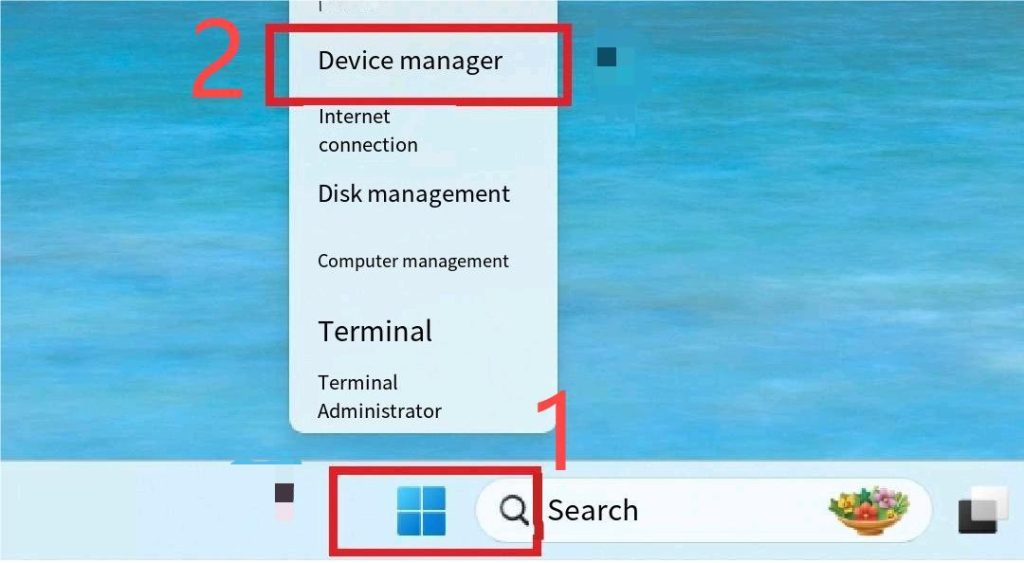
Paso 2: En el Administrador de dispositivos, localice el controlador del dispositivo que desea actualizar, como «Adaptadores de pantalla», «Adaptadores de red» o expanda «Controladores de sonido, vídeo y juegos» para encontrar los dispositivos relacionados con el audio.
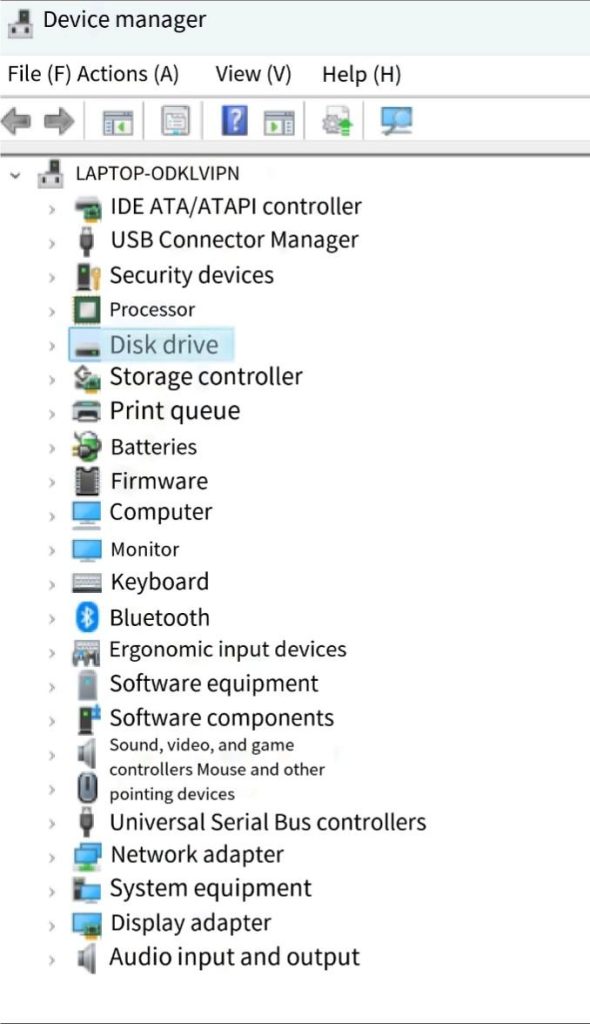
Paso 3: Haga clic con el botón derecho del ratón en el dispositivo de destino y seleccione «Actualizar controlador». A continuación, verá dos opciones: «Buscar automáticamente software de controlador actualizado» y «Buscar software de controlador en mi equipo». Para la mayoría de los usuarios, basta con seleccionar la primera opción.
Paso 4: Windows buscará automáticamente las actualizaciones de controladores disponibles. Si se encuentra un controlador adecuado, el sistema lo instalará automáticamente. Si no es así, aparecerá un mensaje indicando que el controlador actualmente instalado es la versión recomendada por Windows.
Método 2: Actualizar manualmente los controladores del PC a través de los sitios web de los fabricantes
Para dispositivos de hardware específicos (como tarjetas gráficas, tarjetas de sonido o adaptadores de red), la descarga e instalación manual de los controladores desde el sitio web oficial del fabricante suele proporcionar versiones más recientes que las actualizaciones automáticas de Windows. A continuación se explica cómo actualizar los controladores del PC a través del sitio web del fabricante.
Paso 1: Identifique el modelo y el fabricante de su dispositivo de hardware. Abra el Administrador de dispositivos, expanda la categoría de dispositivos correspondiente (por ejemplo, «Adaptadores de pantalla» o «Adaptadores de red»), haga clic con el botón derecho del ratón en el dispositivo y vea su nombre o propiedades para determinar el modelo específico.
Paso 2: Visite el sitio web oficial del fabricante del hardware, como NVIDIA, AMD o Realtek.
Paso 3: Vaya a la sección «Soporte» o «Descargas» del sitio web oficial y busque los controladores compatibles con el modelo de su dispositivo y la versión de su sistema operativo.
Paso 4: Después de descargar el controlador adecuado, ejecute el archivo de instalación y siga las instrucciones que aparecen en pantalla para completar la instalación. Es posible que tenga que reiniciar el ordenador para que los cambios del controlador surtan efecto.
Método 3: Actualizar los controladores a través de Windows Update
También puede actualizar los controladores a través de Windows Update, lo cual es adecuado para los usuarios que dan prioridad a la estabilidad del sistema y prefieren no descargar los controladores manualmente. Siga estos pasos:
Paso 1: Abra «Configuración» en su ordenador. Haga clic en el menú Inicio y, a continuación, seleccione el icono de engranaje para acceder a Configuración.
Paso 2: Vaya a la página Actualizaciones según su versión de Windows:
- En Windows 10, seleccione «Actualización y seguridad».
- En Windows 11, haga clic directamente en «Windows Update».
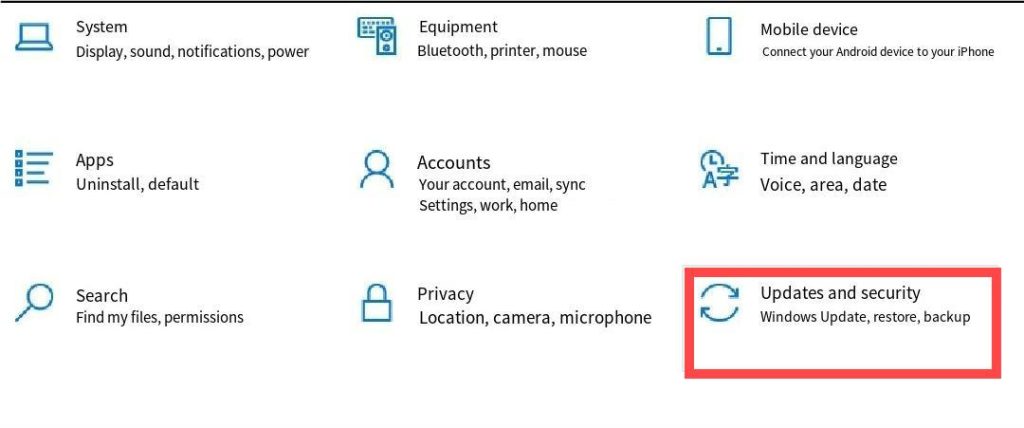
Paso 3: Haga clic en «Buscar actualizaciones». Windows buscará automáticamente las actualizaciones del sistema disponibles, que pueden incluir actualizaciones de controladores.
Paso 4: Si se detectan actualizaciones, haga clic en «Instalar» para aplicarlas. Algunas actualizaciones de controladores pueden requerir reiniciar el equipo después de la instalación para que surtan efecto.
Más información: Cómo actualizar el BIOS en Windows 11/10, ASUS, MSI
Método 4: Actualizar los controladores del PC con software de terceros
Si prefiere un enfoque más automatizado para las actualizaciones de controladores, considere la posibilidad de utilizar software de actualización de controladores de terceros. Estas herramientas analizan su sistema, identifican los controladores obsoletos o que faltan y ofrecen opciones de actualización con un solo clic. A continuación se explica cómo actualizar los controladores en el PC utilizando un software de terceros.
Paso 1: Seleccione una herramienta relativamente fiable, como Driver Booster o Driver Easy, y revise previamente las opiniones de los usuarios y las descripciones de las funciones.
Paso 2: Vaya al sitio web oficial para descargar e instalar el software, evitando los paquetes de instalación de fuentes desconocidas.
Paso 3: Abra el software y analice su sistema para encontrar los controladores que necesitan actualizarse.
Paso 4: Siga las instrucciones del software para actualizar los controladores. Algunas herramientas pueden requerir un pago para desbloquear todas sus funciones.
Consejo: Aunque las herramientas de controladores de terceros ofrecen simplicidad, conllevan riesgos como la instalación de controladores incompatibles o la inclusión de software no deseado. Antes de utilizarlas, crea un punto de restauración del sistema y da prioridad a las herramientas de buena reputación. Además, al descargar software o archivos de controladores, el uso de un entorno de red cifrado (por ejemplo, habilitando una VPN) mejora la seguridad de la transmisión. Sin embargo, da siempre prioridad a las fuentes oficiales y actúa con precaución.
Cómo actualizar los controladores en PC sin acceso a Internet
Si su ordenador carece temporalmente de conexión a Internet, puede actualizar los controladores sin conexión utilizando dispositivos de almacenamiento externos, como unidades flash USB. Siga estos pasos:
Paso 1: En otro ordenador con acceso a Internet, visite el sitio web oficial del fabricante del hardware y descargue los controladores que correspondan al modelo de su dispositivo y a la versión de su sistema operativo.
Paso 2: Inserte la unidad flash USB en el ordenador conectado a Internet y copie los archivos de controladores descargados en el USB.
Paso 3: Inserte la unidad flash USB en el ordenador que necesita actualizaciones de controladores. Si el archivo del controlador es un instalador ejecutable (por ejemplo, .exe o .msi), ejecútelo directamente y siga las instrucciones para completar la instalación.
Si el archivo del controlador es un archivo comprimido o contiene un archivo .inf, abra el Administrador de dispositivos, haga clic con el botón derecho del ratón en el dispositivo de hardware correspondiente, seleccione «Actualizar controlador» y, a continuación, elija «Buscar software de controlador en mi equipo». Especifique la ruta del archivo del controlador en la unidad USB para instalarlo.
Consejos para actualizar los controladores del PC
A continuación se ofrecen algunas sugerencias prácticas que debe tener en cuenta al actualizar los controladores del ordenador:
Compruebe las actualizaciones con regularidad
Los controladores obsoletos de su ordenador pueden afectar al rendimiento de los juegos, la reproducción de vídeo o la calidad de salida de audio. Por lo tanto, es aconsejable comprobar periódicamente si hay actualizaciones de controladores para el hardware crítico (como tarjetas gráficas, tarjetas de red y tarjetas de sonido) para mantener la estabilidad y el rendimiento del sistema.
Cree un punto de restauración del sistema o haga una copia de seguridad de los controladores
Antes de realizar operaciones críticas como actualizaciones de controladores, cree un punto de restauración del sistema o haga una copia de seguridad de los controladores actuales. Esto le permitirá volver rápidamente al estado anterior si surgen problemas de compatibilidad o estabilidad después de la actualización.
Lea las notas de la versión
Antes de descargar e instalar los controladores, revise las notas de la versión del fabricante para conocer las nuevas características, los problemas solucionados y cualquier limitación conocida. Esta información suele estar disponible en el sitio web oficial del fabricante.
Conclusión
La actualización de los controladores es esencial para mantener el rendimiento y la estabilidad de su PC. Mediante los métodos descritos en este artículo, ya sea a través del Administrador de dispositivos, el sitio web oficial del fabricante, Windows Update, herramientas de terceros o la instalación sin conexión, puede elegir el enfoque que mejor se adapte a sus necesidades.
Comprobar periódicamente si hay actualizaciones de hardware crítico y crear puntos de restauración del sistema o copias de seguridad antes de actualizar ayuda a prevenir problemas comunes.





