


¿Buscas una guía sobre cómo actualizar tu mando PS5? Estás en el lugar adecuado. Actualizar tu mando PS5 es rápido y fácil, y te ayuda a garantizar un mejor rendimiento, una mayor estabilidad y acceso a las últimas funciones del mando. En esta guía, aprenderás todo lo que necesitas saber sobre la actualización de tu mando PS5, paso a paso.
Cómo actualizar el mando de PS5 utilizando la consola
Puedes actualizar tu mando de PS5 DualSense utilizando tu consola PS5. Las actualizaciones se pueden aplicar automáticamente cuando se te solicite o manualmente a través de la configuración.
Método 1: Actualización automática
Este es el método más sencillo para actualizar tu mando PS5. Si hay una actualización para tu mando PS5, una vez que lo conectes a la consola PS5, debería aparecer un mensaje de actualización. Estos son los pasos a seguir.
1. Enciende tu consola PS5.
2. Conecta tu mando PS5 a la PS5 mediante un cable USB.
3. Si hay una actualización disponible para el mando, aparecerá un mensaje con opciones como «Notificar después de 24 horas» y «Actualizar ahora».
4. Resalta y selecciona «Actualizar ahora».
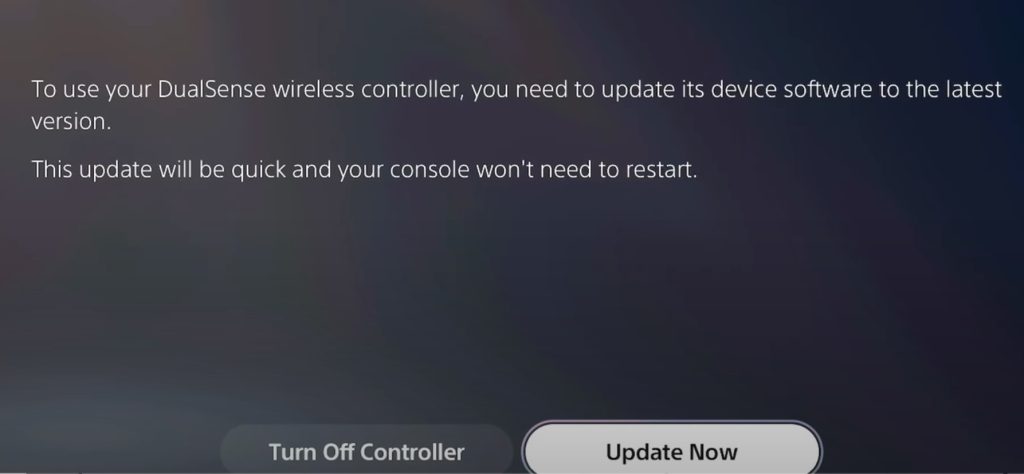
5. Espera mientras se descarga, instala y verifica la actualización. No desconectes el mando.
Una vez completada, tu mando estará listo para usar con el firmware más reciente.
Método 2: Actualización manual a través de la configuración
Si no has visto el mensaje de actualización en tu PS5, intenta acceder a la configuración para actualizar manualmente el mando de la PS5. A continuación te explicamos cómo hacerlo.
- Empareja tu mando con la consola PS5 (mediante conexión inalámbrica o por cable). Se recomienda la conexión por cable, ya que es más estable.
- Ve a Configuración > Accesorios > Mando (General).
- Selecciona Software del dispositivo del mando inalámbrico DualSense.
- Sigue las instrucciones que aparecen en pantalla para completar la actualización.
Consejo: Ahora puedes jugar con tu mando PS5 actualizado. Para disfrutar de más juegos y de una experiencia de juego más segura, utiliza LightningX VPN para eludir las restricciones geográficas y proteger tus juegos.
LightningX VPN es una de las mejores VPN para PS5, gracias a su excelente rendimiento y su sólida seguridad. Ofrece más de 2000 servidores en más de 70 países, todos sin límites de datos ni de ancho de banda. Basada en el cifrado de 256 bits de primer nivel, mantiene tu información personal y tus datos en línea a salvo.
Cómo actualizar el mando de PS5 a través del PC
También puedes actualizar tu mando de PS5 a través de un PC con Windows 10/11 utilizando la aplicación PlayStation Accessories, con una conexión por cable o inalámbrica.
Actualizar el mando de PS5 a través del PC con un cable USB
Se recomienda utilizar un cable USB para actualizar el mando de PS5 en un PC, ya que la conexión por cable es más estable y evita que el mando se desconecte durante la actualización. Estos son los pasos detallados.
- Descarga la aplicación PlayStation Accessories en tu PC desde el sitio web de PlayStation para actualizar el firmware de tu mando PS5. Enlace oficial de descarga de la aplicación PlayStation Accessories: https://controller.dl.playstation.net/controller/lang/en/2100004.html
- Inicia la aplicación y sigue las instrucciones que aparecen en pantalla para instalarla.
- Utiliza un cable USB para conectar el puerto USB tipo C de tu mando PS5 a un puerto compatible de tu PC.
- Asegúrate de que el cable permanece conectado.
- Abre la aplicación PlayStation Accessories en tu PC y comprueba si hay alguna actualización para tu mando PS5. Si la hay, haz clic en el botón Actualizar y sigue las instrucciones que aparecen en pantalla para finalizar la actualización.
Actualizar el mando de PS5 de forma inalámbrica a través del PC
También puedes actualizar tu mando de PS5 de forma inalámbrica utilizando un PC. A continuación te indicamos los pasos detallados.
1. Descarga e instala PlayStation Accessories desde el sitio web de PlayStation.
2. Conecta tu mando PS5 al PC de forma inalámbrica.
- Pon el mando en modo de emparejamiento manteniendo pulsados los botones Crear y PS durante unos 3 segundos hasta que la barra luminosa parpadee.
- Activa el Bluetooth en tu PC y empareja el mando.
3. Una vez conectado, abre la aplicación Accesorios PlayStation.
4. Si hay una opción de Actualizar disponible, selecciónala y sigue las instrucciones que aparecen en pantalla para actualizar tu mando PS5.
¿Cuánto tiempo se tarda en actualizar el mando de PS5?
La actualización de un mando de PS5 suele tardar entre 5 y 10 minutos, dependiendo del tamaño de la actualización, la velocidad de Internet y el rendimiento de la PS5. El proceso implica descargar, instalar y verificar la actualización. Asegúrate de que tu mando esté cargado y de que tu conexión a Internet sea estable para evitar interrupciones.
¿Tengo que actualizar el mando de PS5?
Actualizar el mando de PS5 no es obligatorio, pero puede aportar estas ventajas potenciales.
- Mejora de la capacidad de conexión: las actualizaciones de firmware suelen optimizar la conexión Bluetooth del mando, lo que reduce los problemas de conectividad y la latencia, permite que el mando se sincronice de forma más estable con la consola PS5 y proporciona una experiencia de juego más fluida.
- Compatibilidad mejorada: las actualizaciones pueden mejorar la compatibilidad del mando de la PS5 con más juegos. El mando de la PS5 necesita la última versión para disfrutar de todas las funciones de algunos juegos. Por ejemplo, «Devil May Cry 5: Special Edition» utiliza la respuesta háptica y los gatillos adaptativos de DualSense.
- Problemas conocidos solucionados: las actualizaciones del mando solucionan los errores detectados, como problemas con la vibración, la respuesta háptica o los gatillos adaptativos, lo que garantiza que todas las funciones funcionen correctamente.
- Optimización de la duración de la batería: Las actualizaciones de firmware pueden mejorar el sistema de gestión de la batería del mando, lo que prolonga el tiempo de juego y reduce la necesidad de recargas frecuentes.
Solución de problemas al actualizar el mando de PS5
Si tienes problemas al actualizar tu mando de PS5 (DualSense), prueba las siguientes soluciones:
- Comprueba tu conexión a Internet: Asegúrate de que tu PS5 o PC tenga una conexión a Internet estable para descargar el firmware del mando.
- Reinicia tu PS5 o PC: un simple reinicio puede solucionar problemas temporales de conexión o reconocimiento.
- Utiliza una conexión por cable: conecta el mando a la PS5 o al PC con un cable USB para evitar que se desconecte durante la actualización.
- Vuelve a intentar la actualización: si la actualización falla, vuelve a abrir el proceso de actualización e inténtalo de nuevo.
- Actualiza el software del sistema de tu PS5 (recomendado): asegúrate de que el software del sistema de tu PS5 esté actualizado para garantizar la compatibilidad.
- Ponte en contacto con el servicio de asistencia de PlayStation: si el problema persiste, el servicio de asistencia de Sony puede proporcionarte ayuda oficial u opciones de reparación.
Cómo actualizar el mando de PS5: preguntas frecuentes
P: ¿Actualizar el mando de la PS5 soluciona el desvío del stick?
No necesariamente. El desvío del stick en un mando de PS5 suele deberse al desgaste del hardware o a problemas de calibración, no al software del sistema. Actualizar el mando o el sistema PS5 puede mejorar el rendimiento o solucionar pequeños problemas relacionados con el software, pero no solucionará el desvío físico.
Si experimentas desviación del stick, puedes intentar lo siguiente:
- Recalibrar el mando
- Restablecer el mando
- Limpiar alrededor de los sticks analógicos
Si la desviación persiste, puede ser necesario reparar o sustituir el mando.
P: ¿Cómo revertir la actualización del mando de la PS5?
No se puede revertir la actualización del mando de la PS5. Una vez instaladas, las actualizaciones de firmware son permanentes y Sony no ofrece ninguna forma de revertirlas. Si experimentas problemas después de una actualización, puedes intentar restablecer el mando de la PS5 o volver a emparejarlo con la consola.
Si los problemas persisten, intenta ponerte en contacto con el servicio de asistencia de Sony o sustituye directamente el dispositivo.





