


¿Estás buscando una guía sobre «cómo restablecer el mando de PS5»? A veces, tu DualSense puede dejar de funcionar repentinamente durante una intensa partida clasificatoria de Fortnite. Una solución sencilla a este problema es restablecer el mando.
Estás en el lugar adecuado. Esta publicación ofrece una guía detallada sobre cómo restablecer un mando de PS5, que abarca diferentes situaciones, como cuando el mando funciona y cuando no.
Cosas que debes saber antes de resetear el mando de PS5
Antes de sumergirnos en el tema de hoy, he delineado algunos puntos importantes para asegurar que el proceso de restablecimiento del controlador PS vaya sin problemas y sin problemas.
El restablecimiento del controlador PS5 se puede hacer de dos maneras: restablecimiento suave y restablecimiento duro. Un restablecimiento suave también se puede ver como simplemente reiniciar el controlador PS5, mientras que un restablecimiento duro obliga al controlador a regresar a sus configuraciones de fábrica.
Un restablecimiento suave no elimina tus archivos o datos, como las actualizaciones de firmware del controlador PS5 o información de cuenta importante. Por otro lado, un restablecimiento duro puede borrar datos como actualizaciones de firmware, configuraciones de botones personalizadas y configuraciones de emparejamiento Bluetooth en tu controlador DualSense, restaurándolo a su estado original.
Por lo tanto, si decides realizar un restablecimiento duro, maneja o respalda los datos en el controlador DualSense, como asegurarte de que el controlador esté actualizado a la última versión de firmware. Además, prepárate un cable de datos USB para emparejar el controlador PS5 con la consola, ya que la información de emparejamiento se borrará durante un restablecimiento duro. Finalmente, asegúrate de que el controlador PS5 tenga suficiente carga de batería para completar el proceso de restablecimiento sin problemas.
Cómo resetear el mando de PS5: Restablecimiento suave y duro
Generalmente recomendamos un restablecimiento suave, pero un restablecimiento duro es más efectivo en ciertos casos. Si tu controlador PS5 no se conecta o encuentra otros problemas, es mejor probar un restablecimiento suave primero para ver si resuelve el problema.
Cómo resetear suavemente el mando de PS5
Si tu controlador PS5 aún está funcional, mantén presionado el botón PS hasta que la luz indicadora se apague. Espera unos minutos y luego mantén presionado nuevamente el botón PS hasta que la luz indicadora se encienda. Finalmente, verifica si tu controlador PS5 está funcionando correctamente.
También puedes conectar un controlador PS4 o un mouse a tu PS5 para apagar el controlador DualSense. Simplemente haz clic en el ícono del “Centro de control” en la parte inferior de la pantalla de inicio del PS5, haz clic en “Accesorios”, selecciona tu controlador PS5 conectado actualmente y haz clic en la opción “Apagar”.
Cómo resetear de fábrica el mando de PS5
Si tu controlador PS5 presenta problemas notables, puedes realizar un restablecimiento de hardware para resolver el problema. Aquí están los pasos detallados.
Paso 1. Apaga el controlador PS5. Puedes mantener presionado el botón PS hasta que la luz indicadora se apague.
Paso 2. En la parte posterior del controlador PS5, encuentra el pequeño agujero que está en el lado derecho de “Sony”. Inserta la clavija de la grapa en el agujero. Entonces escucharás un pequeño clic si la grapa toca el botón de restablecimiento dentro del agujero.
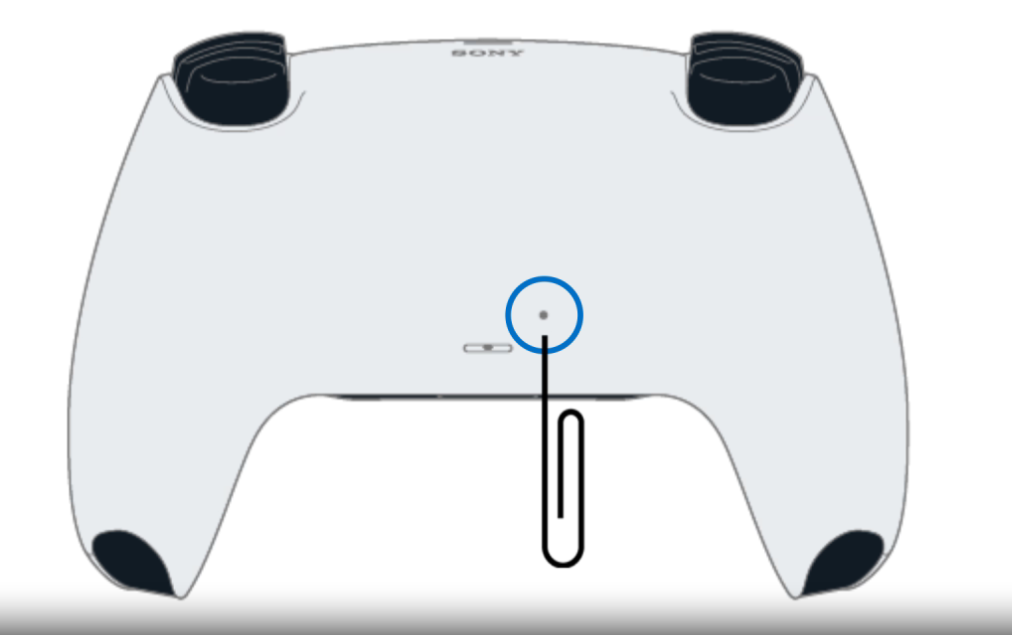
Paso 3. Presiona ligeramente el botón con la grapa y mantén presionado durante cinco segundos. El controlador PS5 ahora ha sido restablecido.
Paso 4. Ahora utiliza un cable USB-C para volver a conectar el controlador PS5 y la consola. Luego, presiona el botón PS para sincronizarlos.
Si tu controlador PS5 aún no funciona después del restablecimiento pero cumple con las condiciones de garantía del producto de Sony, también puedes enviarlo de vuelta a la fábrica para su reparación.
Cómo resetear el PS5
Si tu PS5 tiene problemas mientras el controlador no funciona, aún puedes resetear el PS5 para solucionar el problema. Afortunadamente, la consola PS5 se puede resetear con o sin un controlador. Aquí te mostramos cómo restablecer el PS5 de manera avanzada. Para un restablecimiento suave del PS5, solo necesitas apagarlo y encenderlo nuevamente.
Cómo resetear el PS5 con DualSense
Si tu controlador PS5 aún funciona, ve a Configuración para resetear tu PS5. Aquí están los pasos.
Paso 1. Abre tu PS5 y dirígete a Configuración, que aparece como un icono de engranaje.
Paso 2. Ve a Sistema > Software del sistema > Opciones de restablecimiento.
Paso 3. Restablece el PS5. Luego, confirma la acción. Esto eliminará todos los datos en tu PS5 y lo restablecerá a su estado de fábrica.
Consejo:
Después de restablecer tu PS5 y DualSense, puedes disfrutar de muchos juegos excelentes. Sin embargo, hay juegos bloqueados en tu región. Puedes configurar LightningX VPN en tu PS5. Esta VPN ofrece más de 2,000 servidores en más de 70 países. Es muy fácil de usar y económico. Puedes usarlo en Windows, macOS, iOS, Android y televisores inteligentes.
Cómo resetear el PS5 sin mando
Si tu controlador PS5 no funciona o se ha perdido, prueba otros métodos para restablecer de fábrica el PS5 sin un controlador.
Método 1. Puedes conectar un teclado o ratón con cable al PS5 y navegar por Configuración para restablecerlo. El tipo de conexión del equipo debe ser USB tipo A.
Método 2. Puedes usar la aplicación dedicada para restablecer el PS5. Simplemente descarga la aplicación PS Remote Play y la PlayStation App en tu teléfono. Luego, conecta tu teléfono a la misma red Wi-Fi con el PS5. En la aplicación, inicia sesión en tu cuenta PS5 y ve a Configuración para encontrar la opción de restablecimiento.
Nota: Necesitarás hacer una copia de seguridad de todos los datos en tu PS5 antes de restablecerlo. Ve a Configuración > Sistema > Software del sistema. Selecciona Copia de seguridad y restauración > Hacer una copia de seguridad de tu PS5. Luego, selecciona los elementos que deseas respaldar y selecciona Siguiente > Copia de seguridad.
Beneficios de resetear el mando de PS5
Restablecer el DualSense puede solucionar muchos problemas y ayudarte a recuperar una experiencia de uso normal. Aquí algunos problemas comunes que pueden resolverse restableciendo tu controlador PS5.
Cuando tu controlador PS5 no puede conectarse correctamente de forma inalámbrica a la consola, puedes restablecer el controlador para borrar los datos de emparejamiento, lo que ayuda a volver a emparejar el controlador y resolver problemas de conexión Bluetooth.
Además, si la vibración o la retroalimentación háptica del DualSense no funcionan correctamente, restablecer el controlador puede intentar solucionar el problema.
Un restablecimiento de hardware del controlador PS5 también puede limpiar archivos y cachés erróneos, como paquetes de actualizaciones de software defectuosos, para abordar problemas de actualización del controlador.
El restablecimiento del controlador también elimina cualquier configuración incorrecta, restaurándola a sus valores predeterminados de fábrica.
Cómo resetear el mando de PS5 – Preguntas frecuentes
P: ¿Por qué no se reinicia mi mando PS5?
Tu mando PS5 sí se está reiniciando. El botón de reinicio situado en la parte posterior solo realiza un reinicio de bajo nivel y no borra el emparejamiento Bluetooth con tu PS5. Dado que el mando ya estaba emparejado, la consola se volverá a conectar automáticamente a él tan pronto como se encienda la PS5, incluso sin un cable USB. Esto hace que parezca que el reinicio no ha funcionado, cuando en realidad sí lo ha hecho.
Para «reiniciar» completamente la conexión, debes apagar la PS5, reiniciar el mando, volver a conectarlo con un cable USB y pulsar el botón PS. Además, ten en cuenta que el reinicio puede que no solucione el desvío del stick, ya que este casi siempre se debe al desgaste del hardware y no a un problema de software.
P: ¿Por qué mi mando de PS5 no funciona incluso después de un reinicio?
Los problemas comunes como el deslizamiento del stick, el retraso en la entrada o el movimiento aleatorio suelen estar causados por el desgaste del hardware o la suciedad dentro del stick analógico, no por el software. En esos casos, un reinicio no servirá de nada. Limpiar el stick, ajustar las zonas muertas o utilizar la garantía para la reparación o sustitución son las únicas soluciones reales.





