


お子様がオンラインで不適切なコンテンツを閲覧することを心配している保護者の方は、シークレット モードをオフにするか無効にすると役立ちます。
このガイドでは、さまざまなブラウザやデバイスでシークレット モードをオフにして無効にする方法を説明します。これにより、閲覧履歴を監視しやすくなり、共有デバイスでのプライベート ブラウジングを防止できるようになります。
シークレットモードをオフにする方法(Chrome、Safari、Edge、Firefox)
以下では、すべての主要ブラウザでシークレット モードをオフにする方法を段階的に説明します。
Chromeのシークレットモードをオフにする
Chrome でシークレット モードを完全にオフにしたい場合は、次の簡単な手順に従ってください。
デスクトップ版(Windows & Mac)
- Google Chrome を開きます。
- シークレット ウィンドウを探します。
- シークレット ウィンドウを閉じるだけです。
- 通常どおりにブラウジングを続けるには、新しい通常の Chrome ウィンドウを開きます。
これで完了です。シークレットウィンドウを閉じると、シークレットモードはオフになります。
モバイル(AndroidとiPhone)
- Google Chrome を開きます。
- タブ切り替えアイコンをタップします。
- シークレット タブ グループに切り替えます。
- 「閉じる」をタップするか、すべてのシークレット タブを閉じます。
すべてのシークレット タブを閉じると、Chrome は自動的に通常のブラウジング モードに戻ります。
ヒント:シークレット モードをオンにする方法を知りたい場合は、「さまざまなブラウザでシークレット モードをオンにする方法」をお読みください。
Safariのシークレットモードをオフにする
Safari ではシークレット モードをプライベート ブラウジングと呼んでいますが、考え方は同じです。
Macの場合
- Safari を開きます。
- 上部メニューの「ファイル」をクリックします。
- 「新しいウィンドウ」を選択します。
通常のウィンドウを開くと、プライベート ブラウジングがオフになります。
iPhone / iPadの場合
- Safari を開きます。
- タブの概要アイコン (重なり合った 2 つの四角形) をタップします。
- 「プライベート」をタップしてプライベートブラウジングを解除します。
- 「タブ」を選択し、「+」アイコンをタップして通常のタブを開きます。
通常のタブに戻ると、シークレット モードは無効になります。
Edgeのシークレットモードをオフにする
デスクトップの場合:
- Microsoft Edge を開きます。
- 右上隅にある 3 つのドット (⋯) のアイコンをクリックします。
- InPrivate ブラウジングを終了し、通常のブラウジング セッションを開始するには、[新しいウィンドウ] をクリックします。
モバイルの場合:
- Microsoft Edge を開きます。
- 下部のタブアイコンをタップします。
- 「InPrivate」から「タブ」に切り替えます。
- 「+」アイコンをタップして通常のタブを開きます。
上記の手順に従って、Microsoft Edge の InPrivate ブラウズを簡単にオフにすることができます。
Firefoxのシークレットモードをオフにする
デスクトップの場合:
- Firefox を開きます。
- プライベートブラウジングウィンドウを閉じます。
- メニューアイコン (☰) をクリックし、「新しいウィンドウ」を選択します。
モバイルの場合:
- Firefox を開きます。
- タブアイコンをタップします。
- プライベート (マスク アイコン) タブ表示から通常のタブに切り替えます。
- 「+」アイコンをタップして標準のブラウジングタブを開きます。
オンラインでのプライバシーとセキュリティをさらに強化したい場合は、VPN を使用するのが賢明な次のステップです。
LightningX VPNは、インターネットトラフィックを暗号化し、70か国以上の安全なサーバーを経由してルーティングします。実際のIPアドレスを隠し、公共Wi-Fi上の機密データを保護します。
ダウンロードすると、無料のノードと 30 日間の返金保証が受けられます。
シークレット モードを無効にする方法は?
シークレット モードを使用したくなくなった場合は、すべての主要ブラウザでシークレット モードを無効にする方法をご案内します。
Chromeのシークレットモードを無効にする
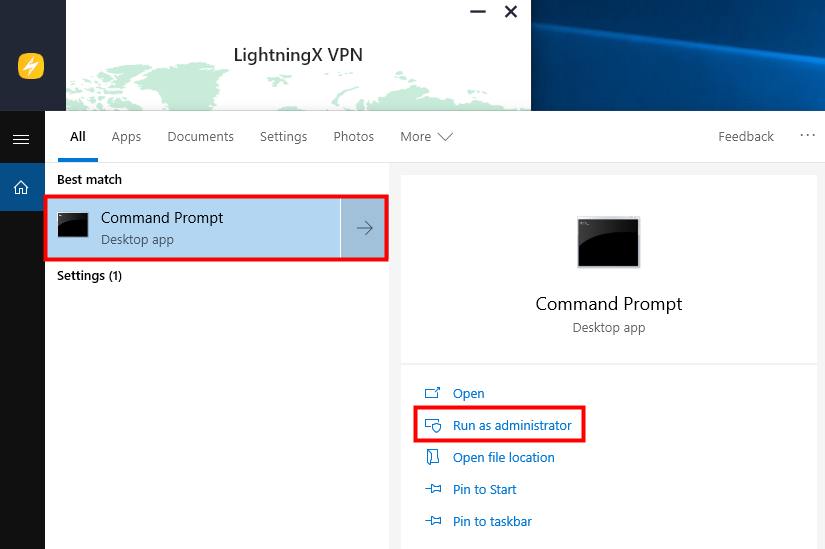
PC 上の Google Chrome でシークレット モードを完全に無効にする場合は、Windows と Mac の両方で次の手順に従ってください。
Windowsの場合
- デスクトップのホームページに移動します。
- [スタート] をクリックするか、Windows ボタンを押します。
- 「CMD」と入力します。
- コマンドプロンプトアプリを右クリックし、「管理者として実行」を選択します。
- コマンドプロンプトウィンドウで、次のコマンドを入力します: REG ADD HKLM\SOFTWARE\Policies\Google\Chrome /v IncognitoModeAvailability /t REG_DWORD /d 1
- Google Chromeを再起動します。
Macの場合
- Finder > 移動 > ユーティリティに移動し、ターミナルを開きます。
- 以下のコマンドを入力してReturnキーを押します: defaults write com.google.chrome IncognitoModeAvailability -integer 1
- ユーティリティ フォルダからターミナル アプリを開きます。
Safariでシークレットモードを無効にする
Safari には直接「プライベートブラウジングを無効にする」スイッチはありませんが、iPhone と macOS の両方でスクリーンタイムを使用してブロックできます。
iPhoneのSafariでプライベートブラウジングを無効にする
- 「設定」を開きます。
- 「スクリーンタイム」をタップします。有効になっていない場合は、「スクリーンタイムをオンにする」をタップします。
- 「これは子供用の iPhone です」を選択します。
- スクリーンタイムパスコードを設定します。
- 「コンテンツとプライバシーの制限」をタップして有効にします。
- 「コンテンツ制限 > Web コンテンツ」に移動します。
- 「アダルトサイトを制限する」を選択します。
この設定を有効にすると、Safari のシークレット モードが無効になります。
macOSのSafariでプライベートブラウジングを無効にする
- Apple ロゴをクリックして、「システム設定」を開きます。
- 「スクリーンタイム」を選択します。
- 「コンテンツとプライバシー」をクリックします。
- 「コンテンツとプライバシーの制限」をオンにする
- 「コンテンツ制限」を開きます。
- 「Web コンテンツへのアクセス」の下で、「アダルト Web サイトを制限する」を選択します。
- 「完了」をクリックします。
Safari のプライベート ブラウジング オプションは利用できなくなります。
Edgeでシークレットモードを無効にする
Windows 上の Microsoft Edge で InPrivate ブラウズを無効にするには、Windows レジストリを変更する必要があります。
- 「Windows + R」を押し、「regedit」と入力して「Enter」を押します。
- 次の場所に移動します: HKEY_LOCAL_MACHINE\SOFTWARE\Policies\Microsoft。
- Microsoft を右クリック → 新規 > キーを選択し、MicrosoftEdgeという名前を付けます。
- MicrosoftEdge を右クリック → 新規 > キーを選択し、Main という名前を付けます。
- メインを右クリック → 新規 > DWORD (32ビット) 値
- 「AllowInPrivate」という名前を付けます。
- ダブルクリックして値を 0 に設定します。
- 「OK」をクリックして、コンピューターを再起動します。
Firefoxでシークレットモードを無効にする
Firefoxではプライベートブラウジング機能を「プライベートモード」と呼んでいます。この機能を無効にする設定はFirefoxには用意されていませんが、拡張機能を使えば無効化できます。以下の手順に従ってください。
- Firefox を開きます。
- メニューアイコン (☰) をクリックし、「アドオン」を選択します。
- Private Begone を検索します。
- 「Firefox に追加」をクリックします。
- インストールを確認します。
- Firefoxを再起動します。
シークレット モードをオフにしたら、ブラウジングの安全性を高めるにはどうすればよいでしょうか?
シークレット モードをオフにする vs. 無効にする: 違いは何ですか?
シークレットモードをオフにすることと、シークレットモードを無効にすることは同じではありません。違いを理解したい方は、以下の点をご確認ください。
- シークレットモードの解除:プライベートブラウジングセッションを開いた後、終了したい場合は、ブラウザを完全に閉じてください。次回ブラウザを開いたときには、シークレットモードは解除されています。
- シークレットモードの無効化:他のユーザーがデバイスのシークレットモードを使用できないようにするには、シークレットモードを完全に無効にする必要があります。これにはいくつかの追加手順が必要であり、ブラウザとオペレーティングシステムによって異なります。
シークレットモードをオフにする方法に関するよくある質問
1. シークレット モードは 100% 安全ですか?
いいえ、シークレットモードは100%安全ではありません。閲覧履歴がデバイスに保存されるのを防ぎますが、ウェブサイトやインターネットサービスプロバイダー(ISP)からアクティビティを隠すことはできません。
それでも、あなたの IP アドレスを確認したり、閲覧履歴を追跡したりすることは可能です。
2. シークレットモードで追跡しますか?
はい、シークレットモードではデータの痕跡が残ります。閲覧履歴はデバイスに保存されませんが、インターネットサービスプロバイダ、雇用主、ウェブサイトからアクティビティを隠すことはできません。
3. シークレットモードでは IP アドレスは隠されますか?
いいえ。シークレットモードではIPアドレスは隠されません。閲覧履歴、Cookie、検索記録などのローカルデータがブラウザに保存されないようにするだけです。






