


ホットスポット経由でVPN接続を共有する方法をお探しですか? それなら、まさに適切な場所に来ました。次に、Windows PCまたはMacから他のデバイスへVPN接続を共有し、全体的なプライバシー保護を実現するための詳細なガイドをご紹介します。
Windows 11/10 PCからホットスポット経由でVPN接続を共有する方法
Windows 11/10 PCからホットスポット経由でVPN接続を共有する方法は、状況に応じて以下の3通りです。
方法1. Windows PCでイーサネットケーブルを使用してホットスポット経由でVPN接続を共有する
Windows 11/10 PCでホットスポット経由でVPN接続を共有する最良の方法は、イーサネット接続を使用することです。これはモバイルホットスポットにとって最も安定性と互換性に優れた設定を提供します。
イーサネットケーブルを使用してWindows 10/11でホットスポット経由のVPN接続を共有する手順は以下の通りです。
1. Win + Rキーを押し、コントロールパネルを検索してEnterキーを押します。
2. コントロールパネルページで、ネットワークとインターネット > ネットワークの状態とタスクの表示を選択します。
3. 左側のメニューからアダプターの変更を選択します。ここにPCにインストールされているすべてのネットワークアダプターが表示されます。
4. 使用中のVPNアダプターを探します(例:LightningX VPNのアダプター名はLightningX)。
5. VPNアダプターを右クリックし、プロパティを選択します。
6. プロパティページで、共有タブを選択します。
7. 他のネットワークユーザーがこのコンピューターのインターネット接続経由で接続できるようにするのチェックボックスをオンにし、ドロップダウンメニューからイーサネットを選択します。
8. OKをクリックして変更を適用します。
9. VPNのプロトコルをOpenVPN UDPまたはOpenVPN TCPに変更します。
10. 接続したいサーバーのロケーションを選択します。
11. イーサネットケーブルを使用して、Windows PCをVPN接続を共有したいデバイス(例:PS5/4、Xbox、Switch、スマートTV)に接続します。これで、Windowsモバイルのホットスポット経由でデバイスとVPN接続が共有されるはずです。
ヒント: LightningX VPNは、Windows PCおよびMac向けの安全で高速なVPNです。256ビット暗号化でオンラインデータを保護します。70カ国以上、2,000台以上のサーバーを擁し、世界中からのアクセスを保証します。LightningX VPNは現在、AndroidとiOS向けに無料サーバーを提供しています。
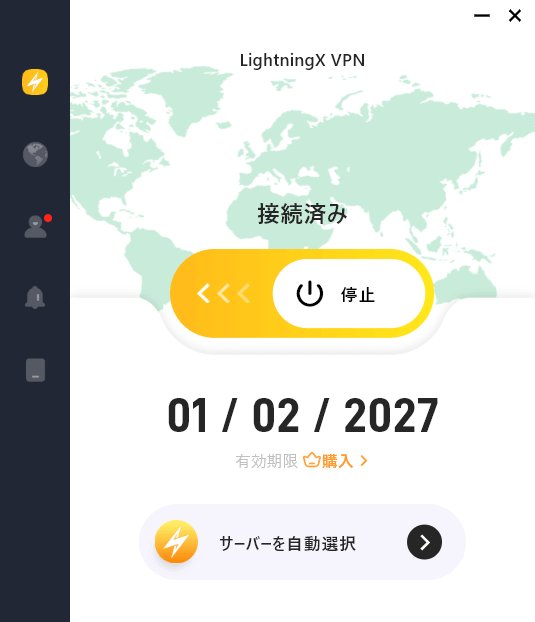
方法2. Windowsモバイルホットスポット経由でVPN接続を共有する
Windows 11/10 PCにネットワーク共有対応の内蔵Wi-Fiアダプターがある場合、これを使用してVPN接続を直接共有できます。
PCのWi-Fiアダプターを使用したWindowsでのVPNホットスポット設定手順は以下の通りです。
1. Windows PCでWin + Iキーを押して設定を開きます。
2. ネットワークとインターネット > モバイルホットスポットを選択します。
3. 共有方法の横でWi-Fiを選択し、モバイルホットスポットをオンに切り替えます。後で使用するネットワークのプロパティ(名前とパスワードを含む)をメモしておきます。
4. Win + Rを押してncpa.cplと入力し、Enterを押します。これによりネットワーク接続ウィンドウが開き、PCにインストールされているすべてのネットワークアダプターを確認できます。
5. Wi-Fiホットスポットをオフにしてからオンにし、モバイルホットスポットアダプターを特定します。アダプター名は「ローカルエリア接続」のような名称で、「Microsoft Wi-Fi Direct Virtual Adapter」と表示される場合があります。
6. 該当するVPNアダプターを右クリックし、プロパティを選択します。
7. 共有タブに移動します。
- 他のネットワークユーザーがコンピューターのインターネット接続を使用できるようにするのチェックボックスをオンにします。
- ドロップダウンメニューから、手順5で特定したモバイルホットスポットアダプターを選択します。
- OKをクリックして変更を適用します。
8. VPNのプロトコルをOpenVPN UDPまたはOpenVPN TCPに切り替えます。その後、接続したいサーバーロケーションを選択します。
9. PS5/4やXboxなどの他のデバイスをWindowsモバイルホットスポットに接続し、PCのVPN接続を共有できます。PCのVPNサーバーを切り替えて、ホットスポット接続デバイスのIPアドレスを変更することも可能です。サーバー切り替えにより共有接続が一時的に中断される場合があります。
関連記事: PS5でVPNを使用する方法とその理由
方法3. Windowsでホットスポット経由のVPN接続を共有するワイヤレスホストネットワークの作成
一部の古いWindows 10 PCではモバイルホットスポットの有効化がサポートされていない場合があります。そのような場合、ワイヤレスホストネットワークの作成を試すことができますが、これは対応アダプタでのみ機能します。ただし、多くの現代的なIntelアダプタは設計上、ホストネットワークをサポートしなくなっています。
Windows 10がホストネットワークをサポートしているか確認する方法
1. スタートボタンをクリックし、cmdと入力してコマンドプロンプトオプションを右クリック。管理者として実行を選択します。
2. コマンドプロンプトでnetsh wlan show driversと入力し、Enterキーを押します。コマンドプロンプトに以下のメッセージが表示される場合があります:
- ホストされたネットワークをサポート:はい – お使いのPCはワイヤレスホストネットワークをサポートしています。このメッセージが表示された場合は、手順3に進んでください。
- ホスト型ネットワークがサポートされています: いいえ – お使いのPCのワイヤレスアダプターはホスト型ネットワーク機能をサポートしていません。
- ワイヤレスインターフェイスが見つかりません – お使いのPCには内蔵Wi-Fiカードまたは互換性のあるワイヤレスアダプターがありません。
PCがホスト型ネットワークをサポートしていることを確認したら、以下の手順で作成します。注意: 誤ったコマンドを実行すると、データが失われる可能性があります。
3. コマンドプロンプトで次のコマンドを入力します:
netsh wlan set hostednetwork mode=allow ssid=NetworkName key=NetworkPassword
ネットワーク名とパスワードを入力し、Enterキーを押します。
4. 新しく作成した仮想ネットワークを有効化するため、次のコマンドを入力します:
netsh wlan start hostednetwork
これでホスト型ネットワークが正常に作成されます。VPN接続の共有に使用するには、以下の手順に従ってください。
5. コントロールパネル > ネットワークとインターネット > ネットワークと共有センターに移動します。コントロールパネルを直接検索することもできます。
6. アダプターの設定の変更をクリックします。
7. VPNアダプターを右クリックし、プロパティを選択します。
8. 共有タブに移動します。
9. 「他のネットワークユーザーがこのコンピューターのインターネット接続経由で接続できるようにする」のチェックボックスをオンにします。
10. ドロップダウンメニューから新しく作成したホスト型ネットワークを選択します。その後、OKをクリックして変更を保存します。
11. PCでVPNを起動し、プロトコルをOpenVPN UDPまたはOpenVPN TCPに設定し、接続したいサーバーを選択します。
12. これで他のデバイスをWindows 10のホットスポットに接続し、VPN接続を共有できます。
Macからホットスポット経由でVPN接続を共有する方法
Macからホットスポット経由でVPN接続を共有するのは簡単です。以下の手順に従ってください。
ステップ1. MacにL2TP VPN接続を作成する
1. Appleメニュー > システム設定(古いmacOSバージョンではシステム環境設定)をクリックします。次に、ネットワークに移動します。
2. 新しいVPN接続を追加します。
+ボタンをクリックします。
選択項目:
- インターフェース: VPN
- VPNタイプ: L2TP over IPSec
- サービス名: (任意の名前)
作成をクリックします。
3. 以下の詳細を入力します。
- サーバーアドレス: VPNサーバーのアドレス
- アカウント名: あなたのVPNユーザー名
4. 認証設定をクリックし、以下を入力します:
- パスワード: VPNパスワード
- 共有シークレット: VPNサービスから提供されたもの
OKをクリック。
5. (オプション) 詳細をクリックし、すべてのトラフィックをVPN接続経由で送信を有効にします。その後、適用 > 接続をクリック。
これでL2TP/IPsec VPN接続の準備が整い、インターネット共有に使用できます。
ステップ2. Macでホットスポットを作成する
1. Appleアイコンをクリックし、システム環境設定を選択、共有を選択します。
2. 共有ページで、左ペインからインターネット共有オプションを選択し、以下の設定を行います:
「接続を共有する」の横で、新しく作成したVPN接続を選択します。
「使用するコンピュータ」の横で、Wi-Fiのチェックボックスをオンにします。
Wi-Fiオプション…をクリックし、以下の詳細を入力します:
- 共有ネットワークの名前
- チャネル:デフォルトのまま
- セキュリティ:WPA2 パーソナル
- ホットスポットのパスワード
OKをクリックして変更を保存します。
3. 共有ページで、インターネット共有の横にあるチェックボックスをオンにし、開始をクリックして操作を確認します。
4. これで、Macから他のデバイスをホットスポットに接続してVPN接続を共有できます。
ルーター経由でVPN接続を共有する方法
ルーター経由でVPN接続を共有するには、ルーターの管理パネルにアクセスして設定を行う必要があります。
詳細な手順については、ガイドをご参照ください:ルーターに VPN を設定するには?簡単なガイド!
ホットスポット経由のVPN接続共有に関するFAQ
Q1: なぜVPNはホットスポット経由で動作しないのですか?
ほとんどの場合、VPNは接続しているデバイス自体を保護するもので、ホットスポット自体を保護するものではありません。多くのシステム(特にスマートフォン)では、デフォルトでホットスポットのトラフィックをVPN経由でルーティングしないため、特別な共有設定を使用しない限り、接続されたデバイスはVPNをバイパスします。
Q2: iPhoneのホットスポットはVPNをブロックしますか?
いいえ。iPhoneのホットスポットはVPNをブロックしませんが、VPN接続を共有することもありません。iPhoneがVPNに接続されている場合、そのホットスポットを利用するデバイスは、VPNアプリが明示的にホットスポット共有をサポートしていない限り、通常のインターネット接続を使用します。
Q3: VPNの使用はホットスポットに影響しますか?
はい、若干影響します。すべてのトラフィックが暗号化されVPNサーバー経由でルーティングされるため、VPNはホットスポットの速度を低下させ、バッテリー消費を増加させる可能性があります。ただし、VPN接続が安定している限り、ホットスポット機能自体は安定して動作します。






