


Valorantの不正行為にうんざりしている場合や、ゲームが面白くないと感じている場合、アンインストールを検討するかもしれません。しかし、アンインストール中に「操作を完了できません」というエラーメッセージが表示されることがあり、これは非常にイライラするものです。
この現象が発生する原因は、Valorantの不正防止システムであるRiot Vanguardがまだ無効化・削除されていない可能性があります。Valorantを完全に削除するには、まずこのソフトウェアをアンインストールする必要があります。
ご安心ください!この記事では、PC、PS5、XboxからValorantとRiotクライアントを完全にアンインストールする詳細な手順と、重要な注意事項を説明します。
Windows 11/10 PCでValorantをアンインストールする方法
以下はWindows 10/11 PCにおけるValorant アンインストールの手順、およびValorantがPCからアンインストールできない問題の解決方法です。
PCでValorantをアンインストールする詳細な手順
Valorantをアンインストールする前に、まずRiot Vanguardを無効化して削除する必要があります。完了後にValorantをアンインストールしてください。具体的な手順は以下の通りです:
まず、Riot Vanguardをアンインストールする
- WindowsキーとIキーを同時に押して設定を開きます。
- 「アプリ」セクションに移動します。アプリの一覧が表示されます。
- 「Riot Vanguard」を見つけてクリックします。
- 「アンインストール」をクリックしてPCから削除します。
注意: Riot Vanguardをアンインストールすると、League of LegendsなどRiotの他のゲームをプレイできなくなる可能性があります。
次に、Valorantをアンインストールする
ステップ1. アプリ一覧に戻り、Valorantを探します。
ステップ2. Valorantの下にある「アンインストール」ボタンをクリックします。
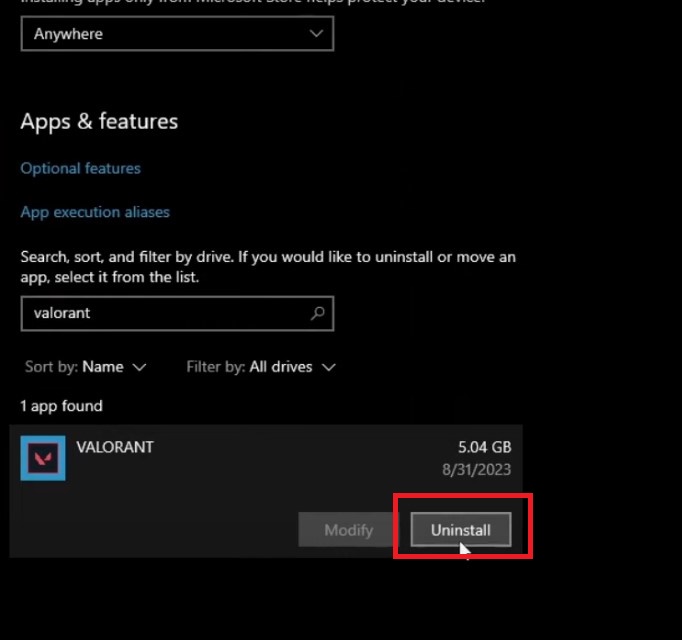
ステップ3. アンインストール完了後、PCを再起動します。
ステップ4. 残存するゲームファイルを削除します。
- WindowsキーとRキーを同時に押して「ファイル名を指定して実行」ウィンドウを開きます。
- パス「C:\Riot Games」をコピーして貼り付け、Enterキーを押します。
- Valorantの残存ファイルを探し、削除します。
これでValorantがPCから完全にアンインストールされたはずです。
ValorantをPCからアンインストールできない場合の解決方法
Valorantのアンインストール時に「Windowsがファイルを見つけられません」や「Valorantをアンインストールできません」といったメッセージが表示される場合、通常はRiot Vanguardのアンインストールパスが破損しているか、ファイルが欠落していることが原因です。以下の手順でVanguardを強制削除し、Valorantを正常にアンインストールできます。
手順 1:RiotとValorantを終了する。システムトレイ(画面右下)を確認し、RiotまたはVanguardのアイコンがあれば右クリックで終了します。またはCtrl + Shift + Escを押してタスクマネージャーを開き、すべてのRiot/Valorant関連プロセスを終了します。
手順 2:管理者権限でコマンドプロンプトを開く。
- Windowsキーを押しながらcmdと入力します。
- 検索結果から「管理者として実行」を選択します。
手順 3:Vanguardサービスを削除します。開いたコマンドプロンプトウィンドウで以下のコマンドを順に入力し、Enterキーを押します:
- sc stop vgc
- sc stop vgk
- sc delete vgc
- sc delete vgk
一部のコマンドで「サービスが見つかりません」と表示されても問題ありません。これは該当サービスが既に存在しないことを示しています。
ステップ4:PCを再起動します。再起動によりVanguardのシステムサービスとドライバーが完全に削除されます。
ステップ5:Vanguardの残存フォルダを削除します。
- Win + R を押し、C:\Program Files と入力して Enter を押します。
- Riot Vanguard フォルダを見つけて削除します。
- 以下のパスに存在する可能性のある残留ファイルも確認して削除できます:C:\Riot Games\VALORANT および C:\Riot Games\Riot Client
注意:重要なファイルを紛失しないよう、入力するコマンドやファイルパスなどが正しいか必ず確認してください。
PS5とXboxからValorantをアンインストールする方法
Riot Gamesによれば、コンソール版ValorantはPC版の単純移植ではなく、PS5およびXbox版にはRiot Vanguardアンチチートドライバーが搭載されていません。そのため、コンソールでValorantをアンインストールする際は、Vanguard関連の操作は不要で、ゲーム本体を削除するだけで済みます。
PS5でValorantをアンインストールする
PS5からValorantをアンインストールする手順は以下の通りです:
- PS5コントローラーのPSボタンを押してホーム画面に戻る。
- 右上の歯車アイコン(設定)を選択し、Xボタンを押して開く。
- 設定メニューでストレージを選択。
- 本体ストレージを選択。
- ゲームとアプリケーションを選択。
- ゲームリストからValorantを探す。
- Valorantにチェックを入れ、削除を選択。
- 再度Xを押して削除を確定。
XboxでValorantをアンインストールする
XboxからValorantをアンインストールする手順は以下の通りです:
- Xboxのホーム画面に移動します。
- コントローラーのXboxボタンを押してマイゲームとアプリメニューに入ります。
- すべて表示を選択します。
- Valorantを見つけ、コントローラーのメニューボタン(三本線)を押します。
- アンインストールを選択してValorantを削除します。
Riot Gamesクライアントのアンインストール方法
PCからRiot Gamesを完全にアンインストールする際に問題が発生した場合、以下の方法を試してください:
- Riot Gamesおよび関連プログラムがバックグラウンドで実行されていないことを確認:タスクマネージャーを開き、すべてのバックグラウンドタスクを確認し、Riot Games関連のプロセスが実行されていないことを確認します。
- すべてのRiot Gamesをアンインストール:Riot傘下の全ゲームをアンインストールした後、Riot Gamesクライアントがアンインストール可能か確認します。
- 専用ツールの使用:Revo Uninstallerなどのツールを使用してRiot Gamesを強制的に削除することを検討してください。
Valorantがアンインストールできない理由
Valorantをアンインストールできない場合、以下の原因が考えられます:
- Riot Vanguardが無効化されていない:Riot Vanguardの設定により、実行中はValorantをアンインストールできません。Riot Vanguardが完全に終了していることを確認してください。
- ValorantとRiotクライアントがバックグラウンドで実行中:Valorantをアンインストールする前に、ValorantとRiotクライアントを終了してください。
- 管理者権限の不足:Valorantがアンインストールできない場合、Riot Games、Valorant、Riot Vanguardを管理者として実行していることを確認してください。
- ファイアウォールまたはアンチウイルスソフトがRiot Vanguardをブロック:ファイアウォールやアンチウイルスソフトがRiot Vanguardをブロックまたは攻撃している場合、Valorantおよび関連プログラムをアンインストールできない可能性があります。
- ValorantまたはRiotクライアントのインストールファイルが欠落または破損:インストールファイルが不完全な場合、Valorantをアンインストールできないことがあります。この場合はRiot Games公式サイトから関連ファイルを再ダウンロードしてください。
Valorantを安全にプレイする方法
Valorantは非常に競争の激しいゲームであるため、ゲームデータの保護が極めて重要です。このような状況では、VPNを使用してIPアドレスを保護し、他者によるデバイスやデータの追跡を防ぐことをお勧めします。
LightningX VPNの使用を強く推奨します。これはValorant専用VPNの一つであり、信頼性の高いセキュリティと超高速接続を提供します。
まず、LightningX VPNはWireGuardやVlessなどの優れたVPNプロトコルを基盤としており、Valorant対戦にスムーズなネットワーク速度と強力なセキュリティを提供します。
次に、LightningX VPNは世界70カ国以上に2000以上のサーバーノードを保有しており、どこにいてもあらゆるプラットフォームでゲームを快適にプレイできます。AndroidとiOS版では無料ノードも提供しています。
最後に、LightningX VPNは非常に低価格なサブスクリプションプランを提供し、30日間の返金保証をサポートしています。

Valorantのアンインストール方法 – よくある質問
Q: Riot Vanguardがアンインストールできないのはなぜですか?
Riot Vanguardがアンインストールできないのは、通常システムレベルのアンチチートドライバーであり、バックグラウンドで実行中か管理者権限で実行されていないためです。まずRiot Clientを終了し、Vanguardサービス(vgc)を停止し、アンインストーラーがアンチウイルスソフトにブロックされていないことを確認してください。
Q: ゲームを強制的にアンインストールするには?
残留ファイルやレジストリを削除できるRevo Uninstallerなどのサードパーティ製ツールを使用できます。通常の方法でアンインストールできない場合は、セーフモードでゲームフォルダを削除し、残留データをクリーンアップすることも可能です。






