


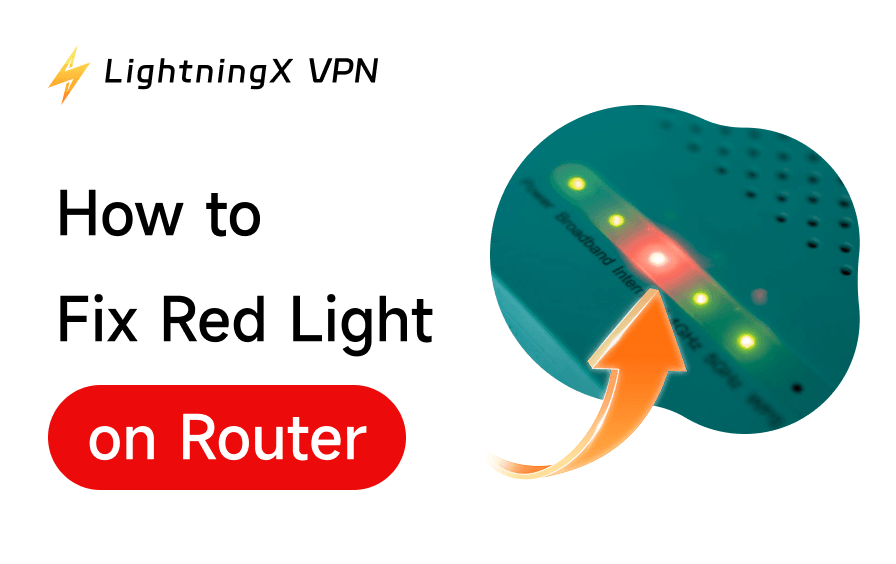
ルーターの赤ランプは、特にインターネットが突然使えなくなった時など、イライラするものです。この現象は、接続の問題、ファームウェアのエラー、またはハードウェアの故障を示していることがよくあります。WiFiルーターの赤ランプを直す方法をお探しなら、以下の10の解決策をご確認ください。
Wi-Fiルーターの赤いランプは何を意味するのでしょうか?
通常、ルーターの赤いランプは以下のことを意味します:
- インターネット接続なし
- ISP(インターネットサービスプロバイダー)の障害
- 認証エラー
- ファームウェアまたはハードウェアの問題
ルーターのブランドによって赤いランプの意味が若干異なる場合がありますが、トラブルシューティングの手順は概ね同じです。
方法 1. ルーターを正しく再起動する
ルーターの赤いランプやWi-Fiの問題を解決する最も簡単な方法は、完全な再起動を行うことです。ルーターを再起動することで、一時的な不具合が解消されることがよくあります。
手順:
- 電源ボタンを使用してWi-Fiルーターの電源を切るか、電源プラグを直接コンセントから抜いてください。
- 少なくとも2~5分間待ちます。
- 電源プラグを差し込み、電源を入れます。
- すべてのランプが安定するまで待ちます。
方法 2. インターネットサービスの障害を確認する
問題がルーター自体にあるわけではない場合もあります。ISP(インターネットサービスプロバイダー)側で一時的な障害が発生している可能性があります。
手順:
- ISPの公式ウェブサイトにアクセスします。
- 障害に関する通知を確認します。
- 必要に応じて、ISPのカスタマーサポートに連絡します。
- メンテナンスや停止期間があるかどうかを確認してください。
障害が発生している場合は、待つ必要があります。
方法 3. すべてのケーブル接続を確認する
ケーブルの緩みや損傷は、ネットワーク接続を妨げ、ルーターの赤いランプ点灯の原因となることがあります。
手順:
- モデムからルーターへのイーサネットケーブルを確認してください。
- WANポートがしっかりと接続されていることを確認してください。
- 必要に応じて、損傷したケーブルを交換してください。
- 電源ケーブルがしっかりと差し込まれていることを確認してください。
方法 4. モデムを再起動する
別のモデムを使用している場合は、そちらも再起動してください。これによりネットワーク接続がリフレッシュされ、多くの場合、Wi-Fiルーターの赤いランプが消えます。
手順:
- モデムの電源を切ります。
- 電源プラグを抜きます。
- 2~3分待ちます。
- 電源を入れ直します。
- その後、ルーターを再起動します。
方法 5. ISPの認証情報を確認する
ログイン認証情報が間違っていると、インターネット接続が失敗し、Wi-Fiルーターのランプが赤く点灯することがあります。
手順:
- ルーターの管理画面(通常は 192.168.1.1)にログインします。
- 「WAN」または「インターネット」設定に移動します。
- ユーザー名とパスワードを確認します。
- ISPから提供された認証情報を再入力します。
- 変更を保存し、ルーターを再起動します。
方法 6. ルーターのファームウェアを更新する
ファームウェアが古いと、ネットワーク接続の問題が発生する可能性があります。ルーターのランプが赤く点灯している場合は、ルーターのファームウェアを更新してみてください。
手順:
- ルーターの管理画面にアクセスします。
- 「ファームウェア」または「システム更新」セクションに移動します。
- 利用可能な更新を確認します。
- 最新バージョンをダウンロードしてインストールします。
- 更新後、ルーターを再起動します。
方法 7. ルーターを工場出荷時の設定にリセットする
他の方法がすべて失敗した場合、リセットが有効な場合があります。工場出荷時設定へのリセットでは、すべてのカスタム設定が削除されますが、Wi-Fiルーターの赤色ランプ点灯のような解決しない問題を解消できる可能性があります。
手順:
- ルーターのリセットボタンを探します。
- 10~15秒間長押しします。
- ルーターが再起動するのを待ちます。
- ネットワーク設定を再設定してください。
方法 8. ルーターの過熱を確認する
ルーターは過熱すると正常に動作しなくなることがあります。
手順:
- ルーターに触れて、熱くなりすぎていないか確認してください。
- 風通しの良い場所に移動させてください。
- 熱源の近くに置かないようにしてください。
- 数分間電源を切り、冷却させてください。
方法 9. 別のデバイスまたはルーターでテストする
ルーターのランプが赤く点灯している場合は、ハードウェアの故障ではないことを確認する必要があります。
手順:
- 別のデバイスをネットワークに接続します。
- 可能であれば、別のルーターを使用してみてください。
- 問題が解消されるか確認してください。
- 問題が特定のデバイスに限定されているかどうかを特定してください。
方法 10. テクニカルサポートに連絡するか、ルーターを交換する
他の方法がすべて失敗した場合は、ハードウェアの問題である可能性があります。
手順:
- ルーターのメーカーのサポートチームに連絡してください。
- 赤いランプの問題に関する詳細を伝えてください。
- サポートチームの詳細なトラブルシューティング手順に従ってください。
- ルーターに不具合がある場合は、交換を検討してください。
まとめ
これらの10の解決策に従うことで、Wi-Fiルーターの赤色ランプを素早く解消し、インターネット接続を復旧させることができます。
ルーターの再起動やケーブルの確認といった簡単な解決策から始め、ファームウェアの更新や工場出荷時設定へのリセットといった高度な手順に進んでください。適切なアプローチをとれば、ほとんどの問題は専門家の助けを借りずに解決できます。
VPNが必要な場合は、LightningX VPNをお試しください。PC、Mac、Android、iOS、Linux、テレビ、Chrome、Firefox、Edgeに対応した高速で安定したVPNです。70カ国以上をカバーする広大なサーバーネットワークを提供しています。このVPNを使用すれば、お住まいの国で制限されているものを含め、世界中のウェブサイト、アプリ、サービスにアクセスできます。さらに、デバイスでVPNを使用することで、すべてのインターネット通信を暗号化し、プライバシーを保護することができます。






