



Chromeを最新の状態に保つことは、スムーズな動作とブラウジングのセキュリティにとって重要です。この記事では、様々なデバイスでChromeをアップデートする方法をステップバイステップで解説します。また、Google Chromeが更新できません場合の対処法についてもいくつかご紹介します。
Windows/Mac/LinuxでChromeをアップデートする方法
- Chrome を開きます。
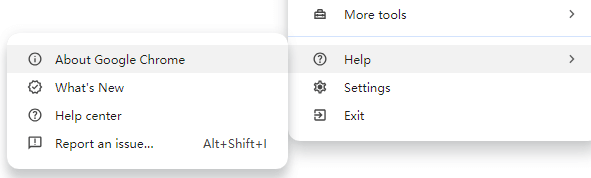
- 右上隅の三点リーダー(3つの点のアイコン)をクリックします。
- ヘルプ > Google Chromeについて を選択します。
- Chromeは自動的に更新を確認します。更新がある場合、Chromeは自動的にダウンロードしてインストールします。
- 更新後、「Chromeは最新の状態です」というメッセージが表示されます。変更を適用するためにChromeを再起動する必要がある場合があります。
AndroidでGoogle Chromeをアップデートする方法
- Androidスマートフォンやタブレットで Google Play Store アプリを開きます。
- 検索バーで Google Chrome を検索します。
- Google Chromeのアプリページに、Chromeの更新がある場合、「更新」ボタンが表示されます。
- 「更新」ボタンをタップして、最新バージョンのGoogle Chromeをダウンロードしてインストールします。
iPhone/iPadでChromeを更新する方法
- iPhoneまたはiPadで App Store を開きます。
- 右上のプロフィールアイコンをタップして、「アップデート」セクションを開きます。
- 利用可能な更新のリストを確認し、Google Chromeがリストにあるか確認します。
- Chromeの更新がある場合、「更新」ボタンをタップしてダウンロードとインストールを行います。
- 更新後、Google Chromeアプリを起動して最新バージョンを使用開始します。
Linuxでコマンドを使ってGoogle Chromeをアップデートする方法
- Linuxデバイスで 端末 アプリを起動します。
- 以下のコマンドを入力します: sudo apt-get update。Enterキーを押して、アプリの更新パッケージを取得します。
- 次に、以下のコマンドを入力します: sudo apt-get upgrade google-chrome-stable。Enterキーを押してChromeの更新をダウンロードしてインストールします。
- 更新が完了したら、Chromeを再起動して新しいバージョンを使用します。
関連記事:Chromeが落ちる/クラッシュ/重いの問題を修正:10の方法
Google Chromeが更新できません、または更新が機能しない場合の修正方法
Chromeのアップデートがうまくいかない場合やChromeが自動的に更新されない場合は、以下の解決方法を試してください。
1. コンピュータを再起動し、Chromeを再起動する
時には、デバイスの単純な再起動がChromeの更新を妨げる一時的な問題を解決することがあります。コンピュータを再起動し、Chromeを再起動して、上記の手順で再度Chromeを更新してください。
2. Chromeの自動更新が有効になっていることを確認する
デフォルトでは、Google ChromeはほとんどのデバイスでGoogle Update(バックグラウンドプロセス)を通じて自動的に更新されます。この機能が有効になっていることを確認し、手動で更新を確認する必要がないようにします。自動更新が動作しているかどうかは、上記のガイドに従って確認できます。
もしChromeの自動更新が機能しない場合は、以下の手順でGoogle Updateを有効にしてください。
- Windows + R を押し、「msconfig」と入力してEnterを押します。
- システム構成ウィンドウで、「サービス」タブをクリックします。
- 「Google Update Service (gupdate)」および「Google Update Service (gupdatem)」のサービスを探し、この2つのサービスが有効になっていることを確認します。
3. ChromeのキャッシュとCookieをクリアする
破損したり古くなったキャッシュやCookieがChromeの更新を妨げることがあります。
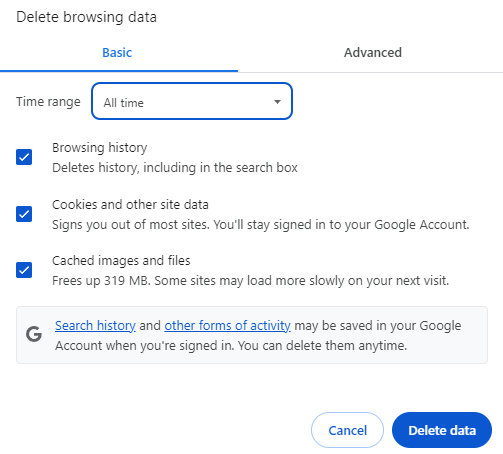
- Chrome を開き、右上隅の三点リーダーをクリックして「閲覧データの削除」を選択します。
- 時間範囲に「すべての期間」を選択します。
- 「Cookie と他のサイトデータ」および「キャッシュされた画像とファイル」をチェックします。
- 「データを削除」をクリックします。
4. デバイスでマルウェアをチェックする
ウイルス対策ソフトウェアを使ってデバイスをスキャンし、Chromeの更新を妨げる可能性のある不審なマルウェアがないか確認します。
5. Google Chromeを再インストールする(必要な場合)
それでもGoogle Chromeの更新に問題がある場合、Chromeを再インストールすることで解決できることがあります。
- Windows + R を押し、「control」と入力してEnterを押し、コントロールパネルを開きます。
- 「プログラム」の下の「プログラムのアンインストール」をクリックします。
- Google Chromeを見つけて右クリックし、「アンインストール」を選択してChromeを削除します。
- その後、Google Chromeの公式ウェブサイトにアクセスして、再度Chromeをダウンロードしてインストールします。
6. Googleサポートに連絡する
問題が解決しない場合は、Googleサポートに問い合わせるか、Google Chrome ヘルプセンター を訪れてさらなるサポートを受けてください。
LightningX VPNを使ってChromeで世界中のウェブサイトをアンロックして匿名で閲覧する
地域制限により、特定のウェブサイトがあなたの国ではアクセスできない場合があります。世界中のウェブサイトをアンロックするために、Chrome VPNを利用することができます。
LightningX VPN は、さまざまな国からウェブサイトにアクセスできる信頼性の高いVPNサービスです。
このVPNサービスは、70以上の国々をカバーする広大なサーバーネットワークを提供します、複数の無料サーバーも利用可能です。。サーバーの場所を簡単に変更して、Chromeでローカライズされたコンテンツにアクセスできます。このツールを使って、YouTube、TikTok、Instagram、Twitter、Netflix、Disney+などのウェブサイトをどこからでもアンロックしてアクセスできます。
それはあなたのIPアドレスを隠して、Google Chromeで匿名で閲覧できるようにします。また、専用のIPアドレスを取得できるようにIPカスタマイズもサポートしています。
さらに、このVPNは、WireGuard、Shadowsocks、Vless、AES-256などの最新の暗号化方法を使用して、オンラインデータとプライバシーを保護します。厳格なノーログポリシーにより、あなたのオンライン活動が記録または保存されることはありません。
LightningX VPN には帯域幅や速度制限がなく、あなたに高速で安定した安全なネットワーク接続を提供します。
LightningX VPN は、Windows、macOS、Android、iOS、Linux、Android TV、Apple TV、Chrome、Firefox、Edgeなどをサポートしています。
今すぐデバイスに LightningX VPN をダウンロードしてインストールし、プライバシーを保護してGoogle Chromeで世界中のウェブサイトにアクセスしましょう。

結論
この記事では、Windows、Mac、Linux、Android、iPhone/iPadでChromeのアップデートする方法についての詳細なガイドを提供しました。また、Google Chromeが更新できません問題を解決するためのいくつかの可能なヒントも含まれています。お役に立てれば幸いです。






