


PCでドライバーを更新する方法をご存知ですか?Windowsコンピュータでドライバーを更新すると、ハードウェアの最適なパフォーマンスとシステムの安定性を維持できます。ドライバーとは、グラフィックカード、ネットワークアダプター、プリンターなどのハードウェアコンポーネントとオペレーティングシステムが通信できるようにするソフトウェアです。
ドライバーを更新することで、既知の不具合を修正し、互換性を高め、機能の向上を享受できます。一般的な更新方法には、Windows Updateの使用、デバイスマネージャーの操作、ハードウェアメーカー公式ウェブサイトからのドライバーダウンロード、サードパーティ製ドライバー更新ソフトの利用があります。
PCのドライバーは常に最新の状態に保つ必要があるのか?
ほとんどの場合、PCのドライバーを最新の状態に保つことは不可欠です。ドライバーは、オペレーティングシステムがハードウェアコンポーネントと適切に通信できるようにするソフトウェアです。古いドライバーは、ハードウェアの互換性問題、パフォーマンスの低下、さらにはセキュリティリスクを引き起こす可能性があります。
例えば、コンピュータがネットワークに接続できない場合、原因の一つとしてネットワークアダプタドライバの古さが考えられます。
さらに、特定のゲームやアプリケーションは、古くなったグラフィック、オーディオ、ビデオドライバの影響を受ける可能性があります。場合によっては、古いGPUドライバがゲームのクラッシュやブルースクリーンを引き起こすこともあります。例えば、Black Myth: Wukongのようなハードウェア負荷の高いゲームは、グラフィックドライバの問題により特定の条件下でクラッシュしたりブルースクリーンを表示したりすることがあります。
ドライバーを定期的に更新することで、システムの安定性が向上し、パフォーマンスが改善され、全体的にスムーズな体験が得られます。
ヒント:LightningX VPN を使用すると、個人データのプライバシーを保護し、地理的制限を回避できます。
- LightningX VPN は、軍事レベルの AES-256-GCM 暗号化を採用し、ゼロログポリシーを遵守しているため、安全なデータ転送が保証されます。
- 70ヶ国以上に2000以上のノードを展開し、軽量な暗号化プロトコルを採用したLightningX VPNは、超高速接続を実現し、4K HD動画・映画・テレビ番組を簡単に視聴可能にします。
Windows 11/10 PCでドライバを更新する方法:4つの手法
以下に、ネットワークアダプタ、グラフィックカード、オーディオアダプタなどのドライバを更新する4つの方法をご紹介します。デバイスマネージャーとWindows Updateが最も安全な選択肢ですが、公式サイトからのダウンロードやサードパーティ製ソフトウェアの使用も有効です(信頼できるソースを確保してください)。ほとんどの方法は比較的簡単な手順で構成されています。
方法1: デバイスマネージャーを使用したPCドライバーの更新
PCドライバーを更新する最も直接的な方法の一つは、デバイスマネージャーを使用することです。このWindows組み込みツールはハードウェアデバイスとそのドライバーを管理します。以下の手順に従ってください:
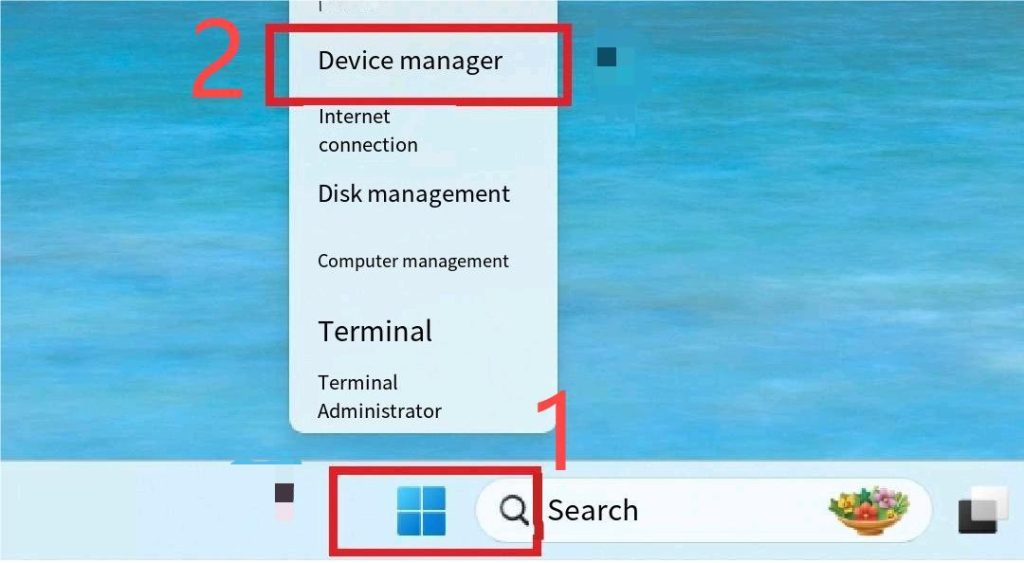
手順1: コンピュータでデバイスマネージャーを開きます。スタートメニューを右クリックし、「デバイスマネージャー」を選択すると、すべてのハードウェアデバイスのリストが表示されます。
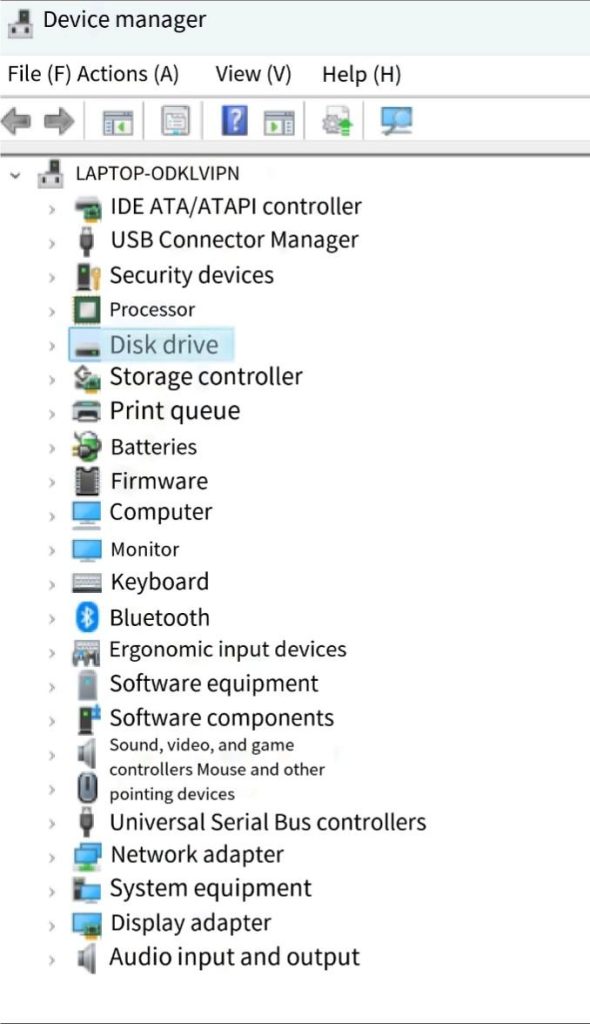
手順2: デバイスマネージャーで、更新したいデバイスドライバーを探します。例えば「ディスプレイアダプター」、「ネットワークアダプター」などです。オーディオ関連デバイスを探す場合は「サウンド、ビデオ、およびゲームコントローラー」を展開します。
手順3:対象デバイスを右クリックし、「ドライバーの更新」を選択します。すると「更新されたドライバー ソフトウェアを自動的に検索する」と「コンピューターを参照してドライバー ソフトウェアを探す」の2つのオプションが表示されます。ほとんどのユーザーは最初のオプションを選択すれば十分です。
手順4:Windowsが利用可能なドライバー更新を自動的に検索します。適切なドライバーが見つかった場合、システムが自動的にインストールします。見つからない場合、現在インストールされているドライバがWindows推奨バージョンであることを示すプロンプトが表示されます。
方法2:メーカー公式サイト経由でのPCドライバ手動更新
特定のハードウェアデバイス(グラフィックカード、サウンドカード、ネットワークアダプタなど)の場合、メーカー公式ウェブサイトからドライバを手動でダウンロードしてインストールすると、Windowsの自動更新よりも新しいバージョンを入手できることがよくあります。メーカー公式サイト経由でPCのドライバを更新する方法は以下の通りです。
手順1: ハードウェアデバイスのモデルとメーカーを特定します。デバイスマネージャーを開き、該当するデバイスカテゴリ(例:「ディスプレイアダプター」または「ネットワークアダプター」)を展開し、デバイスを右クリックして名前またはプロパティを確認し、具体的なモデルを特定します。
手順2: ハードウェアメーカーの公式ウェブサイト(例: NVIDIA、AMD、Realtek)にアクセスします。
ステップ3:公式サイトの「サポート」または「ダウンロード」セクションに移動し、お使いのデバイスモデルとOSバージョンに対応したドライバーを検索します。
ステップ4:適切なドライバーをダウンロード後、インストールファイルを実行し、画面の指示に従ってインストールを完了します。ドライバー変更を有効にするには、コンピューターの再起動が必要な場合があります。
方法3: Windows Update経由でのドライバー更新
システム安定性を優先し、手動でのドライバーダウンロードを避けたいユーザーには、Windows Update経由での更新も適しています。以下の手順に従ってください:
ステップ1: コンピューターで「設定」を開きます。スタートメニューをクリックし、歯車アイコンを選択して設定にアクセスします。
ステップ2: Windowsのバージョンに応じて更新ページに移動します:
- Windows 10の場合:「更新とセキュリティ」を選択
- Windows 11の場合:「Windows Update」を直接クリック
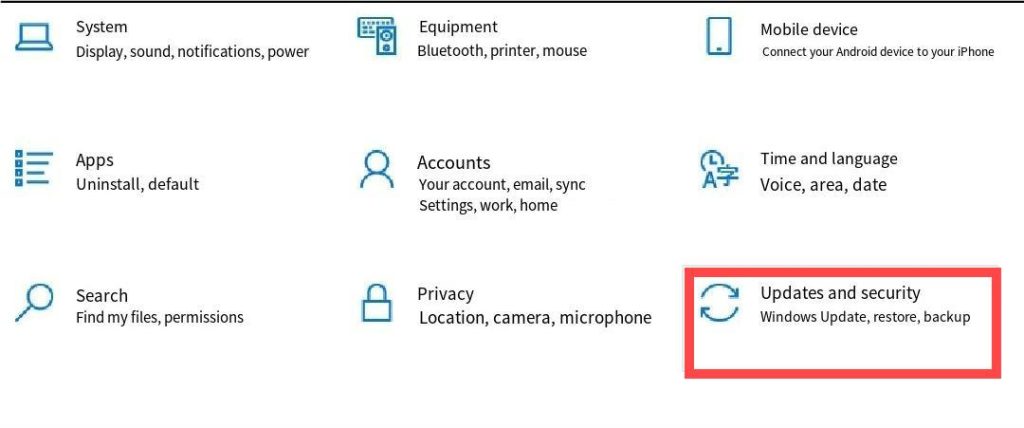
手順3:「更新プログラムの確認」をクリックします。Windowsが利用可能なシステム更新(ドライバ更新を含む)を自動的に検索します。
手順4:更新プログラムが検出された場合、「インストール」をクリックして適用します。一部のドライバ更新は、インストール後にコンピュータを再起動する必要がある場合があります。
関連記事: Windows 11/10、ASUS、MSIでのBIOSの更新方法
方法 4: サードパーティ製ソフトウェアを使用した PC ドライバーの更新
ドライバー更新をより自動化された方法で実施したい場合は、サードパーティ製の ドライバー更新ソフトウェア の使用をご検討ください。これらのツールはシステムをスキャンし、古いドライバーや不足しているドライバーを特定し、ワンクリック更新オプションを提供します。サードパーティ製ソフトウェアを使用した PC ドライバーの更新方法は以下の通りです。
ステップ1: Driver Booster や Driver Easy など、比較的信頼性の高いツールを選択し、事前にユーザーレビューや機能説明を確認します。
ステップ2: 公式ウェブサイトからソフトウェアをダウンロードしてインストールします。不明なソースからのインストールパッケージは避けてください。
ステップ3: ソフトウェアを起動し、システムをスキャンして更新が必要なドライバーを見つけます。
ステップ4: ソフトウェアの指示に従ってドライバーを更新します。一部のツールでは、全機能のロック解除に課金が必要な場合があります。
注意点:サードパーティ製ドライバーツールは簡便ですが、互換性のないドライバーの強制インストールや不要なソフトウェアのバンドルといったリスクを伴います。使用前にはシステムの復元ポイントを作成し、信頼性の高いツールを優先してください。また、ソフトウェアやドライバーファイルのダウンロード時には、暗号化されたネットワーク環境(例:VPNの有効化)を利用することで転送の安全性を高められます。ただし、常に公式ソースを優先し、細心の注意を払ってください。
インターネット接続なしでPCのドライバを更新する方法
一時的にインターネットに接続できない場合でも、USBフラッシュドライブなどの外部ストレージデバイスを使用してオフラインでドライバを更新できます。以下の手順に従ってください:
ステップ1:インターネットに接続できる別のコンピューターで、ハードウェアメーカーの公式ウェブサイトにアクセスし、お使いのデバイスモデルとOSバージョンに適合するドライバをダウンロードします。
ステップ2: インターネット接続済みのコンピューターにUSBフラッシュドライブを挿入し、ダウンロードしたドライバーファイルをUSBにコピーします。
ステップ3: ドライバー更新が必要なコンピューターにUSBフラッシュドライブを挿入します。ドライバーファイルが実行可能インストーラー(例:.exeや.msi)の場合は、直接実行し、プロンプトに従ってインストールを完了します。
ドライバファイルが圧縮アーカイブ形式、または.infファイルを含む場合は、デバイスマネージャーを開き、該当するハードウェアデバイスを右クリックして「ドライバの更新」を選択し、「コンピューターを参照してドライバソフトウェアを検索する」を選択します。USBドライブ上のドライバファイルのパスを指定してインストールします。
PCドライバ更新のヒント
コンピュータードライバを更新する際の留意点として、以下の実践的な提案があります:
定期的に更新を確認する
コンピュータのドライバーが古くなっていると、ゲームパフォーマンス、動画再生、オーディオ出力品質に影響する可能性があります。そのため、システム安定性とパフォーマンスを維持するため、グラフィックカード、ネットワークカード、サウンドカードなどの重要なハードウェアのドライバー更新を定期的に確認することをお勧めします。
システムの復元ポイントを作成するか、ドライバーをバックアップする
ドライバー更新などの重要な操作を行う前に、システムの復元ポイントを作成するか、現在のドライバーをバックアップしてください。これにより、更新後に互換性や安定性の問題が発生した場合でも、迅速に以前の状態に戻すことが可能です。
リリースノートを確認する
ドライバーをダウンロードしてインストールする前に、メーカーのリリースノートを確認し、新機能、修正された問題、既知の制限事項を理解してください。この情報は通常、メーカーの公式ウェブサイトで入手できます。
まとめ
ドライバの更新は、PCのパフォーマンスと安定性を維持するために不可欠です。この記事で説明した方法(デバイスマネージャー、メーカー公式ウェブサイト、Windows Update、サードパーティ製ツール、オフラインインストール)を活用し、ご自身のニーズに最適なアプローチを選択してください。
重要なハードウェアの更新を定期的に確認し、更新前にシステムの復元ポイントまたはバックアップを作成することで、一般的な問題を予防できます。






