


「サーバーのDNSアドレスが見つかりません」エラーは通常、お使いのデバイスがドメイン名をIPアドレスに変換できず、接続が確立できないことを意味します。この記事では、Windows、Mac、その他のデバイスでこの問題を解決する10の方法をご紹介します。各方法にはステップバイステップの説明が含まれています。
「DNSアドレスが見つかりません」とは?
問題を修正する前に、背景で何が起きているのかを理解しておくと役立ちます。DNS(ドメインネームシステム)はインターネットの電話帳のような役割を果たします。ウェブサイトのアドレスを入力すると、デバイスは正しいIPアドレスを見つけるようDNSサーバーに問い合わせます。
このプロセスが失敗すると、インターネット接続が有効に見えていても、ブラウザに「DNSアドレスが見つかりません」や「サーバーのDNSアドレスが見つかりません」といったエラーが表示されます。
このエラーの一般的な原因:
- デバイスがネットワークに正しく接続されていない。
- DNSサーバーが応答しない:ISPのDNSサーバーがダウンしているか、過負荷状態にある。
- デバイスのDNS設定が誤っている、または正しく構成されていない。
- DNSキャッシュが破損している。
- ルーターまたはモデムの問題。
- VPNやプロキシがDNSリクエストをブロックまたは誤った経路で送信している。
- ファイアウォールやアンチウイルスがDNSをブロックしている。
- ネットワークドライバが古くなっている。
- ウェブサイト自体のDNSレコードが欠落している、または誤って構成されている。
- インターネットサービスプロバイダー(ISP)側のDNS問題。
関連記事:サーバーのDNSアドレスが見つかりません: 10の解決策
解決策1: インターネット接続の確認
エラーがDNS自体とは無関係な場合もあります。ネットワークが不安定または切断されていると、「DNSアドレスが見つかりません」というメッセージが表示されることがあります。
手順:
- Wi-Fiまたはイーサネットが確実に接続されていることを確認してください。
- モデムとルーターを再起動してください。
- 別のウェブサイトを開いてみてください。
- 別の端末でインターネット接続をテストする。
複数の端末で接続できない場合、問題はDNS固有ではなくネットワーク関連である可能性があります。
解決策2: デバイスを再起動する
一時的なシステム不具合が「サーバーのDNSアドレスが見つかりません」エラーを引き起こすことがあります。再起動によりキャッシュされたネットワークデータがクリアされます。
手順:
- すべてのブラウザとアプリケーションを閉じる。
- コンピューターまたはモバイルデバイスを再起動する。
- ブラウザを再起動し、再度ウェブサイトにアクセスしてください。
この簡単な対処法で、軽微なDNS競合が即座に解決されることがよくあります。
解決策3: DNSキャッシュのクリア
システムはDNSレコードをローカルに保存します。DNSキャッシュが古くなっていたり破損している場合、「DNSアドレスが見つかりません」エラーが表示されることがあります。
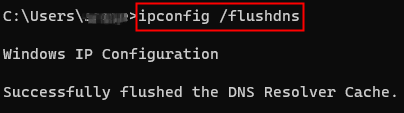
手順(Windows):
- Windowsキー + Rを押して、cmdと入力し、Enterキーを押します。
- 入力: ipconfig /flushdns。Enterキーを押す。
- ブラウザを再起動する。
手順(macOS):
- Spotlightからターミナルを開く。
- 入力: sudo dscacheutil -flushcache; sudo killall -HUP mDNSResponder。Enterキーを押す。
- サイトを再表示する。
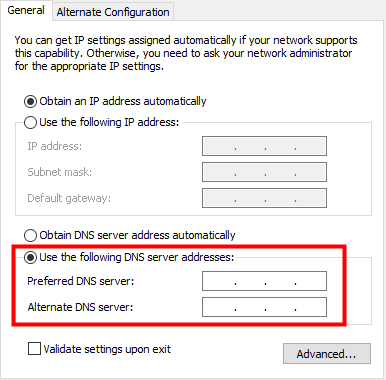
解決策4: DNSサーバーアドレスの変更
ISPのDNSサーバーが利用不可または低速な場合、「ウェブサイトのDNSアドレスが見つかりません」エラーが発生します。DNSサーバーを変更すると速度と信頼性が向上します。
手順:
- ネットワーク設定を開く。Windowsキー + I > [ネットワークとインターネット] > [アダプターオプションの変更] > 使用中のネットワークを右クリックし[プロパティ]を選択。
- インターネットプロトコル バージョン4 (TCP/IPv4)を選択。
- DNSサーバーを手動で設定:
- Google DNS: 8.8.8.8, 8.8.4.4
- または Cloudflare DNS: 1.1.1.1, 1.0.0.1
- 変更を保存し、サイトに再接続します。
解決策5: VPN を無効化または変更する
VPN やプロキシは DNS 解決を妨げ、「DNS アドレスが見つかりません」問題を引き起こす可能性があります。
手順:
- VPNから切断する。
- VPNサーバーを変更する。
- 別のVPNに切り替える。LightningX VPNは、PC、Mac、Android、iOS、TV、Linux、Chrome、Firefox、Edge向けのVPNです。70カ国以上で多数のサーバーを提供(無料サーバーも複数あり)。高速・安定・安全・プライベートなネットワーク接続を実現し、世界中のサイト/アプリ/サービスの利用を可能にします。
- ウェブサイトを再読み込みしてください。サイトが正常に読み込まれる場合、VPNのDNS設定が問題の原因である可能性があります。

解決策6: ネットワーク設定のリセット
誤ったネットワーク設定は「サーバーのDNSアドレスが見つかりません」エラーを引き起こす可能性があります。
手順(Windows):
- Windowsキー + Rを押してcmdと入力し、Ctrl + Shift + Enterを押して管理者としてコマンドプロンプトを開きます。
- 以下のコマンドを実行:netsh int ip reset; netsh winsock reset。これによりネットワーク設定がデフォルト値に復元されます。
- PCを再起動し、再度サイトを読み込んでみてください。
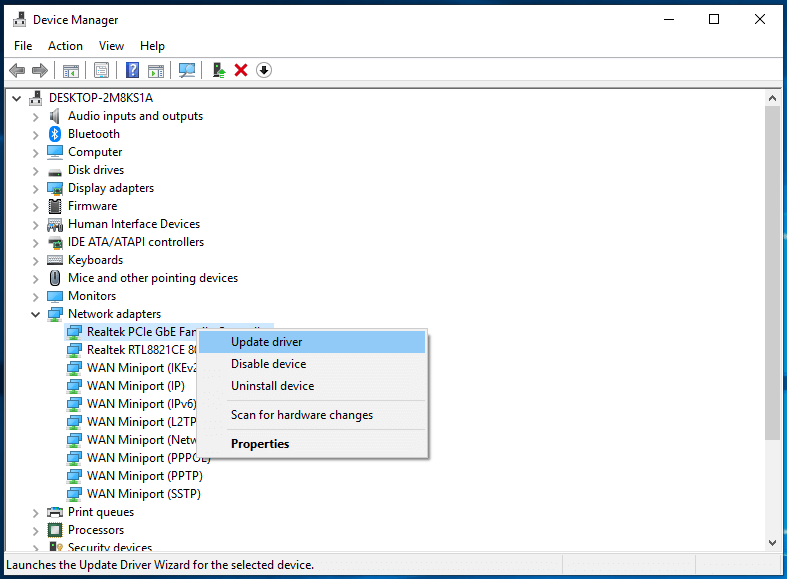
解決策7: ネットワークアダプタドライバの更新
ドライバが古いか破損していると、DNS通信が正常に行われず「DNSアドレスが見つかりません」エラーが発生します。ドライバを最新に保つことで安定したDNS解決が保証されます。
手順:
- Windows + X を押し、デバイスマネージャーを開きます。
- 「ネットワークアダプター」を展開します。
- お使いのアダプターを右クリックし、「ドライバーの更新」を選択します。
- 更新後、再起動します。
解決策8: ファイアウォールまたはアンチウイルスを一時的に無効にする
過度に厳格なセキュリティソフトウェアが DNS 要求をブロックし、「DNS アドレスが見つかりません」の問題を引き起こす場合があります。
手順:
- ファイアウォールまたはアンチウイルスソフトウェアを一時的に無効にします。
- ウェブサイトにアクセスしてみてください。
- 成功した場合、ブラウザまたはDNSサービスをホワイトリストに登録してください。
テスト後は必ず保護機能を再有効化してください。
解決策9: ウェブサイトのDNSステータスを確認する
問題が自身の環境にあるとは限りません。ウェブサイトのDNSレコードがダウンしている場合、「ウェブサイトのDNSアドレスが見つかりません」エラーが発生することがあります。
手順:
- 別のネットワークでサイトを開いてみてください。
- オンラインDNSチェッカーツールを利用する。
- サイトのDNSが利用不可の場合は待機し再試行する。
解決策10: インターネットサービスプロバイダ(ISP)に連絡する
上記の方法が全て効果がない場合、ISP側でDNS障害が発生し「サーバーDNSアドレスが見つかりません」エラーが発生している可能性があります。ISP側の問題はプロバイダの対応が必要です。
手順:
- ISPサポートに連絡する。
- お住まいの地域のDNSまたはネットワークの問題について問い合わせてください。
- 利用可能な代替DNS設定をリクエストしてください。
結論
「DNSアドレスが見つかりません」エラーは煩わしいものですが、永続的な問題は稀です。ほとんどの場合、DNSサーバーの切り替え、DNSキャッシュのクリア、またはネットワーク設定の調整で迅速に解決します。本記事の解決策が問題解決のお役に立てば幸いです。






