



때때로 웹사이트를 차단하고 싶을 수 있습니다. 일반적인 이유로는 온라인 안전 및 개인 정보 보호, 생산성 증가, 부모 통제를 사용하여 유해한 정보로부터 자녀를 보호, 네트워크 보안 관리, 원치 않는 팝업 또는 광고 차단 등이 있습니다.
이 글에서는 크롬, Safari, iPhone, Android, PC, Mac 등 다양한 플랫폼과 디바이스에서 웹사이트를 차단하는 방법을 주로 소개합니다. 아래의 자세한 가이드를 확인하십시오.
크롬에서 웹사이트 차단하는 방법
Google 크롬에서 웹사이트를 차단하는 여러 가지 방법을 시도할 수 있습니다. 아래에 자세한 단계가 나와 있습니다.
방법 1. BlockSite 확장 프로그램 사용하기
- Chrome 웹 스토어를 열고 “BlockSite”를 검색한 후 “Chrome에 추가”를 클릭하여 이 웹사이트 차단 확장 프로그램을 Chrome에 설치합니다.
- 설치 후, Chrome 오른쪽 상단에 있는 BlockSite 아이콘을 클릭하고 “설정”을 클릭합니다.
- 설정 페이지에서 “차단된 사이트” 탭을 클릭합니다.
- “사이트 추가”를 클릭하고 차단할 웹사이트의 URL을 입력합니다.
- “추가”를 클릭하여 웹사이트를 저장하고 차단합니다. 원하는 만큼 많은 웹사이트를 동일한 방식으로 추가할 수 있습니다.
방법 2. SafeSearch로 크롬에서 웹사이트 차단하기
- Chrome을 열고 Google 계정에 로그인합니다.
- 주소 표시줄에 “https://www.google.com/safesearch”를 입력하고 Enter 키를 눌러 Google SafeSearch 설정 페이지를 엽니다.
- “필터”를 선택하여 검색 결과에서 노골적인 웹사이트 링크, 텍스트 및 이미지를 필터링합니다.
관련 기사: Chrome에서 “사이트에 연결할 수 없음” 오류를 수정하는 방법
Safari에서 웹사이트 차단하는 방법
방법 1. 화면 시간(Screen Time)으로 웹사이트 차단하기
- 왼쪽 상단의 Apple 메뉴를 클릭하고 “시스템 설정”을 선택합니다.
- 왼쪽 사이드바에서 “화면 시간”을 클릭합니다.
- “콘텐츠 및 개인정보 보호”를 선택하고 “콘텐츠 제한”을 클릭합니다.
- “웹 콘텐츠 접근” 옆의 드롭다운 메뉴에서 “성인 웹사이트 제한”을 선택합니다.
- “사용자 지정” 버튼을 클릭합니다. “제한된 웹사이트” 아래에서 “+”를 클릭하고 차단할 웹사이트의 URL을 복사하여 붙여넣습니다. 차단해야 할 모든 웹사이트의 URL을 하나씩 추가합니다.
- 변경 사항을 저장하려면 “완료”를 클릭합니다.
방법 2. 제3자 확장 프로그램 사용하기
- Safari를 열고 “확장 프로그램”을 클릭합니다.
- “더 많은 확장 프로그램” 버튼을 클릭하여 앱 스토어에서 확장 프로그램을 검색합니다.
- BlockSite 또는 WasteNoTime과 같은 웹사이트 차단 확장 프로그램을 찾아 “받기”를 클릭하여 Safari 브라우저에 설치합니다.
- 그런 다음 지침에 따라 Safari에서 특정 웹사이트를 차단합니다.
Mac에서 웹사이트 차단하는 방법
방법 1. 화면 시간으로 웹사이트 차단하기
- Apple 메뉴 > 시스템 설정을 클릭합니다.
- 화면 시간을 클릭합니다.
- “콘텐츠 및 개인정보 보호”를 클릭하고 “콘텐츠 제한”을 클릭합니다.
- “웹 콘텐츠 접근” 옆의 “성인 웹사이트 제한”을 선택하고 “사용자 지정”을 클릭합니다.
- “제한된 웹사이트” 아래에서 “+”를 클릭하고 차단할 웹사이트의 URL을 추가한 후 “완료”를 클릭합니다.
방법 2. 호스트 파일 편집으로 웹사이트 차단하기
특정 웹사이트를 모든 브라우저에서 차단하려면 호스트 파일을 편집할 수 있습니다.
- Finder > 응용 프로그램 > 유틸리티 > 터미널을 클릭합니다.
- 터미널에 “sudo nano /etc/hosts” 명령을 입력하고 Enter 키를 눌러 호스트 파일을 엽니다. Mac 관리자 비밀번호를 입력하라는 메시지가 표시될 수 있습니다.
- 화살표 키를 사용하여 파일 맨 아래로 스크롤합니다.
- “127.0.0.1”을 입력한 후 공백을 추가하고 차단할 웹사이트 URL을 입력합니다. 차단하려는 다른 웹사이트를 동일한 방법으로 추가합니다.
- 변경 사항을 저장하려면 Ctrl + O를 누르고 Enter 키를 눌러 저장합니다.
- 편집기를 닫으려면 Ctrl + X를 누릅니다.
- 그 후 “sudo dscacheutil -flushcache” 명령을 터미널에 입력하여 DNS 캐시를 플러시합니다.
- 이제 호스트 파일에 추가한 웹사이트는 Mac의 모든 브라우저에서 차단됩니다.
참고: 이 방법은 시스템 수준의 방법으로 Mac의 모든 애플리케이션에 영향을 미칩니다. 터미널 명령어 사용은 위험할 수 있으므로 신중하게 사용하세요.
PC에서 웹사이트 차단하는 방법
- 시작 메뉴를 클릭하고 “메모장”을 입력하여 메모장을 엽니다.
- 파일 > 열기를 클릭하고 다음 디렉토리로 이동합니다: C:\Windows\System32\drivers\etc
- 모든 파일을 클릭하고 “hosts” 파일을 엽니다.
- 파일 맨 아래로 스크롤합니다.
- 새 줄을 추가하고 “127.0.0.1”과 차단하려는 웹사이트 도메인을 입력합니다. 이 과정을 반복하여 웹사이트를 하나씩 추가합니다.
- 파일을 저장하려면 Ctrl + S를 누르고 메모장을 닫습니다.
- Windows + S를 누르고 “cmd”를 입력하여 명령 프롬프트를 엽니다.
- “ipconfig /flushdns” 명령을 입력하고 Enter 키를 눌러 PC의 DNS를 플러시합니다.
팁: Microsoft Edge에서는 Edge 애드온 스토어에서 “BlockSite” 또는 “StayFocusd” 확장 프로그램을 검색하여 설치할 수 있습니다. 그런 다음 확장 프로그램의 지침에 따라 웹사이트의 접근을 차단할 수 있습니다.
iPhone에서 웹사이트 차단하는 방법
iPhone에서는 화면 시간(Screen Time)을 사용하여 웹사이트를 차단할 수 있습니다. 설정을 열고 화면 시간을 찾으세요. Mac과 동일한 방법으로 진행할 수 있습니다.
또한 일부 제3자 앱을 사용하여 iPhone에서 웹사이트를 차단할 수 있습니다. BlockSite, Freedom 등의 도구를 App Store에서 찾아 설치할 수 있습니다.
Android에서 웹사이트 차단하는 방법
Android에서는 BlockSite, StayFocusd 등과 같은 제3자 앱을 사용하여 웹사이트를 차단할 수 있습니다. Google Play 스토어에서 앱을 설치하고, 앱을 열어 지침을 따르면 Android 기기에서 웹사이트를 차단할 수 있습니다.
웹사이트 차단 해제 – LightningX VPN 사용해보기
지역 제한으로 인해 일부 웹사이트가 지역에서 차단되어 열리지 않을 수 있습니다.
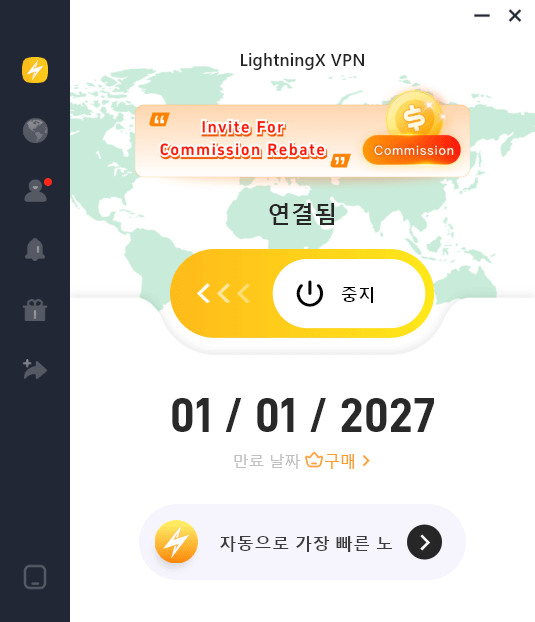
LightningX VPN은 Chrome, Firefox, Edge, Safari, Yandex 등 다양한 브라우저에서 웹사이트를 차단 해제하는 데 유용한 도구입니다.
이 VPN 애플리케이션을 사용하면 YouTube, TikTok, Instagram, Twitter, Facebook, Netflix, Disney+, HBO, Hulu, ChatGPT 등 다양한 웹사이트에 접속할 수 있습니다.
70개 이상의 국가에 수천 개의 서버를 제공하며, 몇 개의 무료 서버를 제공합니다, 원하는 서버에 자유롭게 연결하거나 전환하여 해당 위치의 IP 주소를 얻을 수 있습니다. 그러면 그 국가나 지역의 현지화된 콘텐츠를 탐색할 수 있습니다. 예를 들어, YouTube가 지역에서 차단된 경우 미국의 가상 서버에 연결하여 YouTube에 접속할 수 있습니다.
이 VPN은 WireGuard, Shadowsocks, Vless와 같은 고급 암호화 기술을 사용하고, AES-256 암호화 알고리즘을 사용하여 데이터를 안전하게 보호합니다.
LightningX VPN은 매우 빠르고 안정적이며 사용하기 쉽습니다. Windows/Mac/Android/iOS/Linux/TV/Chrome/Firefox/Edge를 지원합니다.
결론
브라우저에서나 디바이스에서 웹사이트를 차단하고 싶은 이유가 무엇이든, 이 글에 소개된 방법을 통해 쉽게 작업을 실현할 수 있습니다.






