


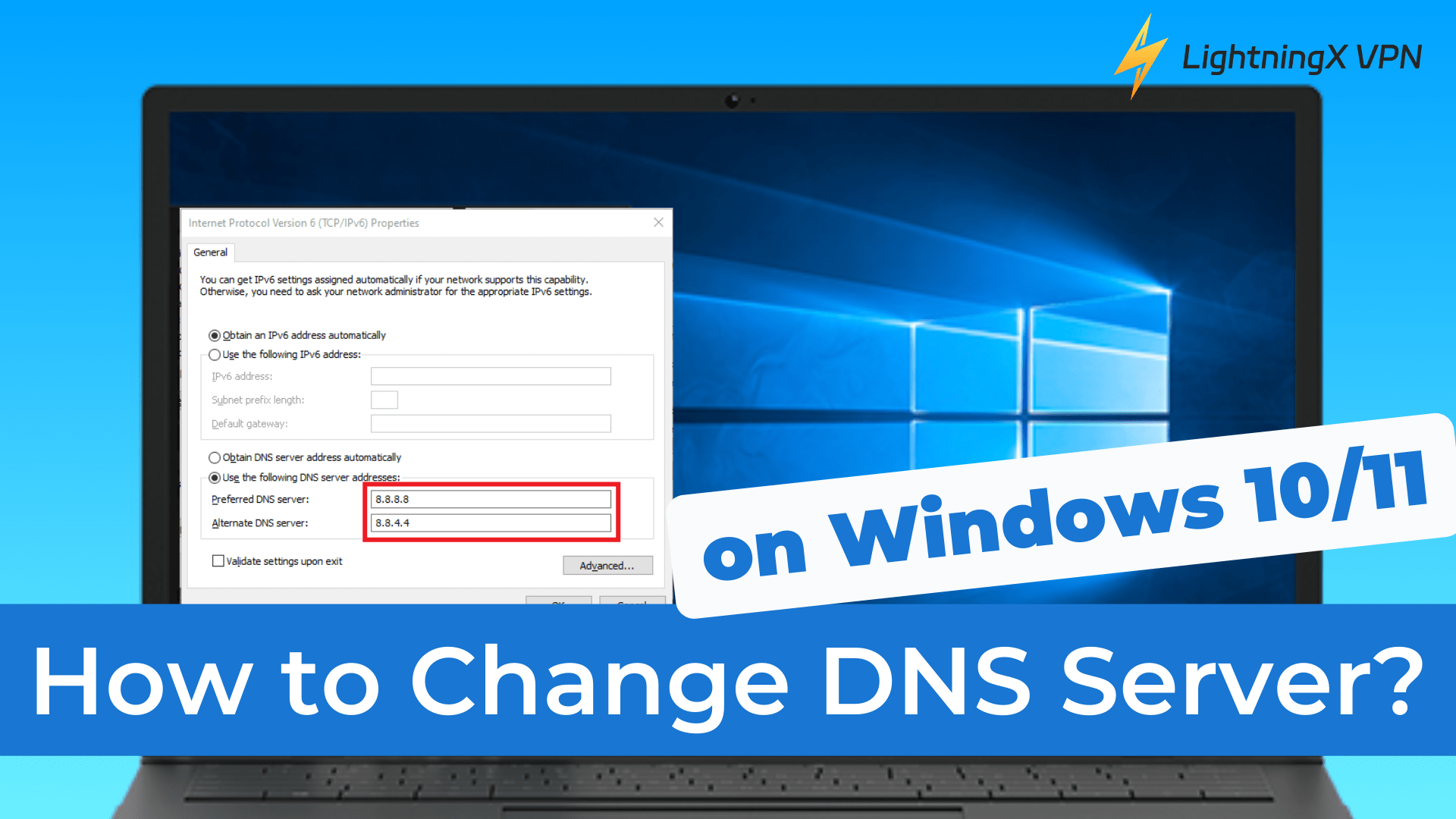
Ramai pengguna Windows tidak menyedari bahawa pelayan DNS lalai mereka boleh menjejaskan kelajuan pelayaran, privasi dan juga keselamatan. Jadi, bagaimana untuk menukar pelayan DNS pada Windows ?
Dalam panduan ini, kami akan menunjukkan kepada anda langkah-langkah untuk menukar pelayan DNS anda pada Windows 10 dan Windows 11. Anda juga akan mempelajari mengapa bertukar kepada pelayan DNS pihak ketiga boleh meningkatkan pengalaman dalam talian anda.
Apakah Pelayan DNS Saya?
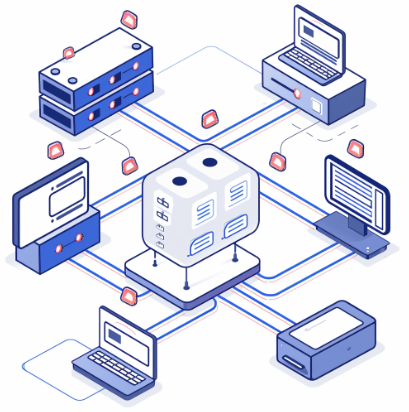
DNS, juga dikenali sebagai Sistem Nama Domain, adalah seperti buku telefon Internet.
Apabila anda ingin melayari laman web, anda biasanya menaip nama domain, seperti lightningxvpn.com. DNS menterjemahkan nama domain ini kepada alamat IP yang boleh difahami oleh pelayar anda dan mengakses laman web tersebut.
Jadi, apakah fungsi pelayan DNS?
Pelayan yang membuat permintaan Internet tidak memahami nama domain seperti “lightningxvpn.com”; mereka hanya menghargai alamat IP berangka seperti 104.17.101.99 atau alamat IPv6 moden yang lebih panjang .
Sebaik sahaja anda memahami cara DNS berfungsi, menjadi lebih mudah untuk melihat mengapa mempelajari cara menukar tetapan pelayan DNS dapat meningkatkan kelajuan, privasi dan kebolehpercayaan.
Sekarang anda tahu apa yang dilakukan oleh pelayan DNS, mari kita lihat cara menukar pelayan DNS anda pada Windows 10.
Langkah 1: Buka Tetapan Rangkaian
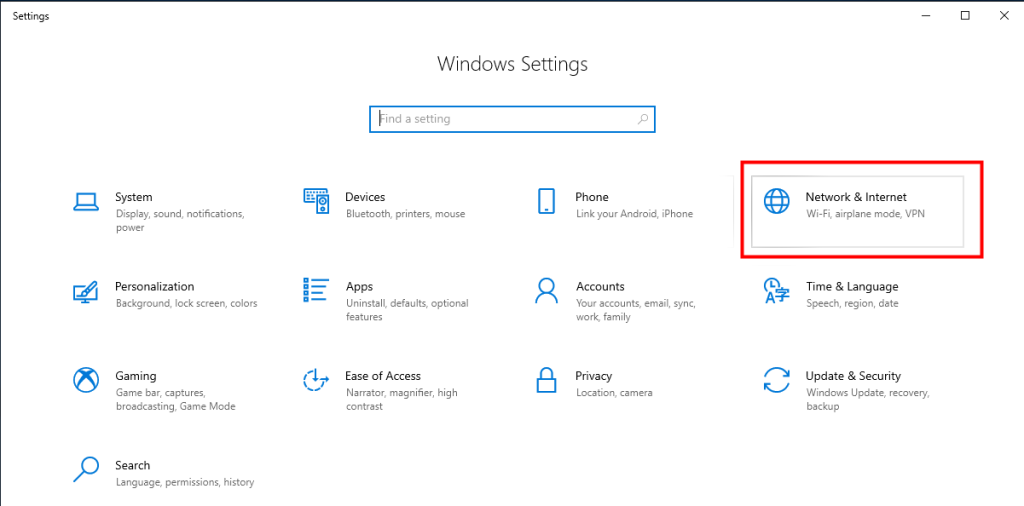
Klik menu “Mula” dan pilih ikon “Tetapan”. Dari situ, pilih “Rangkaian & Internet”.
Langkah 2: Buka Pilihan Penyesuai
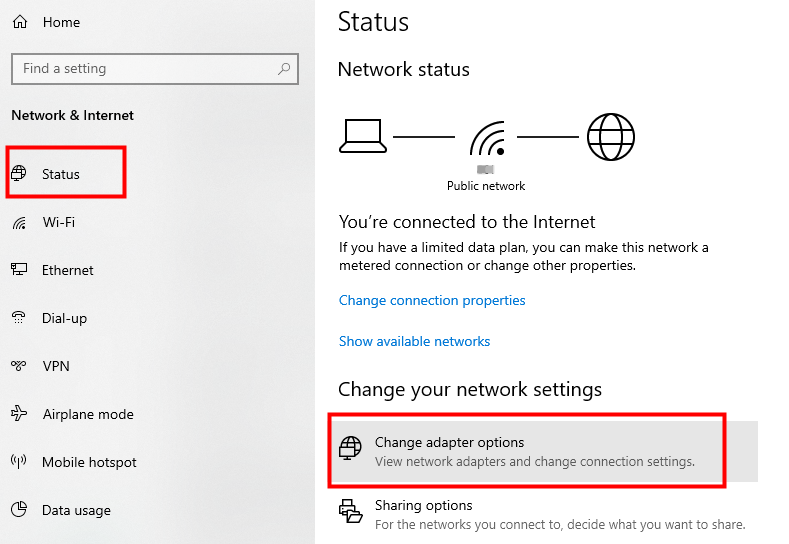
Tatal ke bawah ke “Tukar tetapan rangkaian anda”, kemudian klik “Tukar pilihan penyesuai”.
Petua: Jika anda tidak melihat pilihan ini dengan serta-merta, klik “Status” dalam menu sebelah kiri terlebih dahulu.
Langkah 3: Buka Ciri Sambungan Anda
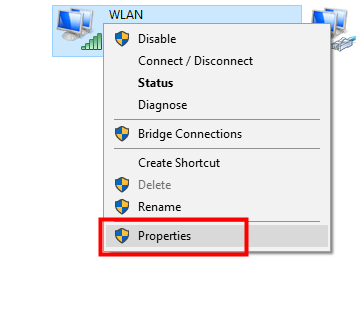
Klik kanan sambungan aktif (WiFi atau Ethernet) yang ingin anda ubah, kemudian pilih “Properties”.
Langkah 4: Edit Tetapan IPv4
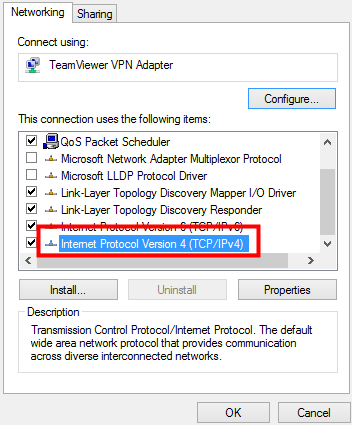
Dalam senarai, tatal ke bawah dan klik dua kali “Protokol Internet Versi 4 (TCP/IPv4)”.
Langkah 5: Masukkan Alamat Pelayan DNS Baharu
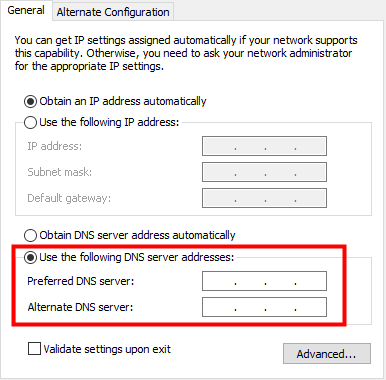
Pilih “Gunakan alamat pelayan DNS berikut”. Masukkan pelayan DNS pilihan anda dalam medan pertama, dan pelayan DNS sekunder pilihan dalam medan kedua. Setelah selesai, klik “OK” untuk menyimpan perubahan anda.
Itu sahaja! Anda telah berjaya mempelajari cara menukar tetapan pelayan DNS pada Windows 10. Pelayan DNS baharu akan mula berfungsi serta-merta dan mungkin membantu meningkatkan kelajuan pelayaran, keselamatan atau akses ke laman web tertentu.
Alamat Pelayan DNS Yang Mana Yang Boleh Anda Gunakan?
Berikut adalah beberapa alamat pelayan DNS terbaik yang boleh anda pilih:
1. DNS Awam Google:
- DNS Utama: 8.8.8.8
- DNS Sekunder: 8.8.4.4
2. DNS Cloudflare:
- DNS Utama: 1.1.1.1
- DNS Sekunder: 1.0.0.1
3. OpenDNS:
- DNS Utama: 208.67.222.222
- DNS Sekunder: 208.67.220.220
Jika anda menggunakan Windows 11, menukar pelayan DNS anda adalah pantas. Berikut ialah panduan langkah demi langkah mudah yang menunjukkan cara menukar tetapan pelayan DNS pada Windows 11 dalam beberapa minit sahaja.
Langkah 1: Buka Tetapan Rangkaian Lanjutan
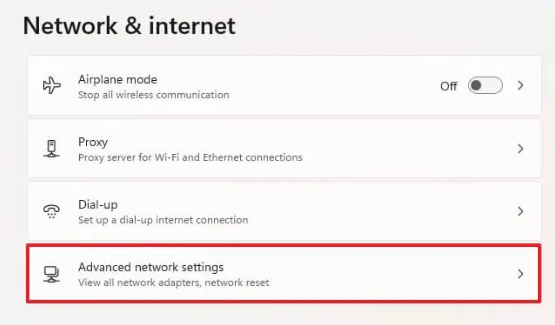
Klik menu “Mula” dan buka “Tetapan”. Pergi ke “Rangkaian & Internet”, kemudian pilih “Tetapan rangkaian lanjutan”.
Langkah 2: Lihat Sifat Rangkaian
- Pilih jenis sambungan yang ingin anda ubah suai (Ethernet atau Wi-Fi).
- Klik Lihat hartanah tambahan.
Langkah 3: Edit Tetapan Pelayan DNS
- Cari bahagian tugasan pelayan DNS dalam skrin Properties dan klik butang Edit.
- Dalam tetingkap Edit tetapan DNS, tukar menu lungsur turun daripada Automatik (DHCP) kepada Manual.
Langkah 4: Dayakan IPv4 dan Masukkan Alamat DNS
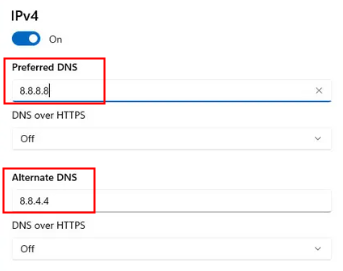
- Masukkan alamat pelayan DNS pilihan dan alternatif dalam medan yang sepadan.
- Klik Simpan untuk menggunakan perubahan.
Itu sahaja yang diperlukan. Anda kini telah mempelajari cara menukar pelayan DNS pada Windows 11, yang boleh membantu meningkatkan kelajuan pelayaran, keselamatan dan akses ke laman web tertentu.
Selain menukar pelayan DNS anda untuk meningkatkan keselamatan dan prestasi, anda juga boleh melindungi aktiviti dalam talian anda dengan VPN.
LightningX VPN menggunakan protokol penyulitan lanjutan untuk memastikan data anda kekal peribadi dan selamat. Dengan pelayan yang pantas dan stabil di lebih 70 buah negara, ia membolehkan anda menikmati pelayaran, penstriman dan muat turun yang lancar tanpa perlu risau tentang kelajuan yang perlahan.
Muat turun sekarang untuk menikmati nod percuma dan jaminan wang dikembalikan selama 30 hari.
Mengapa Anda Perlu Menukar Pelayan DNS Anda?
Sekarang anda tahu cara menukar pelayan DNS anda, anda mungkin tertanya-tanya mengapa ia berbaloi untuk dilakukan. Berikut adalah beberapa sebab mengapa ramai pengguna memilih untuk menukar pelayan DNS mereka:
1. Kelajuan Pelayaran Lebih Pantas
Pelayan DNS lalai yang disediakan oleh Penyedia Perkhidmatan Internet (ISP) anda tidak selalunya pilihan terpantas. Beralih kepada pelayan DNS yang lebih pantas dan lebih andal dapat mengurangkan kelewatan ini dan menjadikan pengalaman penyemakan imbas anda lebih lancar.
2. Perlindungan Privasi yang Lebih Baik
Banyak pelayan DNS yang disediakan oleh ISP tidak mengutamakan privasi pengguna dan mungkin juga menjejaki aktiviti penyemakan imbas anda.
Menggunakan pembekal DNS pihak ketiga selalunya menawarkan perlindungan privasi yang lebih baik dan mengurangkan pengalihan yang tidak perlu.
3. Caching Lebih Dipercayai
Pelayan DNS pihak ketiga biasanya mempunyai rangkaian yang lebih besar dan sistem caching yang lebih baik. Ini membolehkan mereka menyelesaikan nama domain dengan lebih pantas dan lebih andal.
Patutkah Anda Menukar Alamat IPv6?
Anda mungkin menemui kedua-dua IPv4 dan IPv6 apabila anda menukar perkhidmatan DNS anda. Jadi, patutkah anda menukar alamat IPv6 anda pada masa yang sama?
Apabila alamat IPv4 habis, peralihan Internet dari IPv4 ke IPv6 menjadi semakin biasa. Tetapi terdapat beberapa perkara penting yang perlu anda perhatikan:
- IPv6 menyediakan julat alamat yang lebih luas berbanding IPv4.
- Kebanyakan ISP sama ada belum menyokong IPv6 atau masih dalam fasa ujian.
- Untuk melihat sama ada ISP anda menyokong IPv6, lawati laman web Test-IPv6. Ini akan menunjukkan kepada anda sama ada sambungan semasa anda serasi dengan IPv6.
Pemikiran Akhir
Itu sahaja! Sama ada anda menggunakan Windows 10 atau Windows 11, menukar tetapan pelayan DNS anda boleh mengubah pengalaman internet anda.
Kini, anda boleh bertukar kepada pelayan DNS pihak ketiga untuk menikmati kelajuan pelayaran yang lebih pantas.





