


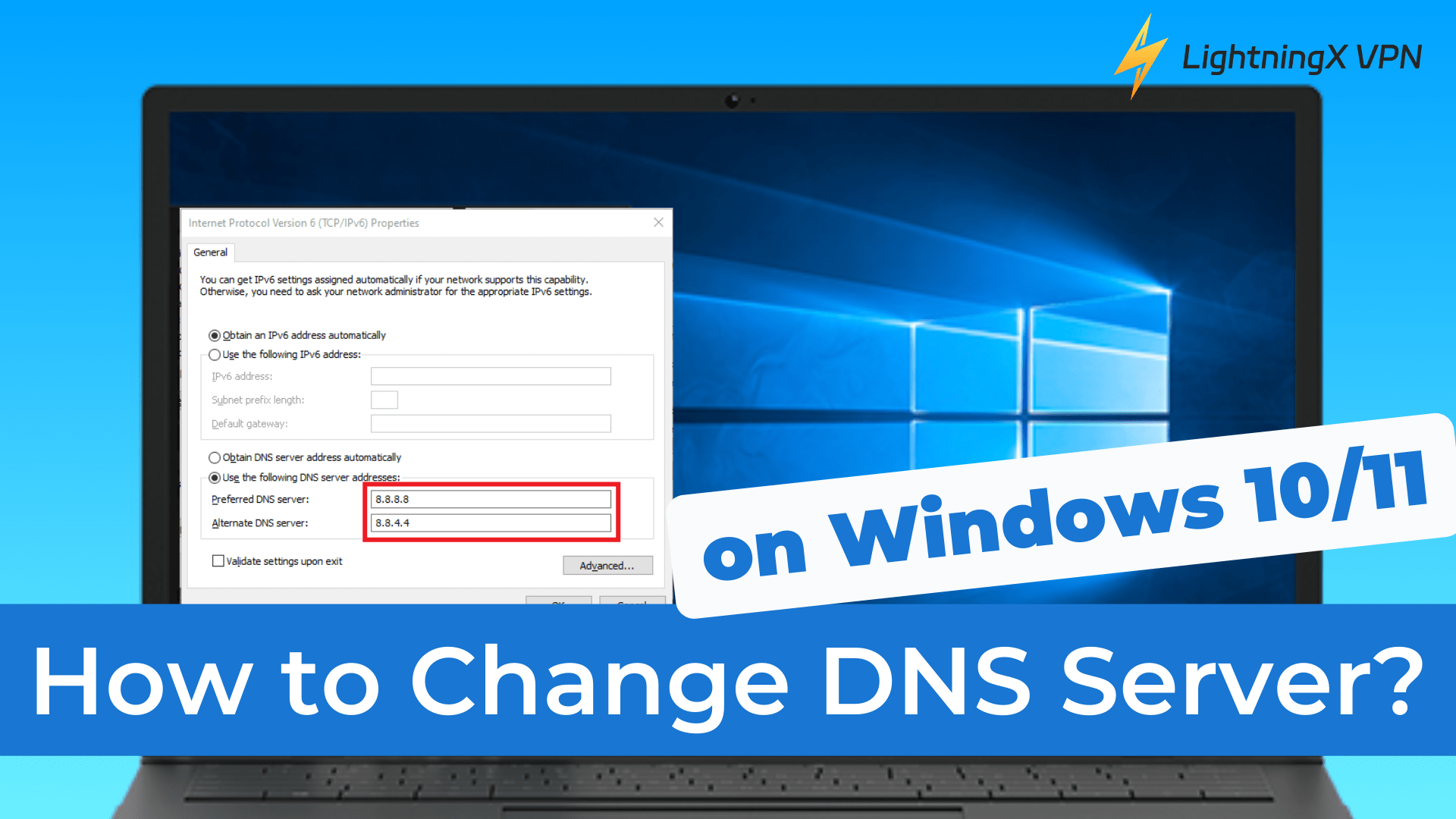
Многие пользователи Windows не знают, что их DNS-сервер по умолчанию может влиять на скорость просмотра веб-страниц, конфиденциальность и даже безопасность. Итак, как изменить DNS-сервер в Windows ?
В этом руководстве мы покажем вам, как изменить DNS-сервер в Windows 10 и Windows 11. Вы также узнаете, почему переход на сторонний DNS-сервер может улучшить вашу работу в интернете.
Что такое мой DNS-сервер?
DNS, также известная как система доменных имен, — это как телефонная книга интернета.
Когда вы хотите посетить веб-сайт, вы обычно вводите доменное имя, например, lightningxvpn.com. DNS преобразует это доменное имя в IP-адрес, который ваш браузер может понять и получить доступ к веб-сайту.
Итак, что же делает DNS-сервер?
Серверы, отправляющие интернет-запросы, не понимают доменные имена типа «lightningxvpn.com»; они воспринимают только числовые IP-адреса, такие как 104.17.101.99, или более длинные современные IPv6-адреса.
Как только вы поймете, как работает DNS, станет гораздо проще понять, почему изучение того, как изменять настройки DNS-сервера, может повысить скорость, конфиденциальность и надежность.
Как изменить DNS-сервер в Windows 10?
Теперь, когда вы знаете, для чего нужен DNS-сервер, давайте рассмотрим, как изменить DNS-сервер в Windows 10.
Шаг 1: Откройте сетевые настройки
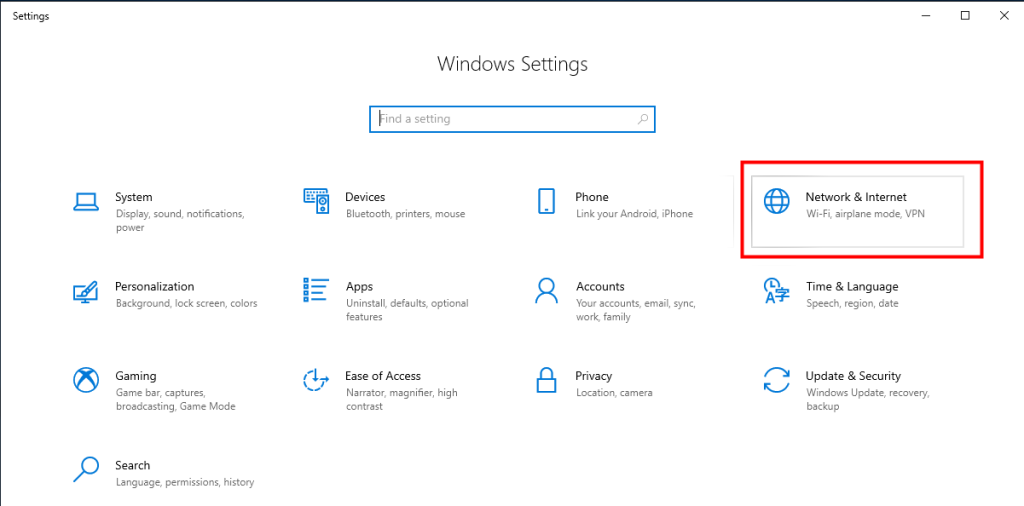
Нажмите на меню «Пуск» и выберите значок «Параметры». Затем выберите «Сеть и Интернет».
Шаг 2: Откройте параметры адаптера.
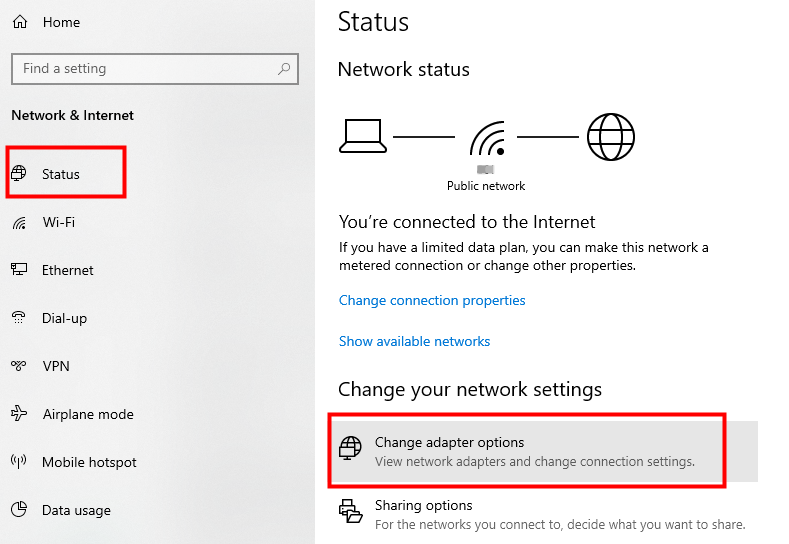
Прокрутите вниз до пункта «Изменить параметры сети», затем нажмите «Изменить параметры сетевого адаптера».
Совет: Если вы не видите эту опцию сразу, сначала нажмите «Статус» в меню слева.
Шаг 3: Откройте свойства подключения.
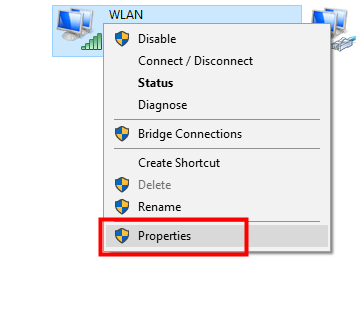
Щелкните правой кнопкой мыши по активному соединению (Wi-Fi или Ethernet), которое хотите изменить, и выберите «Свойства».
Шаг 4: Редактирование настроек IPv4
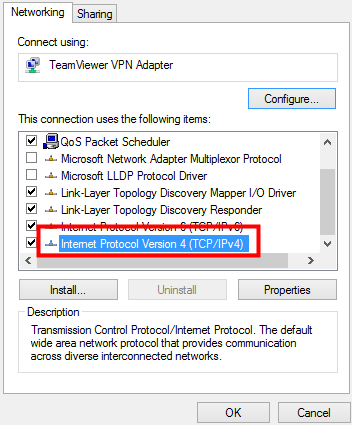
В списке прокрутите вниз и дважды щелкните «Протокол интернета версии 4 (TCP/IPv4)».
Шаг 5: Введите новые адреса DNS-серверов
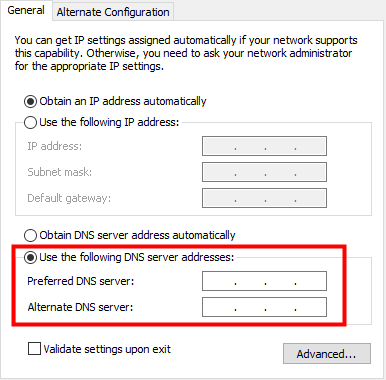
Выберите «Использовать следующие адреса DNS-серверов». В первом поле введите предпочитаемый DNS-сервер, а во втором — дополнительный (по желанию). После этого нажмите «ОК», чтобы сохранить изменения.
Вот и всё! Вы успешно научились изменять настройки DNS-сервера в Windows 10. Новый DNS-сервер начнёт работать немедленно и может помочь улучшить скорость просмотра веб-страниц, безопасность или доступ к определённым сайтам.
Какие адреса DNS-серверов можно использовать?
Вот несколько лучших адресов DNS-серверов, из которых вы можете выбрать:
1. Google Public DNS:
Основной DNS: 8.8.8.8
Дополнительный DNS: 8.8.4.4
2. Cloudflare DNS:
Основной DNS: 1.1.1.1
Дополнительный DNS: 1.0.0.1
3. OpenDNS:
Основной DNS: 208.67.222.222
Дополнительный DNS: 208.67.220.220
См. также: Исправить ошибку “DNS сервер не отвечает” в PC, Mac, PS5/PS4, Xbox
Как изменить DNS-сервер в Windows 11?
Если вы используете Windows 11, смена DNS-сервера выполняется быстро. Ниже приведено простое пошаговое руководство, показывающее, как изменить настройки DNS-сервера в Windows 11 всего за несколько минут.
Шаг 1: Откройте расширенные сетевые настройки
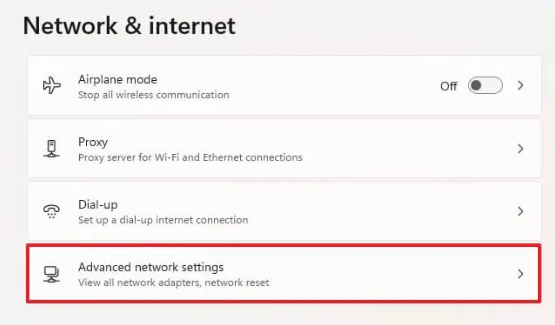
Нажмите на меню «Пуск» и откройте «Параметры». Перейдите в раздел «Сеть и Интернет», затем выберите «Дополнительные параметры сети».
Шаг 2: Просмотр свойств сети
- Выберите тип подключения, который вы хотите изменить (Ethernet или Wi-Fi).
- Нажмите «Просмотреть дополнительные свойства».
Шаг 3: Редактирование настроек DNS-сервера
- В окне «Свойства» найдите раздел «Назначение DNS-серверов» и нажмите кнопку «Изменить».
- В окне «Редактирование настроек DNS» измените значение в раскрывающемся меню с «Автоматический (DHCP)» на «Вручную».
Шаг 4: Включите IPv4 и введите DNS-адреса.
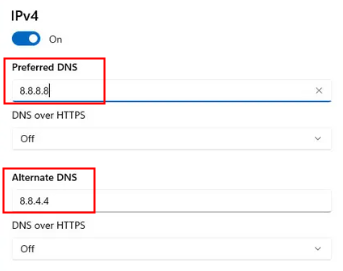
- Введите адреса предпочтительного и альтернативного DNS-серверов в соответствующие поля.
- Нажмите «Сохранить», чтобы применить изменения.
Вот и все. Теперь вы знаете, как изменить DNS-сервер в Windows 11, что может помочь улучшить скорость просмотра веб-страниц, безопасность и доступ к определенным веб-сайтам.
Помимо смены DNS-сервера для повышения безопасности и производительности, вы также можете защитить свою онлайн-активность с помощью VPN.
LightningX VPN использует передовые протоколы шифрования, чтобы гарантировать конфиденциальность и безопасность ваших данных. Благодаря быстрым и стабильным серверам в более чем 70 странах, вы можете наслаждаться плавной работой в интернете, потоковой передачей и загрузкой без опасений низкой скорости.
Скачайте прямо сейчас, чтобы получить бесплатные узлы и 30-дневную гарантию возврата денег.
Почему следует сменить DNS-сервер?
Теперь, когда вы знаете, как изменить DNS-сервер, вы, возможно, задаетесь вопросом, зачем это нужно. Вот несколько причин, по которым многие пользователи решают изменить свои DNS-серверы:
1. Более высокая скорость просмотра
DNS-серверы по умолчанию, предоставляемые вашим интернет-провайдером (ISP), не всегда являются самым быстрым вариантом. Переход на более быстрый и надежный DNS-сервер может уменьшить эти задержки и сделать работу в интернете более плавной.
2. Более надежная защита конфиденциальности
Многие DNS-серверы, предоставляемые интернет-провайдерами, не уделяют должного внимания конфиденциальности пользователей и могут даже отслеживать вашу активность в интернете.
Использование стороннего DNS-провайдера часто обеспечивает лучшую защиту конфиденциальности и уменьшает количество ненужных перенаправлений.
3. Более надежное кэширование
Сторонние DNS-серверы, как правило, имеют более крупные сети и лучшие системы кэширования. Это позволяет им быстрее и надежнее разрешать доменные имена.
Стоит ли менять IPv6-адрес?
При смене DNS-сервиса вы можете обнаружить как IPv4, так и IPv6-адреса. Стоит ли одновременно менять и IPv6-адрес?
По мере исчерпания адресов IPv4 переход Интернета с IPv4 на IPv6 становится все более распространенным явлением. Но есть несколько важных моментов, на которые следует обратить внимание:
- По сравнению с IPv4, IPv6 предоставляет более широкий диапазон доступных адресов.
- Большинство интернет-провайдеров либо еще не поддерживают IPv6, либо находятся на этапе тестирования.
- Чтобы проверить, поддерживает ли ваш интернет-провайдер IPv6, посетите веб-сайт Test-IPv6. Это покажет вам, совместимо ли ваше текущее подключение с IPv6.
Заключительная мысль
Вот и всё! Независимо от того, используете ли вы Windows 10 или Windows 11, изменение настроек DNS-сервера может кардинально изменить ваш опыт работы в интернете.
Теперь вы можете переключиться на сторонний DNS-сервер, чтобы наслаждаться более высокой скоростью просмотра веб-страниц.






