


Ваше устройство Android работает с задержками или замедляется? Это может быть связано с тем, что кэш не очищался долгое время. Этот кэш включает данные, генерируемые приложениями и браузерами. Если их не очищать, это может привести к зависанию страниц или даже их сбоям.
Не волнуйтесь, в этой статье объясняется, как очистить кэш на Android, а также приводятся преимущества и возможные риски этой процедуры.
Как очистить кэш приложений на Android
Когда вы используете приложения, такие как Twitter, Instagram и YouTube, изображения, скрипты и видео сохраняются в кэше для ускорения следующего просмотра. Чтобы оптимизировать работу с устройством, периодически очищайте кэш приложений.
Похожие статьи: Как очистить куки на айфоне 16/15/14: пошаговое руководство
Общие шаги для очистки кэша приложений на устройствах Android
Хотя производители Android-устройств используют разные интерфейсы, операционные системы работают похоже. Следуйте этим шагам для очистки кэша приложений.
Шаг 1. Откройте Настройки на устройстве.
Шаг 2. Выберите разделы, такие как Приложения, Менеджер приложений или Программы.
Шаг 3. Нажмите на приложение, кэш которого нужно очистить.
Шаг 4. В настройках приложения выберите Очистить кэш. Обратите внимание, что выбор опции Очистить данные приведет к удалению всех данных приложения.
Как очистить кэш приложений на Vivo
На устройствах Vivo можно воспользоваться еще более простым способом очистки кэша.
Шаг 1. Откройте Настройки на Vivo.
Шаг 2. Пролистайте вниз и выберите RAM и хранилище.
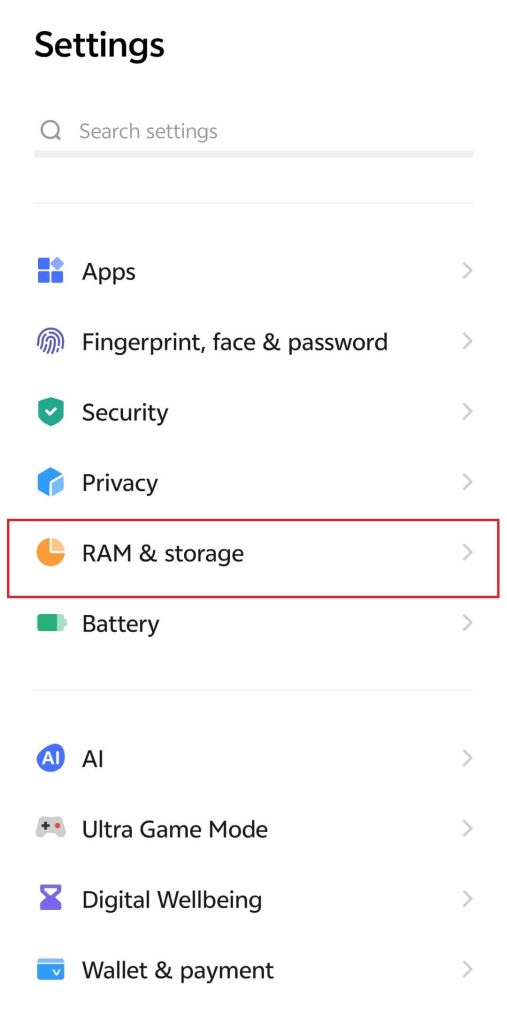
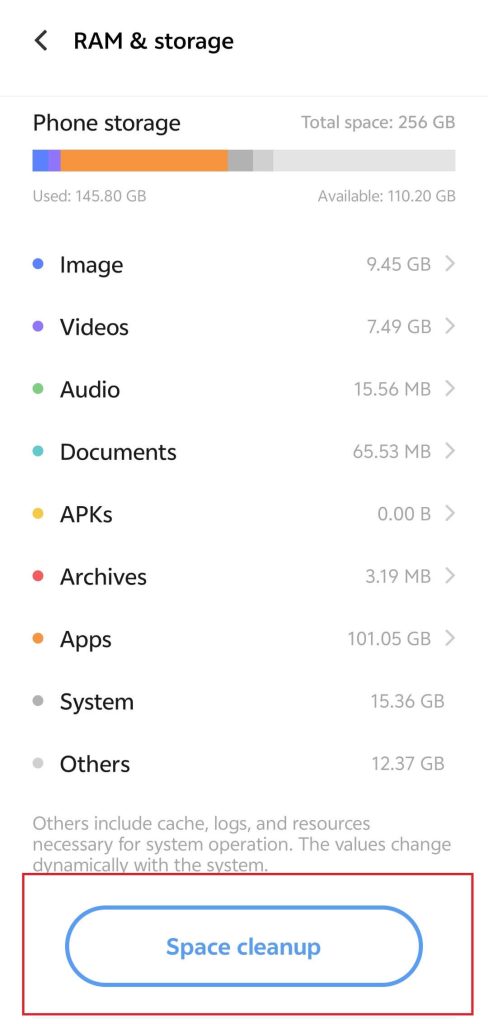
Шаг 3. Нажмите Очистка памяти. Устройство начнет сканировать кэш всех приложений.
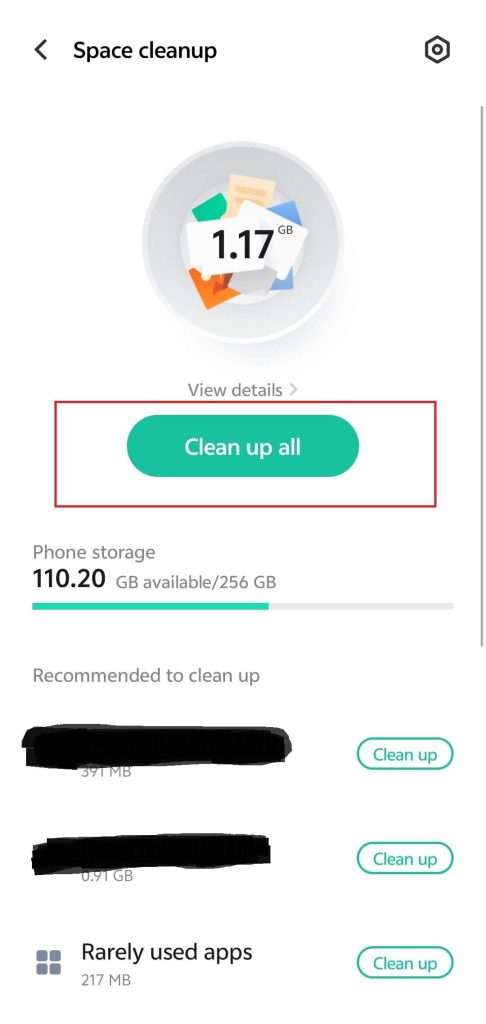
Шаг 4. Выберите Очистить все, чтобы удалить кэш сразу. Если нужно очистить кэш только для конкретного приложения, пролистайте вниз до раздела Очистка приложений, выберите нужное приложение и тип кэша.
Как очистить кэш приложений на Samsung Galaxy
Следуйте этим шагам для очистки кэша на Samsung Galaxy.
Шаг 1. Откройте Настройки на устройстве.
Шаг 2. Выберите Приложения.
Шаг 3. Нажмите на меню (три линии) рядом с Ваши приложения.
Шаг 4. В списке приложений выберите нужное приложение. Чтобы отсортировать приложения по размеру кэша, выберите Размер и нажмите OK в правом верхнем углу.
Шаг 5. На странице информации о приложении выберите Хранилище.
Шаг 6. Нажмите Очистить кэш внизу экрана.
Как очистить кэш браузеров на Android
Когда вы открываете браузер и ищете что-то, изображения, видео и другой контент загружаются, создавая кэш. Хотя эти файлы кэша могут ускорить загрузку веб-страниц, слишком большое количество кэша может привести к тому, что сайт не будет загружаться. Вы можете регулярно очищать кэш, чтобы улучшить качество просмотра веб-страниц. Вот как это сделать.
Как очистить кэш в Google Chrome
Очистить кэш и файлы cookie в Chrome очень просто.
Шаг 1. Откройте браузер Chrome и нажмите на три точки в правом верхнем углу.
Шаг 2. В выпадающем меню выберите Удалить данные веб-поиска.
Шаг 3. Нажмите Больше параметров, чтобы увидеть все доступные типы кэша.
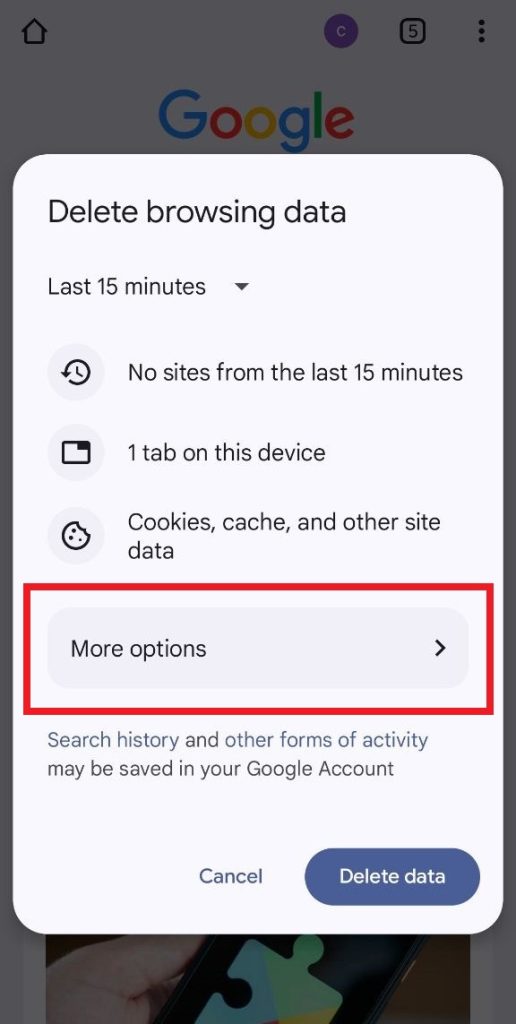
Шаг 4. Выберите временной диапазон и тип кэша для удаления, затем нажмите Удалить данные. Учтите, что при выборе опции Файлы cookie и данные сайтов вы будете выходить из учетных записей на большинстве сайтов.
Как очистить Firefox
Очистка кэша в Firefox на Android также проста. После удаления кэша браузер может начать работать быстрее. Следуйте шагам ниже.
- Откройте браузер Firefox и нажмите на три точки в правом верхнем углу веб-страницы.
- В появившемся меню выберите «Настройки».
- На странице настроек выберите «Удалить данные просмотра».
- Выберите тип кэша, который хотите очистить, и нажмите «Удалить данные просмотра». Учтите, что если вы выберете опцию «Файлы cookie и данные сайтов», вы будете выходить из большинства аккаунтов на сайтах.
Как очистить кэш в Microsoft Edge
Следуйте этим шагам, чтобы очистить кэш в браузере Edge на вашем Android-устройстве:
- Откройте приложение Microsoft Edge и нажмите на меню (три точки) внизу экрана.
- Перейдите в «Настройки» > «Конфиденциальность и безопасность» > «Очистить данные просмотра».
- Выберите временной диапазон и тип кэша, который хотите удалить. Если нужно удалить весь кэш сразу, выберите «За всё время».
- Нажмите «Очистить», чтобы удалить кэш в браузере Edge.
Почему и когда стоит регулярно очищать кэш на Android
1. Очищайте кэш, если на устройстве заканчивается память.
Когда вы долго используете приложения социальных сетей, такие как Instagram или TikTok, кэшированные изображения или видео могут занимать значительную часть памяти телефона. Очистка кэша освободит место.
2. Очищайте кэш, если устройство начинает тормозить.
Если ваш телефон работает медленно или зависает, очистка кэша может помочь решить проблему.
3. Очищайте кэш, если приложения или сайты начинают выдавать ошибки.
Если вы долго используете браузеры или социальные сети, накопившийся кэш может приводить к зависаниям или сбоям при загрузке страниц.
4. Очищайте кэш после ввода конфиденциальной информации.
После ввода важных данных, например пароля от банковской карты или аккаунта, следует сразу же очистить кэш, чтобы защитить свои учетные записи и активы.
Совет:
Чтобы защитить свою конфиденциальную информацию от взлома, попробуйте LightningX VPN, который скрывает ваш IP-адрес и обеспечивает конфиденциальность в Интернете. Он предлагает более 2000 серверов в более чем 70 странах, включая США, Канаду и Японию. Он надежен и молниеносен. Вы можете настроить его на Windows, macOS, iOS, Android, Apple TV, Android TV, Linux, Chrome, Edge и Firefox.
Следует ли часто очищать кэш на моем устройстве Android?
Лучше не очищать кэш устройства слишком часто и всегда убеждаться, что важная информация сохранена, прежде чем выполнять очистку кэша.
Во-первых, хотя очистка кэша может освободить память, она по сути «закрывает быструю полосу». Кэш помогает быстрее загружать страницы, скрипты и другие данные. После очистки кэша вашему телефону потребуется перезагрузить эту информацию, когда вы снова войдете в приложение. Поэтому не рекомендуется часто очищать кэш, так как это может увеличить потребление ресурсов вашего телефона.
Кроме того, очистка кэша может временно повлиять на ваш пользовательский опыт. Например, после очистки кэша могут быть удалены ваши настройки предпочтений.
Наконец, если вы случайно удалите файлы cookie, включая свои учетные данные для входа, это может вызвать проблемы.
Как очистить кэш на Android — часто задаваемые вопросы
В: Как очистить кэш Instagram?
Чтобы очистить кэш Instagram, вы можете напрямую удалить приложение на iOS, очистить кэш приложения на Android или сделать это через браузер. После очистки кэша ваше приложение или веб-сайт Instagram будет работать более плавно.
В: Потеряю ли я пароли, если очищу кэш?
Как правило, нет. Сохраненные пароли и данные автозаполнения хранятся отдельно. Они будут утеряны только в том случае, если вы специально их удалите.
Очистка кэша удаляет только временные файлы, такие как изображения, скрипты и данные веб-сайта. Очистка файлов cookie удалит сеансы входа и настройки, а затем выйдет из веб-сайта.






