


Ищете руководство по обновлению контроллера PS5? Вы попали в нужное место. Обновление контроллера PS5 — это быстрый и простой процесс, который помогает обеспечить лучшую производительность, повышенную стабильность и доступ к новейшим функциям контроллера. В этом руководстве вы узнаете все, что нужно знать об обновлении контроллера PS5, шаг за шагом.
Как обновить контроллер PS5 с помощью консоли
Вы можете обновить контроллер PS5 DualSense с помощью консоли PS5. Обновления могут применяться автоматически по запросу или вручную через настройки.
Метод 1: автоматическое обновление
Это самый простой способ обновить контроллер PS5. Если для вашего контроллера PS5 доступно обновление, после подключения контроллера к консоли PS5 должно появиться окно с запросом на обновление. Вот шаги, которые нужно выполнить.
1. Включите консоль PS5.
2. Подключите контроллер PS5 к PS5 с помощью USB-кабеля.
3. Если доступно обновление контроллера, появится запрос с такими вариантами, как «Уведомить через 24 часа» и «Обновить сейчас».
4. Выделите и выберите «Обновить сейчас».
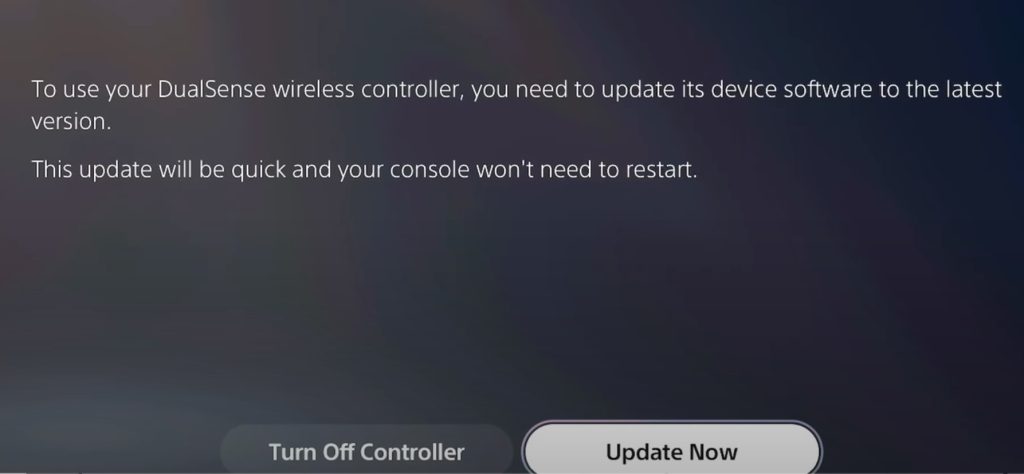
5. Подождите, пока обновление загрузится, установится и проверится. Не отключайте контроллер.
После завершения обновления контроллер будет готов к использованию с последней версией прошивки.
Способ 2: ручное обновление через настройки
Если на PS5 не появилось окно с предложением об обновлении, попробуйте зайти в настройки и обновить контроллер PS5 вручную. Вот как это сделать.
- Соедините контроллер с консолью PS5 (с помощью беспроводного или проводного соединения). Рекомендуется использовать проводное соединение, так как оно более стабильно.
- Перейдите в Настройки > Аксессуары > Контроллер (Общие).
- Выберите Программное обеспечение беспроводного контроллера DualSense.
- Следуйте инструкциям на экране, чтобы завершить обновление.
Совет: Теперь вы можете играть в игры с обновленным контроллером PS5. Чтобы наслаждаться большим количеством игр и более безопасным игровым опытом, используйте LightningX VPN для обхода географических ограничений и защиты ваших игр.
LightningX VPN — один из лучших VPN для PS5 благодаря отличной производительности и надежной безопасности. Он предлагает более 2000 серверов в более чем 70 странах, все без ограничений по трафику и пропускной способности. Основанный на 256-битном шифровании высшего уровня, он обеспечивает безопасность вашей личной информации и онлайн-данных.
Как обновить контроллер PS5 через ПК
Вы также можете обновить контроллер PS5 через ПК с Windows 10/11 с помощью приложения PlayStation Accessories, используя проводное или беспроводное соединение.
Обновление контроллера PS5 через ПК с помощью USB-кабеля
При обновлении контроллера PS5 на ПК рекомендуется использовать USB-кабель, так как проводное соединение более стабильно и предотвращает отключение контроллера во время обновления. Вот подробные инструкции.
- Загрузите приложение PlayStation Accessories на свой ПК с веб-сайта PlayStation, чтобы обновить прошивку контроллера PS5. Официальная ссылка для скачивания приложения PlayStation Accessories: https://controller.dl.playstation.net/controller/lang/en/2100004.html
- Запустите приложение и следуйте инструкциям на экране, чтобы установить его.
- Используйте USB-кабель, чтобы подключить порт USB Type-C контроллера PS5 к совместимому порту на ПК.
- Убедитесь, что кабель остается подключенным.
- Откройте приложение PlayStation Accessories на ПК и проверьте, есть ли обновление для контроллера PS5. Если есть, нажмите кнопку «Обновить» и следуйте инструкциям на экране, чтобы завершить обновление.
Беспроводное обновление контроллера PS5 через ПК
Вы также можете обновить контроллер PS5 беспроводным способом с помощью ПК. Вот подробные инструкции.
1. Загрузите и установите приложение PlayStation Accessories с веб-сайта PlayStation.
2. Подключите контроллер PS5 к ПК по беспроводной сети.
- Переведите контроллер в режим сопряжения, удерживая кнопки Create и PS в течение примерно 3 секунд, пока световая полоса не начнет мигать.
- Включите Bluetooth на ПК и сопрягите контроллер.
3. После подключения откройте приложение PlayStation Accessories.
4. Если доступна опция Update, выберите ее и следуйте инструкциям на экране, чтобы обновить контроллер PS5.
Сколько времени занимает обновление контроллера PS5?
Обновление контроллера PS5 обычно занимает 5–10 минут, в зависимости от размера обновления, скорости интернета и производительности PS5. Процесс включает в себя загрузку, установку и проверку обновления. Убедитесь, что контроллер заряжен, а интернет-соединение стабильно, чтобы избежать прерываний.
Обязательно ли обновлять контроллер PS5?
Обновление контроллера PS5 не является обязательным, но может принести следующие потенциальные преимущества.
- Улучшенная способность подключения: обновления прошивки часто оптимизируют Bluetooth-соединение контроллера, уменьшая проблемы с подключением и задержки, что позволяет контроллеру более стабильно синхронизироваться с консолью PS5 и обеспечивает более плавный игровой процесс.
- Повышенная совместимость: обновления могут улучшить совместимость контроллера PS5 с большим количеством игр. Контроллеру PS5 требуется последняя версия, чтобы воспользоваться всеми функциями некоторых игр. Например, в игре «Devil May Cry 5: Special Edition» используются тактильная обратная связь и адаптивные триггеры DualSense.
- Исправление известных проблем: обновления контроллера устраняют обнаруженные ошибки, такие как проблемы с вибрацией, тактильной обратной связью или адаптивными триггерами, обеспечивая правильную работу всех функций.
- Оптимизированный срок службы батареи: обновления прошивки могут улучшить систему управления батареей контроллера, продлевая время игры и сокращая необходимость в частой зарядке.
Устранение неполадок при обновлении контроллера PS5
Если при обновлении контроллера PS5 (DualSense) возникли проблемы, попробуйте следующие решения:
- Проверьте подключение к Интернету: убедитесь, что PS5 или ПК имеют стабильное подключение к Интернету для загрузки прошивки контроллера.
- Перезапустите PS5 или ПК: простой перезапуск может устранить временные проблемы с подключением или распознаванием.
- Используйте проводное подключение: подключите контроллер к PS5 или ПК с помощью USB-кабеля, чтобы предотвратить отключение во время обновления.
- Повторите попытку обновления: если обновление не удалось, запустите процесс обновления заново и попробуйте еще раз.
- Обновите системное программное обеспечение PS5 (рекомендуется): убедитесь, что системное программное обеспечение PS5 обновлено до последней версии, чтобы обеспечить совместимость.
- Обратитесь в службу поддержки PlayStation: если проблема не устраняется, служба поддержки Sony может предоставить официальную помощь или варианты ремонта.
Как обновить контроллер PS5 — часто задаваемые вопросы
В: Обновление контроллера PS5 устраняет дрейф джойстика?
Не обязательно. Дрейф джойстика на контроллере PS5 обычно вызван износом оборудования или проблемами с калибровкой, а не системным программным обеспечением. Обновление контроллера или системы PS5 может улучшить производительность или устранить незначительные проблемы, связанные с программным обеспечением, но не устранит физический дрейф.
Если вы столкнулись с дрейфом джойстика, попробуйте:
- Перекалибровать контроллер
- Сбросить настройки контроллера
- Очистить аналоговые джойстики
При постоянном дрейфе может потребоваться ремонт или замена.
В: Как отменить обновление контроллера PS5?
Обновление контроллера PS5 нельзя отменить. После установки обновления прошивки являются постоянными, и Sony не предоставляет возможности отката. Если после обновления у вас возникли проблемы, попробуйте сбросить настройки контроллера PS5 или повторно соединить его с консолью.
Если проблемы по-прежнему остаются, попробуйте обратиться в службу поддержки Sony или напрямую заменить устройство.






