


Discord, одно из самых популярных приложений для голосовых звонков среди современной молодежи, предлагает очень практичные и увлекательные функции общения. Однако, когда вы открываете Discord во время игры с друзьями, может появиться сообщение «Подключение к RTC» (Установление соединения RTC).
Это может быть очень неприятно, особенно когда ваши друзья ждут, чтобы вы присоединились к обсуждению стратегии. Не волнуйтесь! В этой статье представлены пять эффективных методов решения проблемы с подключением к RTC в Discord.
Что такое «Подключение к RTC»?
RTC (Real-Time Communication) — это основная технология Discord для голосовых и видеозвонков, позволяющая пользователям общаться в режиме реального времени. «Подключение к RTC» означает, что устанавливается соединение для общения в режиме реального времени.
Если вы обнаружили, что Discord постоянно зависает на «Подключение к RTC» и не может подключиться к голосовым звонкам или каналам, это означает, что вам необходимо решить эту проблему, чтобы улучшить качество звонков.
6 способов исправить «Подключение к RTC» в Discord
Самый простой и прямой способ решить проблему зависания Discord при подключении — проверить сетевое соединение. Однако, если проблема не исчезнет, можно попробовать более сложные решения.
Исправление 1. Сначала проверьте сеть
Самый простой и эффективный способ устранить зависание Discord на «Подключение к RTC» — проверить состояние сети. Чтобы проверить скорость интернета, можно посетить сайты для тестирования скорости, такие как Fast.com или Testmy.net.
Вы также можете напрямую проверить, работают ли без сбоев потоковые приложения или платформы, такие как TikTok, Netflix и YouTube.
Если скорость вашего интернета окажется низкой, попробуйте перезапустить Wi-Fi-роутер, отключить неиспользуемые устройства или обратиться к своему интернет-провайдеру для решения проблемы.
Связанные темы: Почему мой интернет такой медленный? Как это исправить?
Способ 2. Используйте VPN, чтобы разблокировать Discord
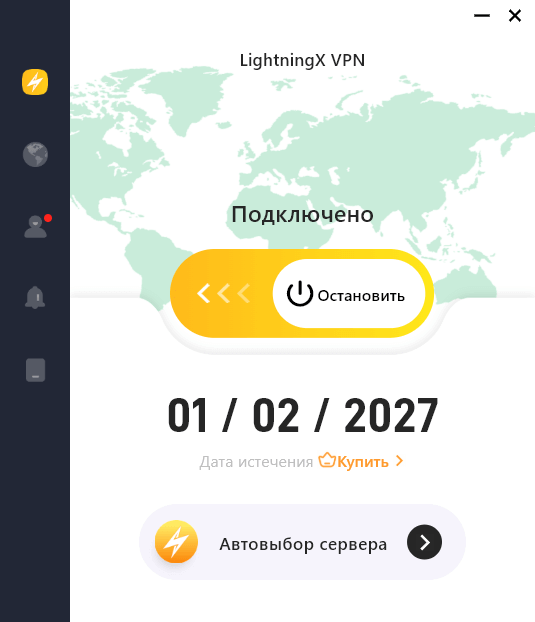
Если Discord заблокирован в вашем регионе, он может застрять в состоянии подключения. Вы можете использовать VPN, чтобы скрыть свой реальный IP-адрес и обойти географические ограничения. Однако не все VPN эффективны. Попробуйте LightningX VPN, который использует лучшие VPN-протоколы для разблокировки Discord из любого места, обеспечивая при этом надежную безопасность.
- Предлагает более 2000 серверов в более чем 70 странах, включая США, Канаду, Индию и Японию.
- Устанавливается на устройствах Windows, iOS, Android, Apple TV, Android TV и Linux.
- Поддерживает Chrome/Edge/Firefox.
- LightningX VPN предоставляет неограниченную пропускную способность и трафик данных.
Решение 3. Разрешите Discord через брандмауэр или антивирусное программное обеспечение
Иногда брандмауэры могут ошибочно идентифицировать приложения как вредоносное ПО, блокируя доступ. Если ваш Discord заблокирован брандмауэром, может возникнуть проблема «Подключение к RTC» (Устанавливается соединение RTC). Вы можете добавить Discord в белый список брандмауэра. Выполните следующие действия:
Шаг 1. Одновременно нажмите клавиши Windows и S. Введите firewall и выберите Windows Defender Firewall в результатах поиска.
Шаг 2. В меню слева выберите «Разрешить приложение или функцию через брандмауэр Windows Defender».
Шаг 3. Нажмите «Изменить настройки» в правом верхнем углу окна.
Шаг 4. Найдите Discord в списке приложений и функций.
Шаг 5. Установите флажки рядом с Discord, чтобы разрешить его использование как в частных, так и в публичных сетях. Затем нажмите ОК, чтобы сохранить изменения.
Исправление 4. Измените DNS-серверы, чтобы решить проблему «Подключение к RTC»
Чтобы решить проблему зависания Discord в состоянии подключения, вы можете попробовать изменить свои DNS-серверы. DNS имеет решающее значение для преобразования доменных имен в IP-адреса, что влияет на точность, с которой клиенты достигают целевых серверов. В некоторых случаях конфликтующие или ошибочные DNS-серверы могут повлиять на скорость и точность вашей сети, что приведет к проблеме «Подключение к RTC» в Discord.
Вы можете изменить DNS-серверы на надежные и широко используемые варианты, такие как DNS-серверы Google. Затем выполните очистку кэша DNS и сбросьте настройки IP.
Исправление 5. Обновите сетевые драйверы
Если ваши сетевые драйверы устарели, это может привести к отображению сообщения «Подключение к RTC» в Discord. Вы можете установить программное обеспечение для обновления драйверов на свой компьютер, чтобы поддерживать сетевые драйверы в актуальном состоянии.
В качестве альтернативы посетите веб-сайт производителя вашего компьютера, чтобы проверить наличие последней версии программного обеспечения драйверов. Обновление всех драйверов на вашем компьютере также может улучшить качество игр и потокового видео.
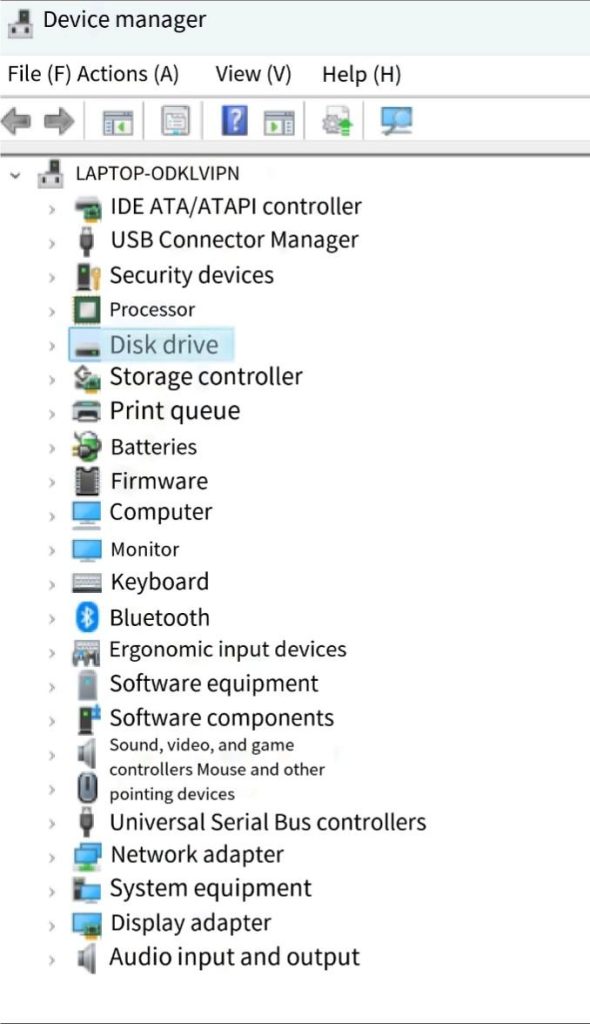
Чтобы вручную обновить сетевые драйверы:
- Нажмите одновременно клавиши Windows и R, чтобы открыть диалоговое окно «Выполнить».
- Введите «devmgmt.msc» и нажмите «ОК», чтобы открыть «Диспетчер устройств».
- Найдите и дважды щелкните «Сетевые адаптеры» в списке устройств, чтобы развернуть параметры.
- Щелкните правой кнопкой мыши сетевой адаптер и выберите «Обновить драйвер».
- Нажмите «Автоматический поиск обновленного программного обеспечения драйвера». Затем дождитесь завершения обновления.
Решение 6. Обратитесь в службу поддержки Discord
Если проблема «Подключение к RTC» не устранена, попробуйте обратиться в службу поддержки Discord.
Возможно, вам потребуется предоставить данные учетной записи Discord, такие как адрес электронной почты и имя пользователя.
Распространенные причины ошибки «Подключение к RTC» в Discord
На ваше соединение с Discord могут влиять несколько факторов. К счастью, в большинстве случаев эту проблему можно решить.
- Медленное сетевое соединение: соединение RTC Discord — это проблема, связанная с сетью. Если скорость вашего интернета низкая или он недоступен, вы не сможете подключиться к голосовому чату Discord.
- Заблокированный IP-адрес: если Discord заблокирован в вашем регионе, он будет оставаться в состоянии подключения.
- Неисправные DNS-серверы: если ваши DNS-серверы испытывают конфликты или проблемы, Discord может не смочь подключиться к голосовым каналам.
- Блокировка брандмауэрами или антивирусным программным обеспечением: если Discord ошибочно идентифицируется как вредоносное ПО, брандмауэры или антивирусное программное обеспечение могут ограничить ваше сетевое соединение.
- Устаревшие сетевые драйверы: если ваши сетевые драйверы устарели, это может помешать Discord подключиться к голосовым каналам.
Резюме
Чтобы решить проблему «Подключение к RTC» в Discord, попробуйте следующее: проверьте сетевое соединение, используйте VPN, очистите кэш DNS-сервера, отключите антивирусную защиту или обновите сетевые драйверы. Если эти меры окажутся неэффективными, обратитесь в службу поддержки Discord.






