


Знаете ли вы, как активировать свою учетную запись Твич на других устройствах? Чтобы войти в свою учетную запись Твич на таких устройствах, как смарт-телевизоры, Xbox, PlayStation и Roku, вы можете использовать специальный код активации. В этой статье приведены подробные инструкции по привязке и решения связанных с этим проблем.
Что такое «Твич Активация»?
Активация или привязка Твич авторизует вашу учетную запись Твич на устройствах, где прямой ввод имени пользователя/пароля неудобен, таких как смарт-телевизоры, PlayStation, Xbox, Roku и т. д.
Когда вы открываете приложение Твич на PS5, PS4, Xbox или телевизоре и пытаетесь войти, система отобразит строку кода. Затем вам необходимо войти в свою учетную запись Twitch на телефоне или в браузере компьютера, перейти на страницу активации Twitch и ввести этот код в соответствующее поле, чтобы завершить авторизацию учетной записи для этого устройства.
Этот метод активации избавляет от необходимости вводить учетные данные учетной записи на телевизоре или игровой консоли, что делает процесс более удобным и одновременно повышает безопасность учетной записи.
После привязки учетной записи вы можете использовать свою учетную запись Твиче для трансляции или просмотра контента на всех авторизованных устройствах.
Твич Активация: руководство для телевизора/игровой консоли/Roku
Процесс привязки вашей учетной записи Твич к смарт-телевизорам, PS5/4, Xbox и Roku очень похож. Вот подробные инструкции.
Метод 1: активируйте свою учетную запись Твич с помощью кода активации
Шаг 1. Загрузите и откройте приложение Твич на своем смарт-телевизоре, Xbox, PlayStation или устройстве Roku.
Шаг 2. Нажмите кнопку «Войти» в приложении Твич. На экране появится активационный код Твич.
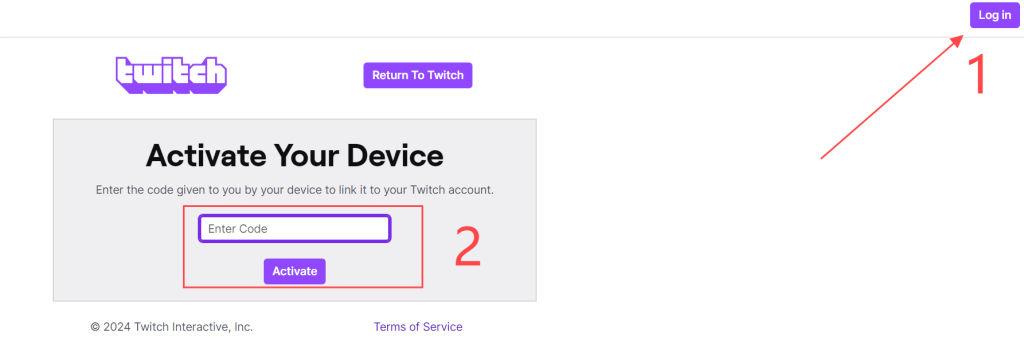
Шаг 3. На своем ПК или в мобильном браузере перейдите по ссылке https://www.twitch.tv/activate и нажмите кнопку «Войти» в правом верхнем углу, чтобы войти в свою учетную запись Твич.
Шаг 4. На странице активации учетной записи Твич введите код активации, отображаемый на вашем устройстве, и нажмите «Активировать». После завершения ваша учетная запись Твич будет успешно привязана к текущему устройству. Теперь вы можете получить доступ к домашней странице Twitch на этом устройстве и смотреть свои любимые прямые трансляции.
Способ 2: активируйте свою учетную запись Твич, отсканировав QR-код
Вы также можете завершить процесс «Твич Активация», отсканировав QR-код, отображаемый на вашем устройстве. Выполните следующие действия:
- Откройте приложение Твич на телевизоре, игровой консоли, устройстве Roku или аналогичном устройстве и нажмите «Войти».
- На экране появится QR-код для активации вашей учетной записи Твич.
- Откройте свой телефон или планшет.
- Используйте встроенный сканер QR-кодов в Google, Safari или другом браузере, чтобы отсканировать этот QR-код.
- Следуйте инструкциям на экране, чтобы связать свою учетную запись Твич с устройством.
Совет: если QR-код для активации Твич не работает, возможно, он истек. Вернитесь на страницу входа в Твич на своем устройстве, чтобы обновить QR-код. Если проблема не устранена, убедитесь, что ваше устройство подключено к работающей сети.
Решение распространенных проблем при «Твич Активация»
Иногда может случиться, что ваша учетная запись Твич не подключается к устройству. Это может быть связано с проблемами устройства, приложения или сети. Не волнуйтесь — вот как это исправить.
Способ 1. Переключитесь на более качественную сеть Wi-Fi
Если ваша PlayStation, телевизор, Roku или Xbox не могут подключиться к Wi-Fi или Интернету, код активации Твич не появится. Вы можете решить эту проблему, подключив свое устройство к работающей сети Wi-Fi.
Способ 2. Измените свой IP-адрес, чтобы помочь с активацией Твич
Если Твич заблокирован в вашей стране, вы не сможете загрузить или активировать Twitch на своем устройстве. Вы можете использовать VPN, чтобы обойти географические ограничения. LightningX VPN — это безопасный и надежный VPN. Он обеспечивает высокую скорость при подключении к различным серверным узлам. Вот его основные особенности.
- Он поддерживает надежные протоколы шифрования, такие как WireGuard и Shadowsocks. Вы можете изменить свой IP-адрес на более чем 2000 серверов в более чем 70 странах.
- Вы можете найти его приложение прямо на таких платформах, как Apple TV, Android TV, macOS, Android, iOS, Windows и других.
- LightningX VPN также поддерживает магазины расширений Chrome, Edge и Firefox.
- Он предлагает 30-дневную гарантию возврата денег.
Метод 3. Проверьте код активации и удалите пробелы
Код активации Твич, отображаемый на PlayStation 5/4, может содержать пробел. Однако при вводе этого кода на веб-сайте Twitch.tv/activate вы должны удалить пробел.
Метод 4. Используйте другой браузер для активации Твич
Если ваш браузер выходит из строя или не загружается, он не будет поддерживать активацию Твич. Переключение браузера для доступа к сайту активации Twitch может решить проблему.
Как зарегистрировать учетную запись Твич
Если у вас еще нет учетной записи Твич, вы можете зарегистрировать ее на своем ПК или мобильном устройстве. Вот подробные инструкции.
Шаг 1. Перейдите на сайт https://www.twitch.tv. На мобильном устройстве загрузите приложение Twitch из App Store или Google Play Store.
Шаг 2. Нажмите кнопку «Зарегистрироваться» в правом верхнем углу страницы. Появится окно с полями для ввода имени пользователя, пароля, даты рождения и номера телефона.
Шаг 3. Введите свою информацию в соответствующие поля и нажмите кнопку «Зарегистрироваться» внизу. На ваш телефон будет отправлен код подтверждения.
Шаг 4. Введите шестизначный код в поле и нажмите «Отправить». Теперь ваша учетная запись Twitch должна быть успешно зарегистрирована на вашем устройстве.
Шаг 5. Войдите в свою учетную запись Twitch для последующей привязки.
Заключение
Твич Активация на разных устройствах проста. Просто получите код активации и введите его на веб-сайте активации Твич. После завершения процесса вы сможете наслаждаться улучшенным качеством просмотра на других устройствах.






