


В Discord зарегистрировано более 500 миллионов пользователей, но многие школы и страны блокируют Discord, чтобы не дать учащимся сосредоточиться и не допустить их доступа к спорному контенту.
Это руководство покажет вам, как разблокировать Discord, используя различные методы, такие как VPN, изменение DNS, расширения Chrome и многое другое.
6 способов разблокировать Discord
Способ 1: Разблокируйте Discord с помощью VPN.
Если вы хотите безопасно разблокировать Discord, VPN — лучший выбор! Он помогает изменить ваш IP-адрес на адрес другой страны, имеющей доступ к Discord, и гарантировать конфиденциальность вашей онлайн-активности.
Как лучший VPN для Discord, LightningX VPN предлагает более 2000 узлов, позволяя разблокировать Discord в любой стране. Он использует передовые технологии безопасности, такие как Shadowsocks и Vless, для обеспечения конфиденциальности и безопасности.
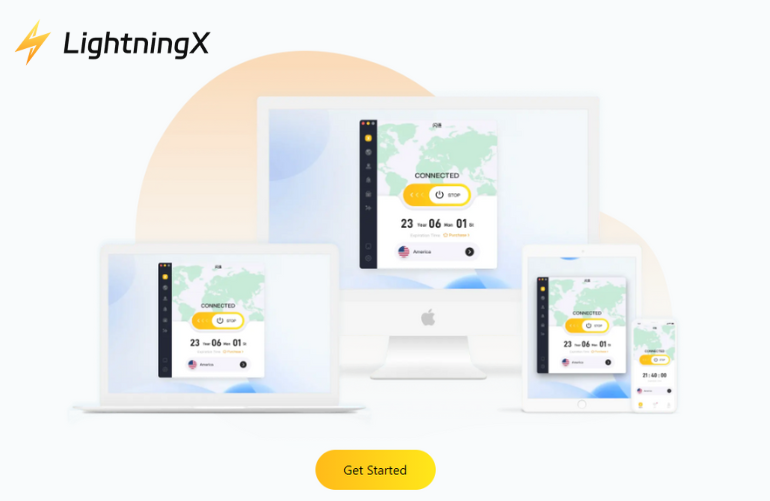
Шаг 1: Нажмите на кнопку выше, чтобы загрузить и установить LightningX VPN и получить несколько бесплатных узлов, а также 30-дневную гарантию возврата денег.
Шаг 2: Откройте LightningX VPN и проверьте список серверов. Выберите сервер в регионе, где доступен Discord, например, в США.
Шаг 3: Откройте Discord. Войдите в систему и начните общаться с друзьями!
Использование VPN позволяет направлять интернет-трафик по зашифрованному каналу, создавая впечатление, что вы просматриваете сайты из другого места.
Способ 2: Используйте расширение Discord Unblocked для Chrome

Помимо использования VPN для разблокировки Discord, вы также можете использовать расширение для Chrome.
- Откройте Google Chrome и установите расширение Discord Unblocked.
- Зайдите в веб-приложение Discord и используйте его напрямую.
Примечание: расширение работает только в веб-версии Discord и не обходит сетевые блокировки или не защищает вашу личную информацию на публичных серверах.
Способ 3: Используйте веб-прокси для разблокировки Discord
Веб- прокси-сервер направляет ваш интернет-трафик через прокси-сервер, который маскирует ваш IP-адрес и позволяет вам получать доступ к веб-сайтам, доступ к которым может быть ограничен в вашем местоположении, например, Discord.
- Посетите надежный веб-прокси.
- Скопируйте URL-адрес Discord (https://discord.com/login) и вставьте его на сайт прокси.
- Нажмите кнопку для подключения, и вы будете перенаправлены в веб-приложение Discord. Авторизуйтесь и начинайте общаться!
Способ 4: Скопировать IP-адрес (Windows)
Некоторые школы используют блокировщики контента на основе ключевых слов. Когда вы вводите «discord», он будет заблокирован. Для такого рода блокировки вы можете использовать IP-адрес веб-сайта, чтобы обойти эти блокировщики.
- Откройте меню «Пуск», введите «Командная строка» и откройте его.
- Введите discord.com и нажмите Enter.
- Скопируйте и вставьте IP-адрес в адресную строку браузера. Нажмите Enter, и вы сможете получить доступ к Discord.
Способ 5: Измените DNS, чтобы разблокировать Discord.
Иногда переключение на сторонний DNS-сервер может помочь разблокировать Discord, обойдя локальные ограничения DNS. Выполните следующие шаги, чтобы изменить настройки DNS на разных устройствах.
Шаг 1: Выберите надежный DNS-сервер, например, Google, Cloudflare или AdGuard.
Шаг 2: Изменение настроек DNS:
- В Windows: перейдите в «Панель управления» > «Центр управления сетями и общим доступом» > «Изменение параметров сетевого адаптера». Щелкните правой кнопкой мыши на вашей сети и выберите «Свойства». Выберите «Протокол Интернета версии 4 (TCP/IPv4)» и нажмите «Свойства». Выберите «Использовать следующие адреса DNS-серверов» и введите адреса DNS-серверов.
- На Mac: перейдите в «Системные настройки» > «Сеть». Выберите ваше сетевое подключение и нажмите «Дополнительно». Перейдите на вкладку DNS и добавьте новые адреса DNS-серверов.
- На мобильном устройстве: перейдите в настройки Wi-Fi, выберите свою сеть и измените настройки DNS.
Шаг 3: Перезапустите Discord
После сохранения изменений снова откройте Discord и проверьте, доступен ли сервис.
Примечание: Изменение DNS-сервера может помочь обойти основные сетевые блокировки, но не позволит обойти более строгие ограничения.
Способ 6: Используйте веб-версию Discord
Если настольное приложение Discord заблокировано или его невозможно установить, веб-версия является простой и эффективной альтернативой.
Шаг 1: Откройте любой веб-браузер и перейдите на официальный сайт Discord.
Шаг 2: Войдите в систему, используя данные своей учетной записи Discord.
Шаг 3: Начните использовать Discord прямо в браузере. Веб-версия поддерживает текстовые сообщения, голосовые звонки и видеочаты, аналогично настольному приложению.
Этот метод хорошо работает на большинстве устройств и не требует установки какого-либо программного обеспечения.
Почему Discord заблокирован?
По разным причинам Discord часто блокируется в школах, на рабочих местах или в определенных регионах. Школы могут ограничивать доступ учащихся к Discord, чтобы помочь им сосредоточиться и избежать отвлекающих факторов во время занятий. Платформа также позволяет обмениваться файлами и получать доступ к общедоступным серверам, которые могут содержать небезопасные ссылки или контент, которого школы хотят избежать.
В некоторых странах доступ к Discord также ограничен из-за опасений по поводу деликатных дискуссий на политические, религиозные или другие регулируемые темы. Эти ограничения затрудняют разблокировку Discord без использования альтернативных методов.
Что такое Discord?
Discord — популярная коммуникационная платформа с более чем 500 миллионами зарегистрированных пользователей по всему миру. Изначально разработанная для геймеров, она превратилась в универсальное приложение, используемое онлайн-сообществами, учебными группами и удаленными командами.
Пользователи могут отправлять текстовые сообщения, участвовать в голосовых и видеозвонках, а также взаимодействовать на больших серверах, созданных на основе общих интересов.
Часто задаваемые вопросы о Discord Unblocked
1. Как разблокировать Discord в школе?
Если ваша школьная или университетская сеть заблокировала Discord, попробуйте VPN, DNS или один из вышеперечисленных методов.
2. Как разблокировать кого-то в Discord?
Чтобы разблокировать кого-то в Discord:
- Перейдите в список друзей.
- Нажмите на вкладку «Заблокированные».
- Найдите пользователя, которого хотите разблокировать.
- Нажмите кнопку «Разблокировать» рядом с его именем.
Более подробную информацию о блокировке, разблокировке, отключении звука, исключении и запрете пользователей в Discord можно найти в этом руководстве: Как заблокировать кого-то в Discord?






