


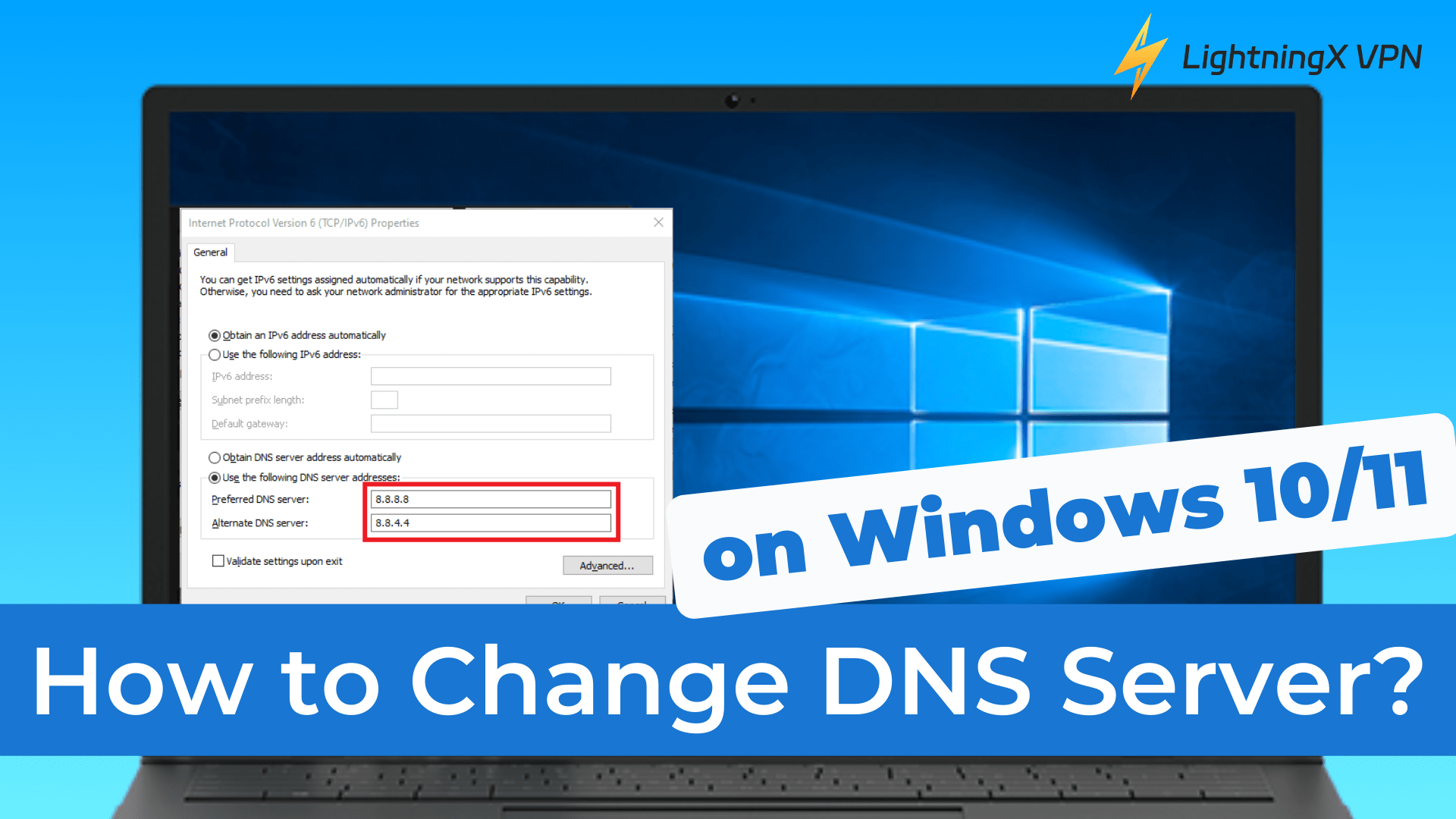
Maraming mga gumagamit ng Windows ang hindi alam na ang kanilang default na DNS server ay maaaring makaapekto sa bilis ng pag-browse, privacy, at maging sa seguridad. Kaya, paano baguhin ang DNS server sa Windows ?
Sa gabay na ito, ipapakita namin sa iyo ang mga hakbang para baguhin ang iyong DNS server sa Windows 10 at Windows 11. Matututunan mo rin kung bakit ang paglipat sa isang third-party na DNS server ay maaaring mapabuti ang iyong karanasan online.
Ano ang Aking DNS Server?
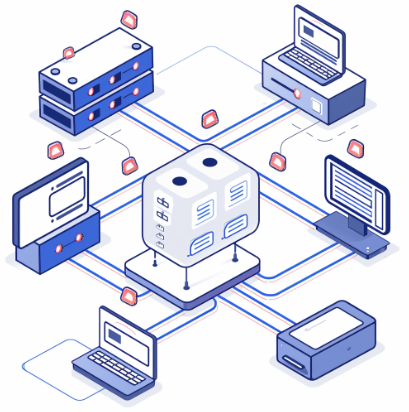
Ang DNS, na kilala rin bilang Domain Name System, ay parang phone book ng Internet.
Kapag gusto mong bumisita sa isang website, karaniwan kang nagta-type ng domain name, tulad ng lightningxvpn.com. Isinasalin ng DNS ang domain name na ito sa isang IP address na mauunawaan ng iyong browser at maa-access ang website.
Kaya, ano ang ginagawa ng isang DNS server?
Hindi naiintindihan ng mga server na gumagawa ng mga kahilingan sa Internet ang mga domain name tulad ng “lightningxvpn.com”; mga numeric IP address lang tulad ng 104.17.101.99 o ang mas mahahabang modernong IPv6 address ang kanilang nauunawaan.
Kapag naiintindihan mo na kung paano gumagana ang DNS, mas madali nang maunawaan kung bakit ang pag-aaral kung paano baguhin ang mga setting ng DNS server ay maaaring mapabuti ang bilis, privacy, at pagiging maaasahan.
Paano baguhin ang DNS server sa Windows 10?
Ngayong alam mo na ang ginagawa ng isang DNS server, ating tingnan kung paano baguhin ang iyong DNS server sa Windows 10.
Hakbang 1: Buksan ang Mga Setting ng Network
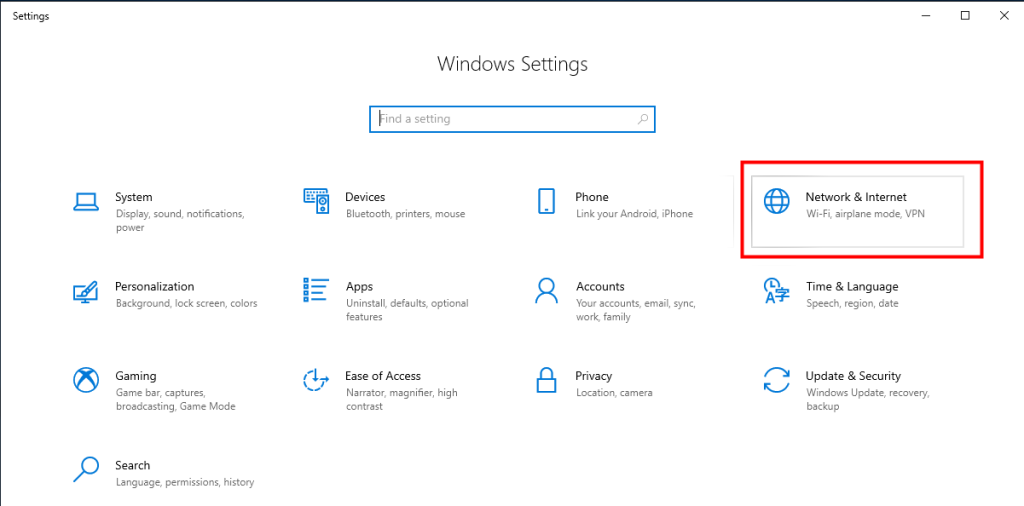
I-click ang menu na “Start” at piliin ang icon na “Settings”. Mula doon, piliin ang “Network & Internet”.
Hakbang 2: Buksan ang Mga Opsyon sa Adapter
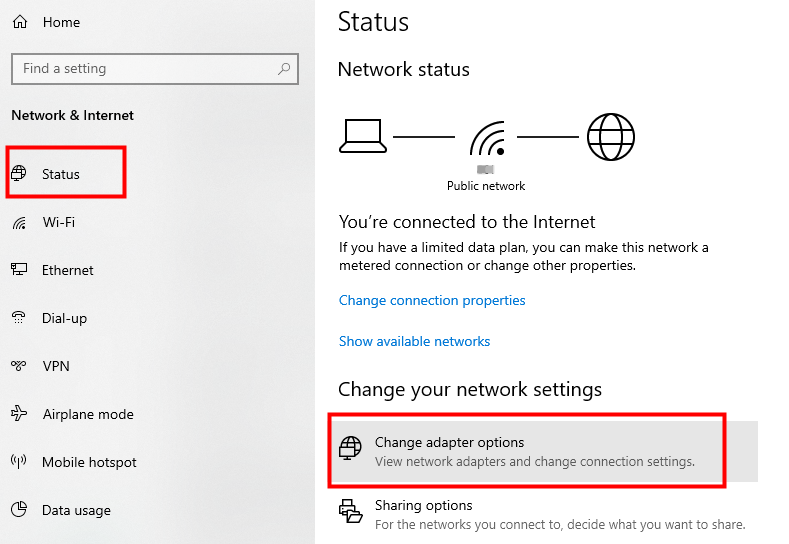
Mag-scroll pababa sa “Baguhin ang mga setting ng iyong network”, pagkatapos ay i-click ang “Baguhin ang mga opsyon ng adapter”.
Tip: Kung hindi mo agad makita ang opsyong ito, i-click muna ang “Status” sa kaliwang menu.
Hakbang 3: Buksan ang Iyong Mga Katangian ng Koneksyon
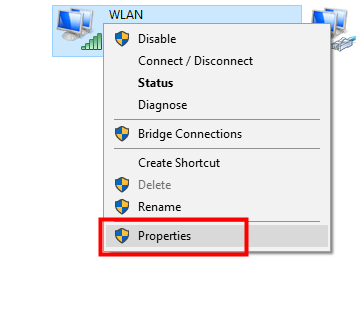
I-right-click ang aktibong koneksyon (WiFi o Ethernet) na gusto mong baguhin, at pagkatapos ay piliin ang “Properties”.
Hakbang 4: I-edit ang Mga Setting ng IPv4
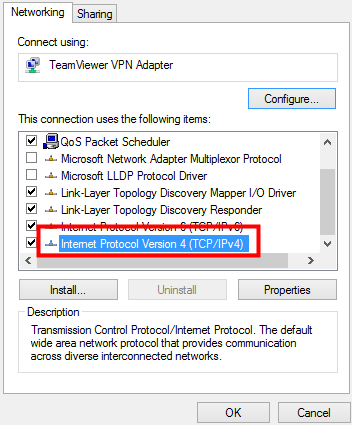
Sa listahan, mag-scroll pababa at i-double click ang “Internet Protocol Version 4 (TCP/IPv4)”.
Hakbang 5: Maglagay ng mga Bagong Address ng DNS Server
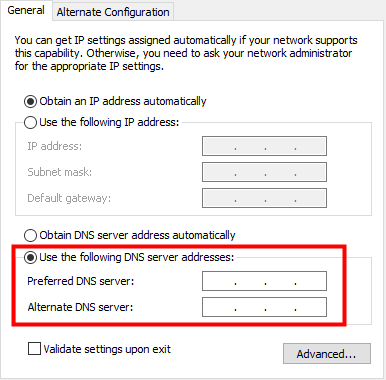
Piliin ang “Gamitin ang mga sumusunod na DNS server address”. Ilagay ang iyong gustong DNS server sa unang field, at isang opsyonal na pangalawang DNS server sa pangalawang field. Kapag tapos na, i-click ang “OK” para i-save ang iyong mga pagbabago.
Iyon lang! Matagumpay mong natutunan kung paano baguhin ang mga setting ng DNS server sa Windows 10. Ang bagong DNS server ay magsisimulang gumana kaagad at maaaring makatulong na mapabuti ang bilis ng pag-browse, seguridad, o pag-access sa ilang partikular na website.
Aling mga DNS Server Address ang Magagamit Mo?
Narito ang ilan sa mga pinakamahusay na DNS server address na maaari mong piliin:
1. Pampublikong DNS ng Google:
- Pangunahing DNS: 8.8.8.8
- Pangalawang DNS: 8.8.4.4
2. Cloudflare DNS:
- Pangunahing DNS: 1.1.1.1
- Pangalawang DNS: 1.0.0.1
3. OpenDNS:
- Pangunahing DNS: 208.67.222.222
- Pangalawang DNS: 208.67.220.220
Paano baguhin ang DNS server sa Windows 11?
Kung gumagamit ka ng Windows 11, mabilis lang ang pagpapalit ng iyong DNS server. Nasa ibaba ang isang simpleng sunud-sunod na gabay na nagpapakita kung paano baguhin ang mga setting ng DNS server sa Windows 11 sa loob lamang ng ilang minuto.
Hakbang 1: Buksan ang Mga Advanced na Setting ng Network
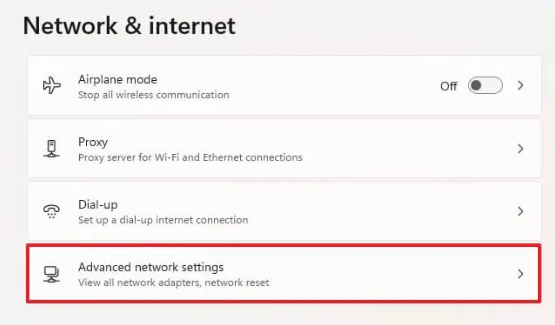
I-click ang menu na “Start” at buksan ang “Settings”. Pumunta sa “Network & Internet”, pagkatapos ay piliin ang “Advanced network settings”.
Hakbang 2: Tingnan ang Mga Katangian ng Network
- Piliin ang uri ng koneksyon na gusto mong baguhin (Ethernet o Wi-Fi).
- I-click ang Tingnan ang mga karagdagang property.
Hakbang 3: I-edit ang Mga Setting ng DNS Server
- Hanapin ang seksyon ng pagtatalaga ng DNS server sa screen ng Properties at i-click ang button na I-edit.
- Sa window na I-edit ang mga setting ng DNS, baguhin ang drop-down menu mula Awtomatiko (DHCP) patungong Manwal.
Hakbang 4: Paganahin ang IPv4 at Ilagay ang mga DNS Address
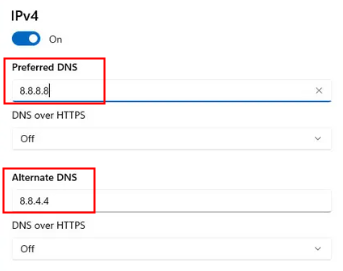
- Ilagay ang ginustong at alternatibong mga address ng DNS server sa mga kaukulang field.
- I-click ang I-save upang ilapat ang mga pagbabago.
Iyan lang ang kailangan. Natutunan mo na ngayon kung paano baguhin ang DNS server sa Windows 11, na makakatulong na mapabuti ang bilis ng pag-browse, seguridad, at pag-access sa ilang partikular na website.
Bukod sa pagpapalit ng iyong DNS server upang mapabuti ang seguridad at pagganap, maaari mo ring protektahan ang iyong online na aktibidad gamit ang isang VPN.
Gumagamit ang LightningX VPN ng mga advanced na protocol ng pag-encrypt upang matiyak na mananatiling pribado at ligtas ang iyong data. Gamit ang mabilis at matatag na mga server sa mahigit 70 bansa, pinapayagan ka nitong masiyahan sa maayos na pag-browse, streaming, at pag-download nang hindi nababahala tungkol sa mabagal na bilis.
I-download ito ngayon para masiyahan sa mga libreng node at 30-araw na garantiyang ibabalik ang pera.
Bakit Dapat Mong Baguhin ang Iyong DNS Server?
Ngayong alam mo na kung paano palitan ang iyong DNS server, maaaring nagtataka ka kung bakit sulit itong gawin. Narito ang ilang dahilan kung bakit pinipili ng maraming user na palitan ang kanilang mga DNS server:
1. Mas Mabilis na Bilis ng Pag-browse
Hindi palaging ang mga default na DNS server na ibinibigay ng iyong Internet Service Provider (ISP) ang pinakamabilis na opsyon. Ang paglipat sa mas mabilis at mas maaasahang DNS server ay maaaring mabawasan ang mga pagkaantala na ito at gawing mas maayos ang iyong karanasan sa pag-browse.
2. Mas Mahusay na Proteksyon sa Pagkapribado
Maraming DNS server na ibinibigay ng mga ISP ang hindi inuuna ang privacy ng user at maaari pa ngang subaybayan ang iyong aktibidad sa pag-browse.
Ang paggamit ng third-party na DNS provider ay kadalasang nag-aalok ng mas mahusay na proteksyon sa privacy at binabawasan ang mga hindi kinakailangang pag-redirect.
3. Mas Maaasahang Pag-cache
Karaniwang mas malalaking network at mas mahusay na mga caching system ang mga third-party DNS server. Nagbibigay-daan ito sa kanila na mas mabilis at mas maaasahang malutas ang mga domain name.
Dapat Mo Bang Baguhin ang IPv6 Address?
Maaari mong makita ang parehong IPv4 at IPv6 kapag binago mo ang iyong serbisyo ng DNS. Kaya, dapat mo bang baguhin ang iyong IPv6 address nang sabay?
Habang nauubos ang mga IPv4 address, ang paglipat sa Internet mula sa IPv4 patungo sa IPv6 ay nagiging karaniwan. Ngunit may ilang mahahalagang puntong kailangan mong bigyang-pansin:
- Ang IPv6 ay nagbibigay ng mas malawak na hanay ng mga magagamit na address kumpara sa IPv4.
- Karamihan sa mga ISP ay maaaring hindi pa sumusuporta sa IPv6 o nasa yugto pa lamang ng pagsubok.
- Para makita kung sinusuportahan ng iyong ISP ang IPv6, bisitahin ang website ng Test-IPv6. Ipapakita nito sa iyo kung tugma ang iyong kasalukuyang koneksyon sa IPv6.
Pangwakas na Kaisipan
Ayan na! Windows 10 man o Windows 11 ang gamit mo, ang pagbabago ng mga setting ng iyong DNS server ay maaaring makapagpabago sa iyong karanasan sa internet.
Ngayon, maaari ka nang lumipat sa isang third-party DNS server para mas mabilis ang pag-browse.





