


Roblox 是一款虛擬遊戲平台,允許玩家自行創作與設計遊戲,並能與他人分享作品。截至今日,Roblox 擁有約 2.0714 億活躍用戶,超過 250 萬開發者透過遊戲獲得可觀收益。
儘管持續進行更新與優化,部分玩家仍會遭遇「Roblox 錯誤代碼 403」問題。若您正尋求解決方案,本文將提供數種有效修復方法。
Roblox 403錯誤代碼 是什麽?
錯誤代碼403是HTTP狀態碼,表示因缺乏必要權限而遭拒絕請求。在Roblox中,此錯誤通常發生於遊戲無法驗證登入會話,或有因素阻斷您與Roblox伺服器的連線時。
常見成因包含驗證Cookie損毀、網路或DNS問題、代理伺服器/VPN干擾,或帳戶/IP位址遭暫時限制。
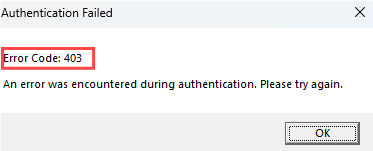
如何修復 Roblox 錯誤代碼 403
以下是排除錯誤代碼 403 的完整解決方案清單。
1. 使用其他帳號登入
若您的 Roblox 帳號遭暫時限制,可能觸發錯誤代碼 403。為確認問題是否與帳號相關,請嘗試使用其他帳號登入。若替代帳號運作正常,則問題可能出在您的主要帳號。
- 開啟電腦端的 Roblox Player 應用程式。
- 點擊畫面左側帶有三點的圓形圖示。
- 點擊頁面底部的「登出」。
- 在工作管理員中結束應用程式進程。於螢幕左下角搜尋「工作管理員」,找到 Roblox Player 應用程式後右鍵點擊,選擇「結束」以完全關閉程式。
- 開啟 Roblox Player 並登入備用帳號,確認問題是否解決。
2. 重新開啟瀏覽器
若您透過網頁瀏覽器遊玩 Roblox,損壞的會話或卡住的 Roblox Cookie 可能導致 403 錯誤代碼。重新啟動瀏覽器可刷新會話並強制 Roblox 建立新的登入資料。只需完全關閉瀏覽器後重新開啟,再嘗試存取 Roblox。
提示:若重新啟動瀏覽器無效,可先登出 Roblox 帳戶再重新開啟瀏覽器。
3. 關閉 VPN
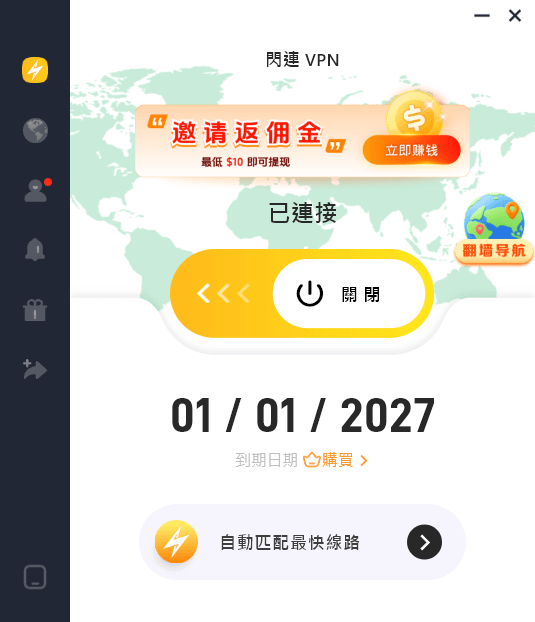
若您使用 VPN 存取 Roblox,該 VPN 可能分配了 Roblox 出於安全考量而封鎖的 IP 位址。這可能觸發錯誤代碼 403。若要確認是否為 VPN 導致的問題,請暫時關閉 VPN後再次嘗試存取 Roblox。
提示:使用如閃連VPN這樣的可靠 VPN 存取 Roblox 通常沒有問題,尤其當您需要保護 IP 位址或降低 DDoS 攻擊風險時。但若 VPN 分配的 IP 位址遭 Roblox 封鎖,便可能出現錯誤代碼 403。此時請嘗試關閉VPN或切換至其他伺服器。
4. 重啟路由器
若您的網路IP遭暫時封鎖或連接異常,Roblox可能回傳錯誤代碼403。重啟路由器可強制裝置取得新IP位址並刷新網路連線。重啟後請重新連接Wi-Fi並嘗試啟動Roblox。
5. 重新安裝 Roblox
損壞的 Roblox 檔案或不完整的安裝程序可能觸發錯誤代碼 403。重新安裝 Roblox 可清除損壞資料並強制客戶端重建完整檔案。
在 PC 上
- 開啟 設定 > 應用程式。
- 解除安裝 Roblox。
- 解除安裝後,刪除以下路徑中殘留的 Roblox 資料夾:C:\Users\<您的使用者名稱>\AppData\Local\Roblox
- 從 Microsoft Store 或 Roblox 官方網站重新下載 Roblox。
行動裝置操作
- 長按 Roblox 應用程式圖示,選擇刪除或解除安裝。
- 從 Google Play 商店或 App Store 重新安裝應用程式。
重新安裝後再次啟動 Roblox,確認錯誤是否已解決。
6. 清除 Roblox 快取
損壞的 Roblox 快取檔案可能導致登入或驗證問題,進而引發錯誤代碼 403。清除快取將強制 Roblox 重新生成檔案。
在 PC (Windows) 上
1. 按下 Windows + R 開啟「執行」視窗。
2. 輸入 %localappdata% 並按下 Enter。
3. 找到並開啟 Roblox 資料夾。
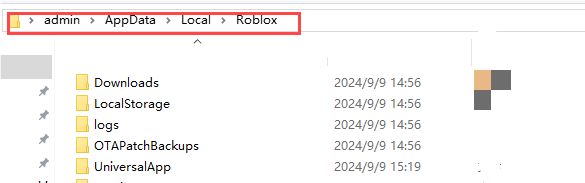
4. 刪除整個資料夾以清除所有快取資料。
5. 重新啟動電腦並再次啟動 Roblox。
若問題持續存在,重新安裝 Roblox 將重建所有必要檔案。
Android / iPhone 裝置
行動裝置不允許手動清除 Roblox 快取。
唯一解決方式:
- 1. 卸載 Roblox 應用程式。
- 2. 從 Google Play 商店或 App Store 重新安裝。
7. 關閉 MSI Afterburner 與 RTSS 覆蓋功能
Roblox 錯誤代碼 403 可能由第三方疊加程式觸發。MSI Afterburner 本身通常不是問題所在,但其配套工具 RivaTuner Statistics Server (RTSS) 可能引發衝突。
關閉步驟如下:
- 開啟 MSI Afterburner。
- 於系統托盤(右下角)尋找 RTSS(RivaTuner)圖示。
- 右鍵點擊 RTSS 並選擇 退出。
- 若 MSI Afterburner 正運行覆蓋視窗或 FPS 計數器,請一併關閉。
關閉 RTSS 與覆蓋視窗後,重新啟動 Roblox 並確認 403 錯誤是否消失。
8. 檢查網頁版或 Microsoft Store 版本的 Roblox
若遇到錯誤代碼 403,可嘗試透過以下方式存取 Roblox:
- 網頁版 – 開啟瀏覽器登入 roblox.com 確認帳號是否正常運作。
- Microsoft Store 版本(Windows) – 使用從 Microsoft Store 下載的應用程式,檢視 403 錯誤是否持續發生。
此方法有助判斷問題源於帳號、裝置或安裝環境,但無法自動修復錯誤。
9. 聯繫 Roblox 客服支援
若上述方法均無法解決 Roblox 中的 403 錯誤代碼,您可聯絡 Roblox 尋求進一步協助。
Roblox 錯誤代碼 403 的成因
錯誤代碼 403 可能由多種因素引發:
- 網路或 IP 問題:若您的 IP 位址遭封鎖或網路連線不穩定,Roblox 可能返回 403 錯誤代碼。重新啟動路由器或切換網路可能有助解決。
- 快取或遊戲檔案損毀:Roblox 快取損毀或安裝不完整可能導致驗證失敗。清除快取或重新安裝 Roblox 通常可解決此問題。
- VPN 或代理伺服器干擾:使用 VPN 或代理伺服器時,系統分配的 IP 位址可能因安全考量遭 Roblox 封鎖,進而觸發錯誤代碼 403。
- 第三方應用程式覆蓋層: 如 MSI Afterburner / RivaTuner Statistics Server 等應用程式的疊加層可能與 Roblox 產生衝突。停用這些疊加層可望解決錯誤。
結論
Roblox 403 錯誤代碼的成因可能包括:損壞的快取、網路或 IP 問題、VPN 或代理伺服器干擾,以及第三方應用程式覆蓋層。清除快取、檢查網路連線、停用覆蓋層或暫時關閉 VPN 皆有助於解決此錯誤。
使用VPN保護Roblox遊戲數據通常是安全的,前提是該VPN的IP未遭封鎖。例如可嘗試使用閃連VPN來安全遊玩Roblox。





