


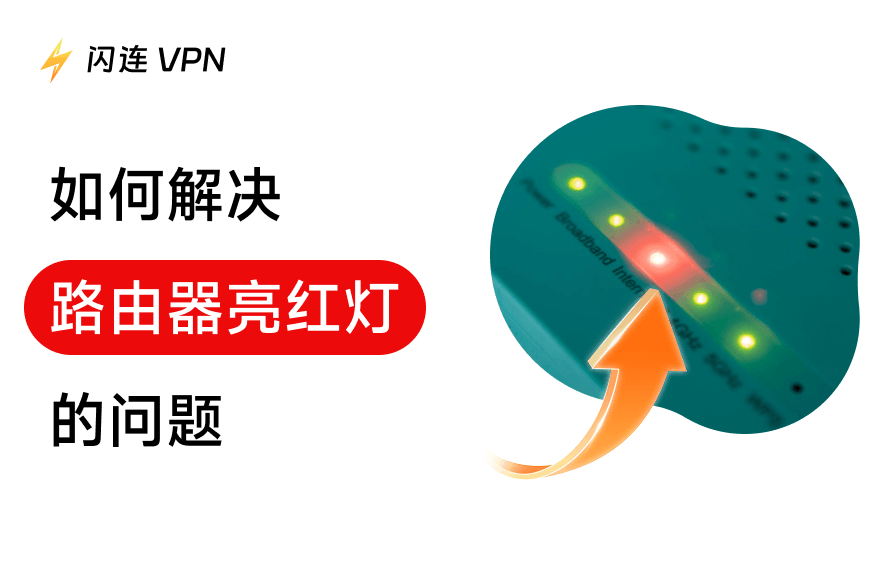
路由器上的紅燈指示燈可能會令人沮喪,尤其是當網路突然無法連線時。此問題通常代表連線問題、韌體錯誤或硬體故障。如果您正在想如何修復路由器亮紅燈的問題,可以參考以下 10 種解決方案。
WiFi 路由器上的紅燈代表什麼?
通常,路由器上的紅燈表示:
- 無網路連線
- ISP(網路服務供應商)中斷
- 驗證失敗
- 韌體或硬體問題
不同品牌的路由器對紅燈的解讀可能略有不同,但故障排除的流程大致相同。
方法 1. 正確重啟路由器
解決路由器紅燈問題及修復 Wi-Fi 問題最簡單的方法,就是執行完全重啟。重啟路由器通常能解決暫時性的故障。
步驟:
- 使用電源按鈕關閉 Wi-Fi 路由器,或直接將其從電源插座拔下。
- 等待至少 2–5 分鐘。
- 重新插上電源並開啟。
- 等待所有指示燈恢復正常。
方法 2. 檢查網路服務中斷狀況
有時問題根本不在您的路由器上。您的網路服務供應商(ISP)可能正遭遇暫時性中斷。
步驟:
- 造訪您的 ISP 官方網站。
- 查看中斷通知。
- 如有需要,請聯繫您的 ISP 客戶支援。
- 詢問是否有維護作業或服務中斷。
若發生中斷,您需要等待。
方法 3. 檢查所有線纜連接
鬆脫或損壞的線纜會中斷網路連線,並導致路由器亮起紅燈。
步驟:
- 檢查從數據機連接到路由器的乙太網路線。
- 確保 WAN 埠已牢固連接。
- 如有必要,請更換損壞的線纜。
- 確認電源線已牢固插入。
方法 4. 重啟您的數據機
若您使用獨立數據機,也請重啟該設備。此舉可刷新網路連線,通常能解決 Wi-Fi 路由器指示燈亮紅燈的問題。
步驟:
- 關閉數據機。
- 拔除電源線。
- 等待 2–3 分鐘。
- 重新開啟電源。
- 接著重啟您的路由器。
方法 5. 驗證 ISP 登入憑證
錯誤的登入憑證可能導致網路連線失敗,並造成 Wi-Fi 路由器顯示紅燈。
步驟:
- 登入路由器管理後台(通常為 192.168.1.1)。
- 前往 WAN 或網際網路設定。
- 檢查您的使用者名稱和密碼。
- 重新輸入 ISP 提供的憑證。
- 儲存變更並重新啟動路由器。
方法 6. 更新路由器韌體
過時的韌體可能導致網路連線問題。若您發現路由器顯示紅燈,請嘗試更新路由器韌體。
步驟:
- 進入路由器的管理後台。
- 前往「韌體」或「系統更新」區塊。
- 檢查是否有可用更新。
- 下載並安裝最新版本。
- 更新後重新啟動路由器。
方法 7. 將路由器重置為出廠設定
若以上方法均無效,重置可能有所幫助。出廠重置會清除所有自訂設定,但可解決如 Wi-Fi 路由器紅燈閃爍等持續性問題。
步驟:
- 找到路由器上的重置按鈕。
- 長按 10–15 秒。
- 等待路由器重新啟動。
- 重新設定網路設定。
方法 8. 檢查路由器是否過熱
路由器若過熱可能會發生故障。
步驟:
- 觸摸路由器以檢查是否過熱。
- 將其移至通風良好的區域。
- 避免將路由器放置在熱源附近。
- 關閉電源幾分鐘讓其冷卻。
方法 9. 使用其他裝置或路由器進行測試
若路由器指示燈呈紅色,您需排除硬體故障的可能性。
步驟:
- 將另一台裝置連接到網路。
- 若可行,嘗試使用其他路由器。
- 確認問題是否依然存在。
- 判斷問題是否僅發生於特定裝置。
方法 10. 聯絡技術支援或更換路由器
若以上方法均無效,可能是硬體問題。
步驟:
- 聯絡路由器製造商的技術支援團隊。
- 提供關於紅燈問題的詳細資訊。
- 遵循其進階疑難排解步驟。
- 若路由器確有故障,請考慮更換。
結論
透過遵循這 10 種解決方案,您可以快速修復 Wi-Fi 路由器亮紅燈問題並恢復網路連線。
請從重新啟動路由器和檢查線材等簡單方法開始,接著再進行韌體更新或恢復出廠設定等進階步驟。只要採取正確的方法,大多數問題都能在無需專業協助的情況下解決。
若您需要 VPN,不妨試試閃連VPN (LightningX VPN) ——這是一款適用於 PC、Mac、Android、iOS、Linux、電視、Chrome、Firefox 及 Edge 的高速穩定 VPN。它擁有龐大的伺服器網路,覆蓋 70 多個國家。您可以透過此 VPN 存取全球網站、應用程式及服務,包括您所在國家受限的內容。此外,在裝置上使用 VPN 有助於加密所有網路流量,以保護您的隱私。





