



Cookie是由您訪問的網站在電腦上儲存的小文件。它們有助於記住您的偏好,讓您的瀏覽體驗更流暢。然而,過多的Cookie可能會拖慢電腦的速度或引發隱私問題。
在本文中,我們將討論如何清除電腦上的Cookie。我們將其分解為五個簡單的部分:了解Cookie、為什麼要清除它們、如何在不同瀏覽器中清除Cookie、管理Cookie的提示以及常見問題解答。
您應該知道的Cookie資訊
Cookie就像網站留在您電腦上的小便條。當您訪問某個網站時,它可以儲存信息,如登錄詳細信息、購物車項目或語言偏好。這樣,下次您訪問時,網站就能記住您。雖然Cookie可以很有幫助,但隨著時間的推移,它們也可能儲存過多的信息。
主要有兩種Cookie:會話Cookie和持久Cookie。會話Cookie在您關閉瀏覽器時會消失。它們幫助網站記住您在訪問期間的操作。另一方面,持久Cookie會留在您的電腦上,直到您刪除它們。它們幫助網站在未來的訪問中記住您。
為什麼要清除Cookie
有幾個理由需要清除電腦上的Cookie。首先,過多的Cookie會佔用空間並拖慢電腦。這會使您的瀏覽器反應變慢。第二,清除Cookie有助於保護您的隱私。一些Cookie會追蹤您的在線行為,並可用於向您顯示定向廣告。通過清除Cookie,您可以限制這種追蹤。第三,如果您在某個網站上遇到問題,清除Cookie通常可以解決此問題。
有時,過時或損壞的Cookie會導致網站無法正常運行。最後,如果您與他人共享電腦,清除Cookie可以保護您的個人信息,確保其他人無法訪問您的偏好和登錄詳細信息。
如何在不同瀏覽器中清除Cookie
現在您知道為什麼清除Cookie很重要,讓我們看看如何在不同的瀏覽器中執行此操作。我們將介紹Google Chrome、Mozilla Firefox和Microsoft Edge。
在Google Chrome中清除Cookie
有兩種方式可達成此目標:標準方式(清除所有內容)與進階方式(在 Chrome 中清除 Cookie 而不需登出所有帳戶)。
選項一:標準方法(清除所有資料)
- 開啟 Chrome:首先在電腦上啟動 Chrome 瀏覽器。
- 進入設定:點擊右上角三個點開啟選單,選擇「設定」。
- 隱私權與安全性:在左側選單點擊「隱私權與安全性」。
- 清除瀏覽資料:點擊「清除瀏覽資料」,將彈出新視窗。
- 選擇時間範圍:在視窗中可設定時間區間。欲清除所有Cookie,請選擇「所有時間」。
- 勾選Cookie項目:確認「Cookie和其他網站資料」旁的方塊已勾選。
- 清除資料:點擊「清除資料」按鈕刪除Cookie。
選項二:進階方法(無需登出所有帳戶即可清除Cookie)
是否僅特定網站出現異常?您無需犧牲其他網站的登入狀態。以下是僅清除特定網站Cookie的方法:
- 造訪該網站:開啟引發問題的網站。
- 點擊「鎖頭」圖示:於網址列(URL欄)左側點擊鎖頭(或掛鎖)圖示。
- 選擇Cookie與網站資料:點擊「管理裝置上的網站資料」。
- 清除資料:您將看到該網站使用的Cookie清單。點擊網站名稱旁的垃圾桶圖示。
- 完成:重新整理頁面。您已清除該網站的問題Cookie,同時保持電子郵件、社群媒體及其他分頁的登入狀態!
在Mozilla Firefox中清除Cookie
- 打開Firefox: 在您的電腦上啟動Firefox。
- 訪問選項: 點擊右上角的三條水平線。選擇“選項”。
- 隱私與安全: 在左側菜單中選擇“隱私與安全”。
- Cookies和網站數據: 向下滾動到“Cookies和網站數據”部分。
- 管理數據: 點擊“管理數據”以查看儲存的Cookie。
- 移除所有: 點擊“移除所有”可刪除所有Cookie,或選擇特定Cookie進行刪除。
- 保存更改: 點擊“保存更改”以完成此過程。
在Microsoft Edge中清除Cookie
- 打開Edge: 啟動Microsoft Edge瀏覽器。
- 訪問設置: 點擊右上角的三個點並選擇“設置”。
- 隱私、搜索和服務: 在左側點擊“隱私、搜索和服務”。
- 清除瀏覽數據: 向下滾動找到“清除瀏覽數據”。點擊“選擇要清除的內容”。
- 選擇時間範圍: 選擇一個時間範圍,例如“所有時間”。
- 選擇Cookie: 確保“Cookie和其他網站數據”旁邊的框被勾選。
- 立即清除: 點擊“立即清除”按鈕以刪除Cookie。
管理Cookie的提示
以下是一些有效管理Cookie的提示:
- 定期清除: 考慮定期清除Cookie。這有助於保持電腦運行流暢並保護您的隱私。
- 使用瀏覽器設置: 大多數瀏覽器允許您控制Cookie設置。您可以選擇接受或阻止特定網站的Cookie。
- 無痕模式: 使用無痕或私密模式進行瀏覽。該模式在您關閉窗口後不會保存Cookie,有助於保護您的隱私。
- 對第三方Cookie保持謹慎: 第三方Cookie來自廣告或追蹤網站。您可以在瀏覽器設置中阻止這些Cookie。
- 保持軟體更新: 確保您的瀏覽器是最新的。新版本通常具有更好的隱私設置和Cookie管理選項。
常見問題解答
問:清除Cookie會讓我登出網站嗎?
答: 是的,清除Cookie會讓您登出網站。您需要再次輸入登錄詳細信息。
問:Cookies是有害的嗎?
答: Cookie本身並無害,但可以用於追蹤您的在線活動。定期清除它們是好的做法。
問:如果我使用VPN,還需要清除Cookies嗎?
答: 雖然VPN可以提供隱私,但它不管理Cookies。定期清除Cookies仍然是提高安全性的好主意。
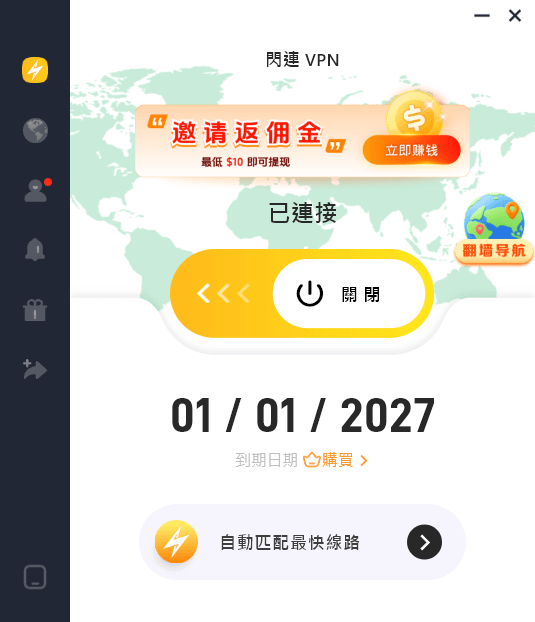
清除Cookie是絕佳的「重置」方式,但無法阻止網站透過IP位址識別您。若要實現真正的線上匿名,建議採用優質VPN服務,例如閃連VPN。
提示: 如果您正在尋找合適的VPN產品,可以考慮閃連VPN。Cookie僅追蹤您的瀏覽器歷史紀錄,而VPN則透過軍用級加密技術(AES-256-GCM)全面隱藏您的網路連線。
結論
清除電腦上的Cookie是一項簡單但重要的任務。它有助於維持電腦的性能並保護您的隱私。通過遵循不同瀏覽器的步驟,您可以輕鬆管理您的Cookie。記得定期清除它們,並使用提供的提示保持您的在線體驗安全和流暢。





