


PS3系統更新至今仍持續提供。最新版本可提升系統穩定性、強化安全性並優化整體效能。保持PS3更新,更能確保與遊戲及線上功能的相容性。
本指南將逐步說明透過網路或USB隨身碟進行PS3系統更新的操作方式。
更新PS3系統的優勢
以下是更新PS3系統軟體的幾項益處:
體驗全新功能
升級至新版PS3系統後,您將能享受更實用且有趣的功能。例如最新4.91版本不僅提升系統效能,更允許使用者更新藍光播放器加密金鑰。
特定遊戲相容性
部分遊戲需搭配最新PS3系統軟體運行。若未更新系統,遊戲可能無法啟動或正常運作。
效能優化
升級至最新版系統後,遊戲執行將更流暢穩定。
安全性強化
根據索尼官方說明,每次新版PS3系統軟體皆強化安全性。新版系統將保護您在遊戲中的隱私與資料。
小提示:閃連VPN可在解除全球遊戲庫封鎖的同時,保護您在PS3上的線上資料。其擁有遍佈70餘國、逾2,000台伺服器,涵蓋美國、加拿大、澳洲、日本等熱門地區。Android與iOS平台皆提供免費伺服器,立即體驗!
PS3更新指南:透過主機/電腦/手機操作
更新PS3系統有兩種方式。
方式一:透過PS3主機更新
您可直接使用線上PS3主機介面進行更新,步驟如下:
步驟一:輕按PS3電源鍵開啟主機。
步驟 2. 在主畫面進入設定 > 系統更新。
步驟 3. 選擇透過網路更新選項。系統將開始透過網路下載最新更新檔案。下載完成後,請依照畫面指示完成PS3系統更新。
注意:更新前請確保PS3已完全充電。關機可能導致更新失敗。
方法二:透過電腦更新PS3
若PS3無法連線Wi-Fi,請使用PC或Mac完成更新。但需預先準備已格式化的USB隨身碟。詳細步驟如下:
步驟一:準備已格式化的USB隨身碟。
- 將USB隨身碟中的檔案備份至安全位置。
- 將USB隨身碟插入電腦。
- 開啟檔案總管 > 本機。
- 右鍵點擊USB隨身碟,選擇格式化。
- 選擇FAT32或exFAT格式。
- 點擊開始 > 是啟動USB隨身碟格式化程序。
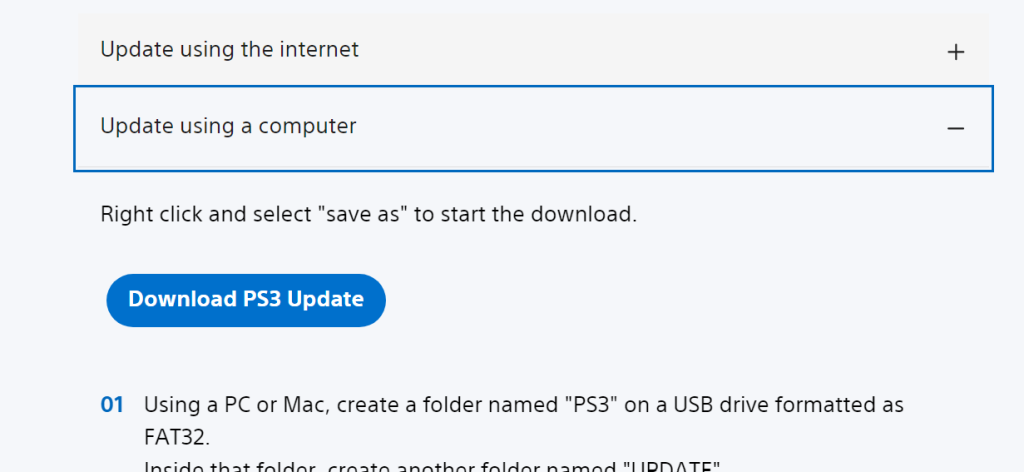
步驟二:在格式化後的USB隨身碟中建立PS3資料夾,再於其中建立更新資料夾。資料夾路徑應為:PS3 > 更新
步驟三:將PS3系統更新檔案下載至格式化後的USB隨身碟。
- 在電腦上,於瀏覽器中前往PS3系統軟體更新網站。
- 向下捲動至如何更新PS3系統軟體區段。
- 展開使用電腦更新區段,點擊下載PS3更新檔按鈕將更新檔下載至電腦。注意:請勿更改更新檔名稱(PS3UPDAT.PUP)。
- 將更新檔儲存至已格式化的USB隨身碟。
步驟 4. 更新您的 PS3。
- 將 USB 隨身碟插入已開啟電源的 PS3 主機。
- 前往 設定 > 系統更新 > 透過儲存媒體更新。
步驟 5. 選擇 USB 隨身碟中的更新檔案,並依照畫面指示完成 PS3 更新。
方法三:透過手機更新PS3
若無電腦可用,亦可透過手機更新PS3系統軟體。但無法直接使用PlayStation行動應用程式更新,需透過格式化USB隨身碟操作。步驟如下:
步驟一:使用OTG傳輸線連接手機與格式化USB隨身碟。
您可在Android手機上格式化USB隨身碟,操作方式如下:
- 使用OTG傳輸線將USB隨身碟連接至Android手機。
- 進入設定 > 儲存空間,點選USB隨身碟並選擇格式化。
- 格式化完成後,開啟USB隨身碟並建立名為PS3的資料夾,再於其中建立UPDATE資料夾。
步驟2. 將PS3系統更新檔案下載至格式化後的USB隨身碟。
- 於手機瀏覽器開啟 PlayStation 系統軟體網站。
- 向下捲動至如何更新 PS3 系統軟體區塊。
- 展開使用電腦更新標籤頁,即可看見下載 PS3 更新檔按鈕。
- 長按按鈕選擇另存為,將更新檔下載至 USB 隨身碟內的UPDATE資料夾。
步驟 3. 將 USB 隨身碟插入已開機的 PS3 主機。
步驟 4. 前往 設定 > 系統更新 > 透過儲存媒體更新。
步驟 5. 選取 USB 隨身碟中的更新檔案,並依照畫面指示完成 PS3 更新。
檢查您的PS3系統軟體是否為最新版本
更新完成後,可前往設定 > 系統資訊確認PS3系統軟體是否為最新版本。
PS3更新過程中的問題排除
在更新PS3的過程中可能遇到各種問題。請勿擔心——參閱以下解決方案即可排除故障。
更新檔案無法識別
- 檢查資料夾結構:確認USB隨身碟的資料夾結構正確:PS3/UPDATE/PS3UPDAT.PUP。
- 檔案命名:確保更新檔名稱完全符合「PS3UPDAT.PUP」。
- USB格式:確認USB隨身碟格式為FAT32。
下載更新失敗
- 網路連線穩定性:確保網路連線穩定。必要時重啟路由器,並確認PlayStation Network (PSN) 是否發生服務中斷。
- 重新下載:從PlayStation官方網站重新下載更新檔案,確保檔案完整無損。
相關資訊: PlayStation Network 當機了嗎?以下是檢查和解決方法
更新卡住時
- 重新啟動PS3:重新啟動PS3並再次嘗試更新程序。
- 安全模式更新:若PS3無法正常啟動,請嘗試以安全模式更新系統。關閉PS3後,長按電源按鈕直至聽到兩聲嗶聲,鬆開按鈕後選擇「系統更新」。
更新中斷或失敗
- 穩定電源供應:更新期間請確保PS3連接穩定電源,避免電力中斷。
- USB 隨身碟問題:嘗試更換其他 USB 隨身碟,並確認該裝置運作正常。
PS3更新 – 常見問題
問:如何在 PS3 上啟用自動更新?
PS3 允許您啟用系統軟體自動更新功能,使主機在連網時能自動下載更新。
在 PS3 上啟用自動更新步驟:
- 於 PS3 主選單進入設定。
- 選擇系統設定。
- 點選自動更新。
- 將系統軟體更新設定為開啟。
啟用後,當主機處於待機模式且連線網路時,PS3將自動下載系統更新。
問:PS3上市多久了?
PlayStation 3(PS3)由索尼於2006年11月首度推出。
截至今日,PS3已逾18年歷史。
儘管年代久遠,PS3仍被眾多玩家用於經典遊戲、藍光播放及數位內容。然而索尼已於2017年正式終止PS3硬體生產,現階段系統更新頻率較低,主要聚焦於穩定性與安全性強化。





