



Chromeの「メモリが不足しているため、このページを開けません」エラーは、通常、Chromeが利用可能なシステムリソースまたはブラウザリソースを使い果たしたときに表示されます。また、ブラウザの設定、拡張機能、またはオペレーティングシステムのエラーによって引き起こされる場合もあります。この記事では、この問題を解決するための12の可能な解決策を提供します。
なぜChromeは「メモリが不足しているため、このページを開けません」と表示するのか?
解決前に、Chromeで「メモリが不足しているため、このページを開けません」エラーが発生する原因を理解することが重要です。ChromeはRAMと仮想メモリに大きく依存しています。各タブ、拡張機能、バックグラウンドプロセスがリソースを消費します。Chromeが十分なメモリを割り当てられない場合、ページを読み込めなくなります。
主な原因は以下の通りです:
- Chromeで開いているタブが多すぎる
- メモリを大量に消費するChrome拡張機能
- 破損したキャッシュファイル
- 仮想メモリ設定が低い
- ChromeまたはOSのバージョンが古い
解決策1. 使用していないタブとプログラムを閉じる
Chromeで開いているタブが多すぎるとこのエラーが発生します。Chromeで不要なタブやウィンドウを閉じ、コンピューター上で大量のメモリを消費している実行中のプログラムを終了してください。
関連記事: 「このサイトにアクセスできません」エラーを修正: 原因と対処法
解決策2. Chromeタスクマネージャーでタスクを終了する
Chromeに組み込まれたタスクマネージャーを開き、不要なChromeプロセスを確認・終了することもできます。
手順:
- Shift + Escを押してChromeタスクマネージャーを開きます。三点アイコン > その他のツール > タスクマネージャーをクリックして開くことも可能です。
- メモリを大量に消費しているタブやプロセスを特定します。
- それらを選択し、タスクの終了をクリックします。

各Chromeタブは独立したプロセスとして実行されます。タブ数を減らすとメモリが即座に解放され、「メモリが不足しているため、このページを開けません」エラーが解消されることが多いです。
解決策3. Chrome/デバイスを完全に再起動する
システムのメモリを解放するには、Chromeを完全に閉じてコンピュータを再起動する方法もあります。クリーンな再起動はメモリ割り当てをリセットし、「メモリが不足しているため、このページを開けません」問題を頻繁に修正します。
解決策4. Windowsタスク マネージャーで不要なプロセスを終了する
バックグラウンドの Chrome プロセスやその他のシステムプロセスがメモリを消費し続けている可能性があります。Windows タスク マネージャーを使用してそれらを特定し終了させます。
手順:
- Chrome を閉じます。
- Ctrl + Shift + Esc を押して Windows タスク マネージャーを開きます。
- Chrome 関連のプロセスをすべて確認し終了させます。
- システム内のその他の不要なプログラムやプロセスをすべて確認し終了させます。
- Chrome を再起動し、ページを再度読み込みます。
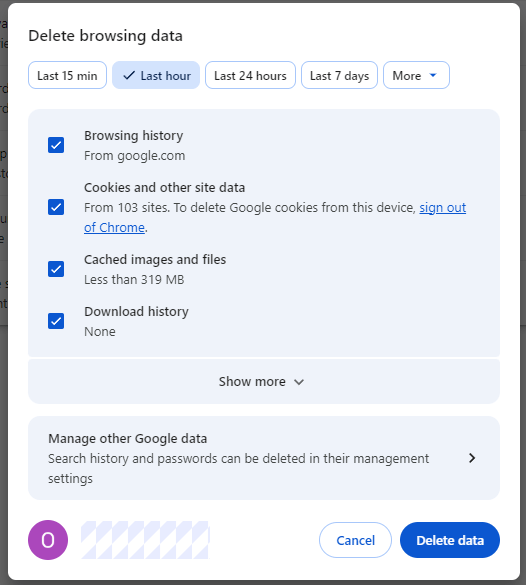
解決策5. Chromeのキャッシュとクッキーを消去する
破損したキャッシュファイルやクッキーが、Chrome の過剰なメモリ消費を引き起こし、このエラーの原因となる可能性があります。Chrome のキャッシュとクッキーをクリアして、問題が解決するか試してみてください。
手順:
- chrome://settings/clearBrowserData にアクセスするか、三点アイコン > 閲覧履歴の削除をクリックします。
- キャッシュされた画像とファイル、Cookie とその他のサイトデータを選択します。
- その他 > 全期間を選択します。
- データを削除をクリックします。
- その後、Chromeを再起動し、ページを再度読み込んでみてください。
解決策6. 重いChrome拡張機能を無効化または削除する
拡張機能は、Google Chromeにおける「メモリが不足しているため、このページを開けません」問題の隠れた原因です。Chrome広告ブロッカーやダウンロードマネージャーなどは、大量のRAMを消費することがよくあります。不要な拡張機能を削除することで、Chromeの安定性が劇的に向上することがあります。
手順:
- chrome://extensions/ にアクセスします。
- すべての拡張機能を無効にします。
- Chromeを再起動します。
- 拡張機能を1つずつ再有効化し、原因を特定します。
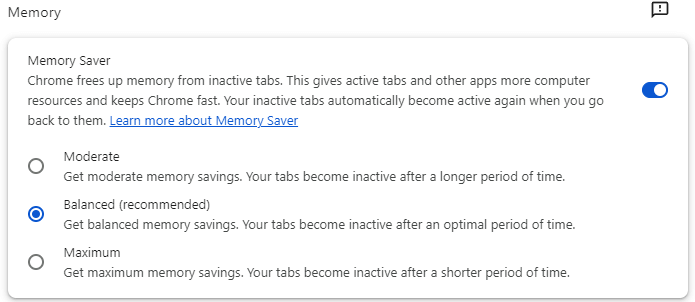
解決策7. Chromeメモリセーバーを有効にする
Chromeにはメモリ問題を防止するための組み込み機能「メモリセーバー」が搭載されています。
非アクティブなタブからメモリを解放し、アクティブなタブや他のアプリにコンピュータリソースを優先的に割り当てます。これによりChromeの高速動作が維持され、高負荷なブラウジング時に「このページを開くにはメモリが不足しています」エラーが発生する可能性が低減されます。非アクティブなタブは、再度アクセスすると自動的にアクティブ状態に戻ります。
手順:
- chrome://settings/performanceを開きます。
- メモリセクションでメモリセーバーを有効にします。
- Chromeを再起動し、ページを再度読み込んでみてください。
関連記事: このサイトはダウンしていますか?原因と対応策
解決策8. Google Chromeを更新または再インストールする
古いバージョンの Chrome にはメモリ関連のバグが含まれている可能性があります。Chromeを更新するか、Chrome を再インストールして問題が解決するか確認してください。
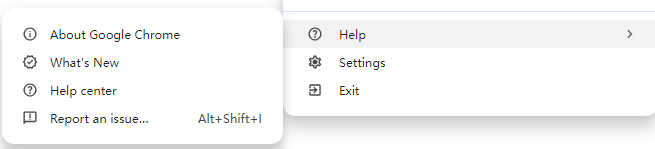
Chromeを更新する手順:
- Chrome を開きます。
- 右上隅の三点アイコン > [ヘルプ] > [Google Chrome について] をクリックします。
- 自動的に更新を確認し、最新の Chrome バージョンをインストールします。
- Chromeを再起動します。
デバイスからChromeを削除し、Chromeを再度ダウンロードすることも可能です。
解決策9. Chrome設定をデフォルトにリセット
設定の不具合がChromeの動作効率低下を引き起こす場合があります。
手順:
- chrome://settings/resetを開きます。
- 設定を元のデフォルト状態に復元をクリックします。
- リセットを確認します。
- Chromeを再起動します。

この操作ではブックマークやパスワードは削除されませんが、Chromeで頻繁に発生する「メモリが不足しているため、このページを開けません」エラーを解決できる場合があります。
解決策10. システムをマルウェアスキャン
マルウェアはブラウザリソースを乗っ取り、特に古いシステムでChromeのメモリ問題や「Chromeが頻繁にクラッシュする」問題を引き起こす可能性があります。コンピュータをマルウェアやウイルス感染についてスキャンしてください。
手順:
- Windowsセキュリティまたは信頼できるサードパーティ製アンチウイルスソフトでシステム全体をスキャンします。
- 検出された脅威を削除します。
- デバイスを再起動します。
解決策11. 仮想メモリの増量(Windowsユーザー向け)
物理RAMが限られている場合、Windowsは仮想メモリに依存します。設定が不適切だと「メモリが不足しているため、このページを開けません」エラーが発生する可能性があります。適切な仮想メモリ割り当てにより、高負荷時でもChromeがページを読み込めるようになります。Windowsで仮想メモリを増やす手順は以下の通りです。
手順:
- Windowsキー + Iを押します。
- システム > システム情報 > 詳細システム設定を選択します。
- 詳細設定タブをクリックし、パフォーマンス下の設定をクリックします。
- パフォーマンスオプションウィンドウで詳細設定タブをクリックし、「仮想メモリ」下の変更をクリックします。
- 「すべてのドライブのページングファイルサイズを自動的に管理する」のチェックを外します。
- システムドライブ(通常C:)を選択します。
- 「カスタムサイズ」を選択します。
- 初期サイズ (MB) と 最大サイズ (MB) の値を入力します。一般的な推奨値は、初期サイズを物理RAMの1.5倍、最大サイズを3倍とします(例:16GB RAMの場合、初期サイズ約24,576MB、最大サイズ49,152MB)。
- 設定をクリックし、OKをクリックします。変更を適用するためにコンピューターを再起動してください。

解決策12. システムRAMのアップグレード
Chromeで頻繁に「メモリが不足しているため、このページを開けません」エラーが発生する場合、ハードウェアがボトルネックとなっている可能性があります。
実践的なヒント:
- RAMを追加する(最低8GB推奨)
- 複数のブラウザを同時に実行しない
まとめ
Chromeで「メモリが不足しているため、このページを開けません」エラーが発生するのは偶然ではありません。これはブラウザやシステムの最適化が必要な明確なサインです。上記の12の方法を実施することで、この問題を解決し、Chromeのパフォーマンスを向上させ、再発を防止できます。
Google Chromeで特定のウェブサイトにアクセスまたは開けない場合、地域制限が原因である可能性があります。VPN(LightningX VPN)を使用すれば、地理的制限を簡単に回避できます。このVPNは70カ国以上で2000台以上のサーバー(無料サーバーも複数あり)を提供し、世界中のコンテンツを簡単に利用可能にします。今すぐWindows、Mac、Android、iOS、Linux、TV、Chrome、Firefox、Edge向けにこのVPNをご利用ください。






