


PS4のアップデート方法は簡単です。PS4本体で直接アップデートするか、USBメモリを使ってアップデートプロセスを完了させることができます。
PS4を更新すると、セキュリティ、安定性、パフォーマンスの向上など、いくつかの利点があります。PS4の多くの新機能を楽しむことができます。したがって、更新する価値があります。
記事を読み進めてください。PS4の更新に関するすべてを学ぶことができます。
PS4を更新する前にすべきこと
PS4をスムーズに更新し、潜在的な問題を回避するには、まず以下の準備を完了してください。
インターネット接続の確認
PS4を更新するには、公式更新ファイルをダウンロードする必要があります。安定した高速インターネット接続が必須です。更新プロセス中断や失敗を防ぐため、Wi-Fiまたは有線ネットワークが安定していることを確認してください。
フォーマット済みUSBドライブの準備(PCまたはAndroidスマートフォン経由での更新時)
PCやスマートフォンでPS4を更新する場合は、PS4更新ファイルを保存するためのフォーマット済みUSBドライブが必要です。PS4システムが認識できるよう、USBドライブは正しくフォーマットされている必要があります。
PCの場合
- USBドライブをPCのUSBポートに接続します。
- ファイルエクスプローラーを開きます。
- 左メニューからこのPCを選択します。
- USBドライブを右クリックし、フォーマットを選択します。
- ファイルシステムでFAT32またはexFATを選択します。
- 開始 > OKをクリックしてフォーマットを開始します。
- フォーマット完了後、USBドライブを開きPS4という名前のフォルダを作成します。次に、PS4フォルダ内にUPDATEという名前のフォルダを作成します。フォルダ構造例:USBドライブ > PS4 > UPDATE
このフォルダ構造により、PS4システムが更新ファイルを迅速に検出できます。
Androidスマートフォンで
注:スマートフォンでのUSBドライブのフォーマットは、通常Android端末でのみサポートされています。iPhoneでは一般的にUSBの直接フォーマットは許可されていません。
- USB OTGアダプターを使用してUSBドライブをAndroidスマートフォンに接続します。
- 設定 > ストレージに移動し、USBドライブをタップしてフォーマットを選択します。
- フォーマットが完了したら、USBドライブを開き、PS4という名前のフォルダを作成し、その中にUPDATEフォルダを作成します。
PS4のアップデート方法: PS4/コンピューター/スマートフォンを使用
PS4本体からPS4を更新
PS4本体から直接システムソフトウェアを更新できます。手順は以下の通りです。
ステップ1. PS4を起動し、アカウントにサインインします。本体の電源ボタンを押して電源を入れます。PS4が起動したら、コントローラーの「X」ボタンを押してアカウントにサインインします。
ステップ2. 下部メニューから、工具箱のようなアイコンの設定を選択します。
ステップ3. 設定ページのリストからシステムソフトウェアのアップデートを選択します。
ステップ4. 「次へ」を選択します。すると、利用可能なアップデートが画面に表示されます。
ステップ5. 「承諾」を選択してPS4のアップデートを開始します。
コンピューター経由でのPS4更新
コンピューターを使用してPS4の更新を支援することも可能です。
ステップ1. フォーマット済みのUSBドライブをコンピューターに接続します。USBディスクのフォーマット方法は「PS4更新前の事前準備」を参照してください。USBドライブに古いPS4更新ファイルが残っている場合は、最新の更新ファイルとの競合を避けるため、事前に削除してください。
ステップ2. PS4アップデートファイルをダウンロードします。
- 公式のPlayStationシステムソフトウェアウェブサイトにアクセスします。
- ページを下にスクロールし、「PS4コンソールシステムソフトウェアの更新方法」セクションまで進み、「PS4コンソールアップデートファイル」をクリックしてアップデートをダウンロードします。
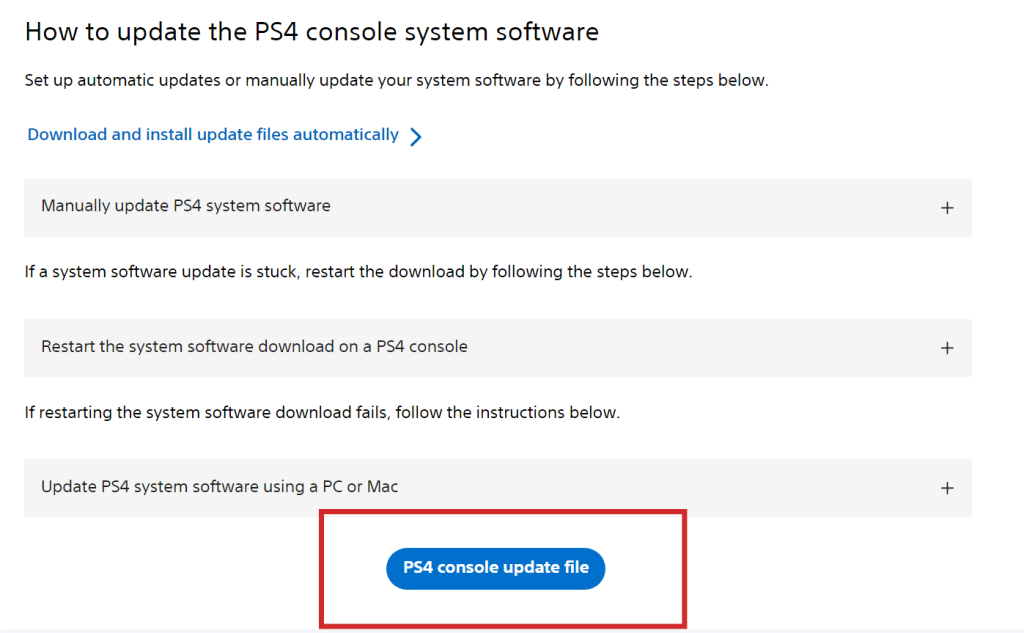
ダウンロードが完了したら、ブラウザのダウンロードリスト(通常は右上隅)を確認してファイルの場所を特定できます。
ステップ3. PS4更新ファイルをUSBドライブ内のUPDATEフォルダにコピーまたはドラッグします。コピー完了後、USBドライブを安全に取り外します。
ステップ4. PS4の電源を完全に切ります。電源ボタンを長押しし、インジケーターライトが消えるまで待ちます。
ステップ5. 電源を切ったPS4本体にUSBドライブを挿入します。
その後、以下のいずれかの方法を選択します:
- システムメニューからの方法: PS4の電源を入れ、設定 > システムソフトウェアのアップデートを選択します。
- セーフモードからの方法(推奨): 電源ボタンを2回ビープ音が鳴るまで長押しし、セーフモードに入ります。システムソフトウェアのアップデート > USBストレージデバイスからアップデートを選択します。
ステップ6. 画面の指示に従ってPS4のアップデートを完了します。アップデート中はコンソールの電源を切ったり、USBドライブを取り外したりしないでください。
ヒント:LightningX VPNを利用すれば、PS4で多くの地域制限ゲームを楽しめます。この強力なVPNツールはWireGuardやShadowsocksなどの強力な暗号化プロトコルを採用。米国、カナダ、日本など70ヶ国以上で2,000台以上のサーバーを提供。Windows、Android、macOS、iOS、Apple TV、Linux、Android TVに対応。ぜひお試しください!
AndroidスマートフォンでPS4を更新する
PCが利用できない場合、AndroidスマートフォンでPS4更新ファイルをダウンロードし、USBドライブを使用してコンソールを更新できます。
ステップ1. USBドライブをスマートフォンに接続します。USB OTGアダプターを使用して、フォーマット済みのUSBドライブをAndroidスマートフォンに接続します。
ステップ2. スマートフォンでPlayStationシステムソフトウェアのウェブサイトにアクセスします。
ステップ3. 画面を下にスクロールし、「PS4本体用アップデートファイル」ボタンを探します。
タップしてアップデートファイルをダウンロードします。ファイル名は必ずPS4UPDATE.PUPのままにし、名前を変更したり解凍したりしないでください。
ステップ4. アップデートファイルをUSBドライブにコピーします。スマートフォンのファイルマネージャーを開き、ダウンロードしたアップデートファイル(通常はダウンロードフォルダ内)を探します。
ファイルをUSBドライブ内のUPDATEフォルダにコピーまたは移動します:USBドライブ > PS4 > UPDATE > PS4UPDATE.PUP
ステップ5. USBドライブを使用してPS4を更新します。スマートフォンからUSBドライブを安全に取り外し、電源を切ったPS4本体に挿入します。
その後、PC経由でのPS4更新セクションと同じ手順でPS4を更新できます。方法は以下のいずれかです:
- システム設定、または
- セーフモード(推奨)
注意:スマートフォンのPlayStationアプリではPS4のアップデートはできません。モバイルアプリではPS4上のゲームやアプリケーションのみを更新できます。
PS4アップデートの手順
PS4をより簡単かつ迅速にアップデートするためのヒントをご紹介します。
PS4でアップデートファイルを高速ダウンロードする方法
PS4でのアップデートファイルのダウンロードは遅くなることがあります。以下のヒントでダウンロード速度の向上やアップデート問題の軽減が期待できます。
方法1. 高速で安定したネットワークに切り替える ダウンロード性能を向上させます。可能であれば、より強力なWi-Fiネットワークに切り替えるか、有線LAN接続を使用して安定性を高めてください。
方法2. すべてのゲームを終了し、レストモードを使用する アップデートをダウンロードする前に、実行中のゲームやアプリケーションをすべて終了してください。その後、PS4をレストモードにします。これにより、バックグラウンド活動を最小限に抑え、システムが更新ダウンロードに集中できます。
方法3. PS4に更新用の十分な空き容量があることを確認します。使用していないゲームやアプリケーションを削除することで、容量不足による更新失敗やインストールエラーを防げます。
方法4. PS4がVPN経由で接続されており、ダウンロード速度が異常に遅い場合は、一時的にVPNを無効化して更新を再ダウンロードしてみてください。
PS4で自動更新を有効にする
PS4を手動で更新したくない場合は、自動更新を有効にしてください。手順の概要は以下の通りです。
- PS4で設定を選択します。
- システム > システムソフトウェア > システムソフトウェアの更新と設定を選択します。
- 「更新ファイルを自動的にダウンロードする」と「更新ファイルを自動的にインストールする」をオンにします。
注意:自動更新はPS4がWi-Fiに接続されている場合にのみ開始されます。
PS4更新のメリット
PS4の新機能を楽しむ
更新後、PS4はより多くの機能を利用できるようになります。ソニーは常にプレイステーションのシステムとパフォーマンスを改善してきました。PS5が発売された後も、PS4の更新は継続されています。
PS4のセキュリティとパフォーマンスの強化
PlayStationネットワークがダウンする場合があり、これは古いシステムソフトウェアが原因である可能性があります。幸い、PS4システムソフトウェアのアップデートは毎回、セキュリティと安定性が向上しています。変更点はPlayStationシステムソフトウェア情報で確認できます。
プレイしたいゲームとの互換性
特定のPS4システムを必要とするゲームがあります。PS4システムソフトウェアが古い場合、ゲームが正常に動作しない可能性があります。
関連記事: PS4 コントローラー 反応しない?解決策の完全リストはこちら
PS4のアップデート方法 – よくある質問
Q: PS4でアプリを更新する方法は?
PS4でアプリを更新するには、更新したいアプリを選択します。次に、コントローラーのオプションボタンを押します。「更新を確認」を選択し、指示に従って最新バージョンのアプリをインストールします。
Q: PS4コントローラーのアップデート方法は?
PS4コントローラー用のアップデートファイルは存在しません。ただし、更新済みのPS4本体と同期することは可能です。また、PS4コントローラーをPS5本体やPCなどの他のデバイスに接続することもできます。






