


PS5コントローラーの更新方法をお探しですか? こちらが最適な情報源です。PS5コントローラーの更新は迅速かつ簡単で、パフォーマンスの向上、安定性の強化、最新のコントローラー機能へのアクセスを保証します。このガイドでは、PS5コントローラーの更新に必要なすべてを段階的に解説します。
PS5コントローラーの更新方法:PS5本体から
PS5コンソールを使用してPS5 DualSenseコントローラーを更新できます。更新は、プロンプトが表示された際に自動的に適用するか、設定から手動で適用できます。
方法1:自動更新
PS5コントローラーを更新する最も簡単な方法です。PS5コントローラーの更新がある場合、コントローラーをPS5コンソールに接続すると、更新プロンプトが表示されます。手順は以下の通りです。
1. PS5コンソールを起動します。
2. PS5コントローラーをUSBケーブルでPS5に接続します。
3. コントローラーのアップデートが利用可能な場合、「24時間後に通知」「今すぐ更新」などのオプションが表示されます。
4. 「今すぐ更新」を選択します。
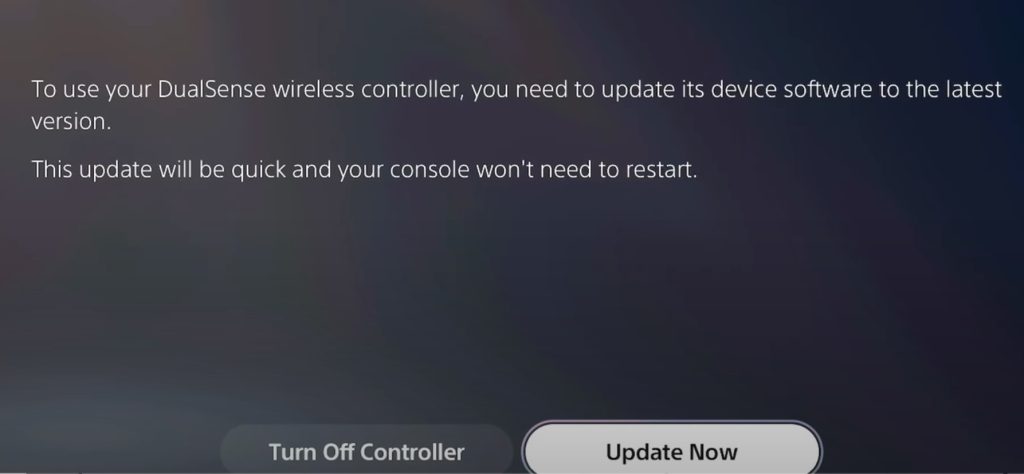
5. アップデートのダウンロード、インストール、検証が完了するまで待ちます。コントローラーは絶対に外さないでください。
完了すると、最新のファームウェアでコントローラーが使用可能になります。
方法2:設定からの手動更新
PS5に更新プロンプトが表示されなかった場合、設定からPS5コントローラーを手動で更新してみてください。手順は以下の通りです。
- コントローラーをPS5本体とペアリングします(ワイヤレスまたは有線接続を使用)。有線接続は安定性が高いため推奨されます。
- 設定 > アクセサリ > コントローラー(一般)に移動します。
- DualSenseワイヤレスコントローラー デバイスソフトウェアを選択します。
- 画面の指示に従って更新を完了します。
ヒント:更新したPS5コントローラーでゲームをプレイできます。より多くのゲームと安全なゲーム体験を楽しむには、LightningX VPNを使用して地域制限を回避し、ゲームプレイを保護しましょう。
LightningX VPNは、優れたパフォーマンスと堅牢なセキュリティにより、PS5向け最高峰のVPNの一つです。70ヶ国以上に2,000台以上のサーバーを展開し、データ量や帯域幅の制限はありません。最上位の256ビット暗号化方式を採用し、個人情報とオンラインデータを安全に保護します。
PS5コントローラーの更新方法:PC経由
Windows 10/11 PCとPlayStationアクセサリアプリを使用すれば、有線/無線接続のいずれでもPS5コントローラーを更新できます。
USBケーブルを使用したPC経由でのPS5コントローラー更新
PCでPS5コントローラーを更新する際はUSBケーブルの使用が推奨されます。有線接続はより安定しており、更新中のコントローラー切断を防ぎます。詳細な手順は以下の通りです。
- PS5コントローラーのファームウェアを更新するには、PlayStation公式サイトからPCにPlayStation Accessoriesアプリをダウンロードしてください。PlayStationアクセサリアプリの公式ウェブサイトダウンロードリンク:https://controller.dl.playstation.net/controller/lang/en/2100004.html
- アプリを起動し、画面の指示に従ってインストールします。
- USBケーブルでPS5コントローラーをPCに接続する。
- ケーブルが接続された状態を維持してください。
- PCでPlayStation Accessoriesアプリを開き、PS5コントローラーのアップデートがあるか確認します。ある場合はアップデートボタンをクリックし、画面の指示に従って更新を完了してください。
PC経由でPS5コントローラーをワイヤレス更新
PCを使用してPS5コントローラーをワイヤレスで更新することも可能です。詳細な手順は以下の通りです。
1. PlayStation公式サイトからPlayStation Accessoriesをダウンロードしてインストールします。
2. PS5コントローラーをPCにワイヤレス接続します。
- CreateボタンとPSボタンを約3秒間長押しし、ライトバーが点滅するまで押してペアリングモードにします。
- PCでBluetoothを有効にし、コントローラーをペアリングします。
3. 接続後、PlayStation Accessoriesアプリを開きます。
4. Updateオプションが表示されている場合は選択し、画面の指示に従ってPS5コントローラーを更新します。
PS5コントローラーの更新にはどのくらい時間がかかりますか?
PS5コントローラーの更新には通常5~10分かかります。更新サイズ、インターネット速度、PS5のパフォーマンスによって異なります。プロセスには更新のダウンロード、インストール、検証が含まれます。中断を避けるため、コントローラーの充電が十分で、インターネット接続が安定していることを確認してください。
PS5コントローラーは必ず更新する必要がありますか?
PS5コントローラーの更新は必須ではありませんが、以下の潜在的な利点があります。
- 接続性の向上:ファームウェア更新によりコントローラーのBluetooth接続が最適化され、接続問題や遅延が軽減されます。これによりPS5本体との同期が安定し、よりスムーズなゲーム体験が得られます。
- 互換性の向上:アップデートにより、PS5コントローラーの対応ゲームが拡大します。一部のゲームでは、全機能を利用するために最新バージョンが必要です。例えば『デビル メイ クライ5 スペシャルエディション』はDualSenseの触覚フィードバックとアダプティブトリガーを採用しています。
- 既知の問題の修正:コントローラーのアップデートでは、振動機能や触覚フィードバック、アダプティブトリガーなどの不具合が修正され、全機能が正常に動作するようになります。
- バッテリー寿命の最適化:ファームウェア更新によりコントローラーのバッテリー管理システムが改善され、プレイ時間が延長され、頻繁な充電の必要性が減少します。
PS5コントローラー更新時の問題解決
PS5(DualSense)コントローラーの更新中に問題が発生した場合は、以下の解決策を試してください:
- インターネット接続の確認:コントローラーファームウェアをダウンロードするため、PS5またはPCが安定したインターネット接続を確保していることを確認してください。
- PS5またはPCを再起動する:単純な再起動で一時的な接続や認識の問題が解決する場合があります。
- 有線接続を使用する:アップデート中の切断を防ぐため、USBケーブルでコントローラーをPS5またはPCに接続してください。
- アップデートを再試行する:アップデートが失敗した場合は、更新プロセスを再開して再度試してください。
- PS5システムソフトウェアの更新(推奨):互換性を確保するため、PS5システムソフトウェアが最新版であることを確認してください。
- PlayStationサポートへのお問い合わせ:問題が解決しない場合、ソニーサポートが公式の支援または修理オプションを提供します。
PS5コントローラーの更新方法 – よくある質問
Q: PS5コントローラーを更新するとスティックドリフトが修正されるでしょうか?
必ずしもそうとは限りません。PS5コントローラーのスティックドリフトは通常、システムソフトウェアではなくハードウェアの摩耗やキャリブレーションの問題が原因です。コントローラーやPS5システムの更新はパフォーマンスの向上や軽微なソフトウェア関連の問題を修正する可能性がありますが、物理的なドリフトは修正しません。
スティックドリフトが発生した場合、以下の対処法をお試しください:
- コントローラーの再キャリブレーション
- コントローラーのリセット
- アナログスティック周辺の清掃
ドリフトが持続する場合は、修理または交換が必要になる可能性があります。
Q: PS5コントローラーの更新を元に戻す方法は?
PS5コントローラーの更新を元に戻すことはできません。ファームウェア更新はインストール後、恒久的に適用され、ソニーはロールバック手段を提供していません。更新後に問題が発生した場合は、PS5コントローラーのリセットまたはコンソールとの再ペアリングを試みてください。
それでも問題が解決しない場合は、ソニーサポートへの問い合わせまたはデバイスの直接交換を検討してください。






