


他のデバイスでTwitchアカウントをアクティベートする方法をご存知ですか?スマートTV、Xbox、PlayStation、RokuなどのデバイスでTwitchアカウントにログインするには、専用のアクティベーションコードを使用できます。この記事では、詳細なリンク手順と関連する問題の解決策を提供します。
「Twitch アクティベート」とは?
Twitchのアクティベート(連携)とは、スマートTV、PlayStation、Xbox、Rokuなど、直接ユーザー名/パスワードの入力が不便なデバイスでTwitchアカウントを認証する機能です。
PS5、PS4、Xbox、またはTVでTwitchアプリを開きログインを試みると、システムがコード列を表示します。次に、スマートフォンまたはPCのブラウザでTwitchアカウントにログインし、Twitchアクティベーションページにアクセスして、指定されたフィールドにこのコードを入力することで、そのデバイスでのアカウント認証を完了します。
このアクティベーション方法により、テレビやゲーム機でアカウント認証情報を入力する必要がなくなり、利便性が向上すると同時にアカウントのセキュリティも強化されます。
アカウントを連携すると、Twitchアカウントで配信できるようになり、すべての認証済みデバイスでコンテンツを視聴できます。
Twitch アクティベート:テレビ/ゲーム機/Roku向けガイド
スマートテレビ、PS5/4、Xbox、RokuへのTwitchアカウント紐付け手順はほぼ共通です。詳細な手順は以下の通りです。
方法1:アクティベーションコードによるTwitchアカウント認証
ステップ1. スマートテレビ、Xbox、PlayStation、またはRoku端末でTwitchアプリをダウンロードし起動します。
ステップ2. Twitchアプリ内の「サインイン」ボタンをタップします。画面にTwitchアクティベーションコードが表示されます。
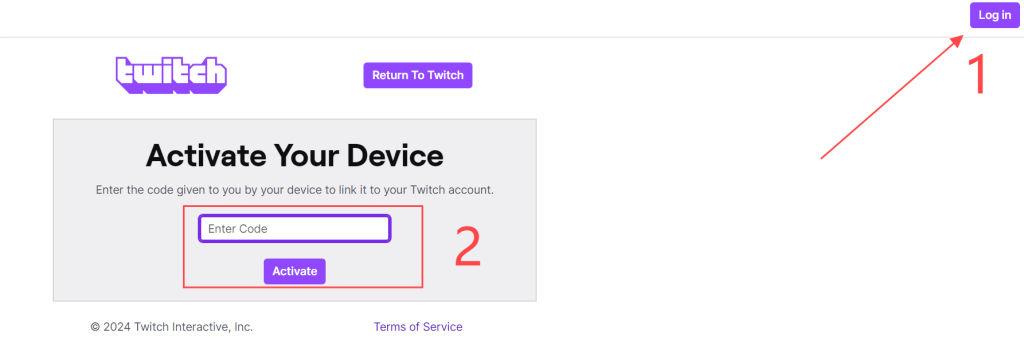
ステップ3. PCまたはモバイルブラウザでhttps://www.twitch.tv/activateにアクセスし、右上の「サインイン」ボタンをクリックしてTwitchアカウントにログインします。
ステップ4. Twitchアカウント有効化ページで、デバイスに表示されたアクティベーションコードを入力し、「有効化」をクリックします。完了すると、Twitchアカウントが現在のデバイスに正常にリンクされます。これでこのデバイスからTwitchホームページにアクセスし、お気に入りのライブストリームを視聴できます。
方法 2: QRコードをスキャンしてTwitchアカウントをアクティベートする
デバイスに表示されているQRコードをスキャンして「Twitch アクティベート」プロセスを完了することもできます。以下の手順に従ってください:
- テレビ、ゲーム機、RokuデバイスなどでTwitchアプリを開き、「サインイン」をタップします。
- TwitchアカウントをアクティベートするためのQRコードが画面に表示されます。
- スマートフォンまたはタブレットを開きます。
- Google、Safari、その他のブラウザに組み込まれたQRコードスキャナーを使用して、このQRコードをスキャンします。
- 画面の指示に従って、Twitchアカウントをデバイスにリンクします。
ヒント: Twitchアクティベーション用のQRコードが機能しない場合、有効期限が切れている可能性があります。デバイスのTwitchログインページに戻り、QRコードを更新してください。問題が解決しない場合は、デバイスが正常に動作するネットワークに接続されていることを確認してください。
「Twitch アクティベート」中のよくある問題の解決
Twitchアカウントがデバイスにリンクできない場合があります。これはデバイス、アプリ、ネットワークの問題が原因です。心配しないでください。解決方法は以下の通りです。
方法1. より良いWi-Fiネットワークに切り替える
PlayStation、TV、Roku、またはXboxがWi-Fiまたはインターネットに接続できない場合、Twitchアクティベーションコードは表示されません。デバイスを正常に機能するWi-Fiネットワークに接続することで解決できます。
方法2. Twitchアクティベーション支援のためのIPアドレス変更
お住まいの国でTwitchが制限されている場合、デバイスへのTwitchのダウンロードやアクティベーションはできません。VPNを使用して地理的制限を回避できます。LightningX VPNは安全で信頼性の高いVPNです。様々なサーバーノードへの接続時に驚異的な高速性を提供します。主な機能は以下の通りです。
- WireGuardやShadowsocksなどの強力な暗号化プロトコルを搭載。70ヶ国以上、2,000台以上のサーバーからIPアドレスを変更可能。
- Apple TV、Android TV、macOS、Android、iOS、Windowsなどのプラットフォームで直接アプリを検索可能。
- LightningX VPNはChrome、Edge、Firefoxの拡張機能ストアにも対応しています。
- 30日間の返金保証を提供しています。
方法3. アクティベーションコードを確認しスペースを削除する
PlayStation 5/4に表示されるTwitchアクティベーションコードにはスペースが含まれている場合があります。ただし、Twitch.tv/activateサイトでこのコードを入力する際はスペースを削除する必要があります。
方法4. 別のブラウザでTwitchをアクティベートする
使用中のブラウザがクラッシュしたり読み込みに失敗したりする場合、Twitchのアクティベーションをサポートできません。別のブラウザに切り替えてTwitchアクティベーションサイトにアクセスすると、問題が解決する可能性があります。
Twitchアカウントの登録方法
まだTwitchアカウントをお持ちでない場合は、PCまたはモバイルデバイスで登録できます。詳細な手順は以下の通りです。
ステップ1. https://www.twitch.tv にアクセスします。モバイル端末の場合は、App StoreまたはGoogle PlayストアからTwitchアプリをダウンロードしてください。
ステップ2. ページ右上の「Sign Up(サインアップ)」ボタンをクリックします。ユーザー名、パスワード、生年月日、電話番号を入力する欄が表示されたウィンドウがポップアップします。
ステップ3. 各欄に情報を入力し、下部にある「Sign Up」ボタンをクリックします。確認コードが携帯電話に送信されます。
ステップ4. 6桁のコードを該当欄に入力し、「送信」をクリックします。これでTwitchアカウントがデバイスに登録されました。
ステップ5. 次回以降リンクするには、Twitchアカウントにログインしてください。
まとめ
異なるデバイスでのTwitchアクティベーションは簡単です。アクティベーションコードを取得し、Twitchアクティベーションサイトで入力するだけです。プロセス完了後、他のデバイスでより充実した視聴体験を楽しめます。






