



在這篇文章中,您將學習如何在 Windows 10/11、Mac、Android、iPhone/iPad、Google Chrome 等設備上清除DNS快取。文中包含了逐步指南。
如何在Windows上清除DNS快取
您可以在 Windows 10/11 電腦上使用 CMD 中的刷新 DNS 命令輕鬆刷新緩存。請查看以下簡單步驟。
步驟 1. 打開命令提示符
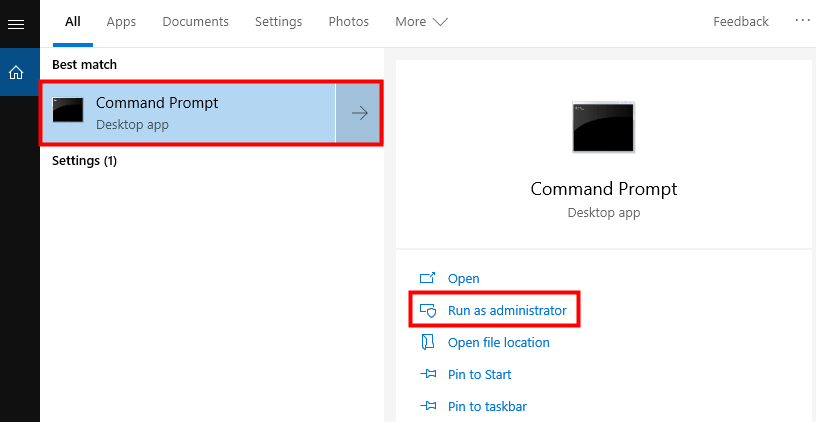
按下 Windows + R,輸入 cmd,然後按 Ctrl + Shift + Enter 以管理員身份運行命令提示符。
或者,您可以按 Windows + S 打開 Windows 搜索,在搜索框中輸入 cmd,右鍵點擊命令提示符,然後選擇以管理員身份運行。
步驟 2. 執行刷新DNS命令
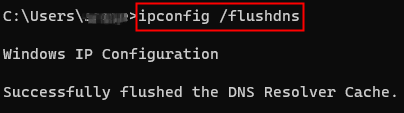
在命令提示符窗口中,輸入命令:ipconfig /flushdns。然後按 Enter 鍵執行該命令。
執行完成後,您應該會看到一條消息,顯示 DNS 解析器緩存已成功刷新。
提示: 如果您還希望在刷新 DNS 緩存的同時更新您的 IP 地址,可以在命令提示符中輸入以下命令行。這個操作有時也有助於修復網絡問題。
- ipconfig /release
- ipconfig /renew
- ipconfig /flushdns
相關文章:如何修復“DNS伺服器沒有回應”錯誤
如何在Mac上清除DNS快取
要在 Mac 上刷新 DNS,您可以使用終端應用程式。請查看以下步驟。
步驟 1. 打開 Mac 的終端
- 按下 Command + Space 或點擊 Spotlight 圖示以打開 Spotlight。
- 輸入「Terminal」。
- 打開終端應用程式。
步驟 2. 輸入刷新 DNS 命令
在終端窗口中,輸入命令:sudo dscacheutil -flushcache; sudo killall -HUP mDNSResponder。然後按 Enter 鍵執行該命令。
輸入您 Mac 的密碼以確認此操作,將開始清除您 Mac 上的 DNS 緩存。
提示:
若要在全球範圍內解鎖網站和應用程序並更改 IP 地址,您可以使用閃連VPN (LightningX VPN)。這款 VPN 提供 2000 多個伺服器,覆蓋 70 多個國家。它速度極快,穩定、安全且可靠。使用強加密方法來加密您的在線數據和隱私。支持 Windows、Mac、Android、iOS、Linux、電視、Chrome、Firefox、Edge等。
如何刷新Google Chrome DNS緩存
如果您在網站加載時遇到問題或在訪問網站時出現錯誤,例如 ERR_CONNECTION_TIMED_OUT、DNS_PROBE_FINISHED_NXDOMAIN 等,您可以刷新瀏覽器的 DNS 緩存以查看是否有幫助。
要刷新 Google Chrome 的 DNS 緩存,您可以按照以下步驟操作。
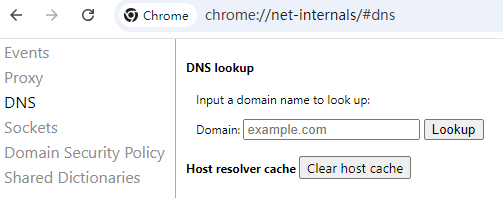
步驟 1. 打開 Google Chrome 瀏覽器。在地址欄中輸入「chrome://net-internals/#dns」,然後按 Enter 鍵。
步驟 2. 點擊「清除主機緩存」按鈕,以重置 Chrome 的 DNS 設置。
提示: DNS 緩存與瀏覽器緩存不同。如果您想清除 Chrome 瀏覽器的緩存,請按照以下步驟操作。
- 您可以點擊 Chrome 右上角的三點圖示,然後選擇「刪除瀏覽數據」。或者,您可以打開 Chrome 並按 Ctrl + Shift + Del 快捷鍵來打開該窗口。
- 然後選擇一個時間範圍,並選擇要清除的數據類型。要清除緩存、Cookie 和歷史記錄,勾選「瀏覽歷史記錄」、「Cookie 和其他網站數據」以及「緩存的圖片和文件」選項。
- 點擊「刪除數據」按鈕以清除 Chrome 瀏覽器的緩存和 Cookie。
如何在Android設備上清除DNS快取
雖然 Android 設備沒有直接刪除 DNS 緩存的方法,但您仍然可以嘗試以下方式來實現此任務。
方法 1. 重啟您的 Android 設備。
方法 2. 開啟並關閉「飛行模式」。
方法 3. 重新連接網絡。
- 打開設置。
- 點擊 Wi-Fi。
- 點擊已連接網絡旁邊的「i」圖示。
- 選擇「忘記此網絡」。
- 返回 Wi-Fi 窗口,選擇您的網絡並輸入密碼以重新連接。
方法 4. 重置網絡設置。
- 點擊設置。
- 點擊系統。
- 點擊「重置選項」或「重置」。
- 點擊「重置網絡設置」或「重置 Wi-Fi、行動數據及藍牙」。
- 點擊「重置設置」以確認操作。
注意: 重置網絡設置會刪除您所有保存的 Wi-Fi 網絡、配對的藍牙設備、所有行動數據設置等。您需要重新連接網絡並重新配對藍牙設備。
如何在iPhone/iPad上刷新DNS緩存
要清除 iPhone 或 iPad 的 DNS 緩存,您有兩種方法。
方法 1. 重啟您的 iPhone 或 iPad 可以清除 DNS。
方法 2. 開啟並關閉飛行模式也能刷新 DNS 緩存。
- 點擊 iPhone 或 iPad 的設置。
- 找到「飛行模式」並開啟。
- 然後關閉「飛行模式」。
相關文章:無法找到伺服器DNS位址:10種解決方案
刷新DNS的作用是什麼?
刷新 DNS 將清除您設備上的 DNS 緩存,移除先前訪問的域名及其 IP 地址的存儲條目。
這確保您的設備獲取網站最新的 DNS 記錄。
它還清除可能導致您無法訪問某些網站或服務的損壞或過時的 DNS 條目。
此外,雜亂的 DNS 緩存可能會降低您的瀏覽速度。清除它可以加快加載時間並提高網絡效率。
而且,它還有助於減少被訪問網站追蹤的風險。
何時需要清除DNS快取?
DNS(域名系統)主要用於將域名轉換為 IP 地址。它讓用戶能夠訪問互聯網上的網站或服務,而無需記住複雜的數字 IP 地址。DNS 簡化了用戶的網絡導航。
DNS 緩存幫助減少用戶頻繁訪問網站的響應時間,並且有助於在多個伺服器之間平衡流量,以改善網站性能。
然而,有時您可能需要刷新 DNS 緩存。以下是一些常見情況:
- 如果您無法訪問某個網站,因為它的 IP 地址已經更改,您可以清除 DNS 緩存以獲取更新的網站信息並重新獲得訪問權限。
- 刷新 DNS 可以幫助您排除計算機或移動設備上的網絡問題,特別是在您遇到不穩定的網絡連接或加載速度緩慢時。
- 如果 DNS 緩存損壞,可能會導致設備錯誤或網站訪問問題。您可以刷新緩存以修復此問題。
- 刷新 DNS 緩存會刪除您訪問過的網站的痕跡,使其他人更難追蹤您,這有助於增強您的隱私。
- 過多的 DNS 緩存可能會使您的設備變慢。刷新緩存可以釋放更多空間並改善設備性能。
總結
這篇文章介紹了如何在 Windows 10/11、Mac、Android、iPhone 和 Google 上清除DNS快取,並解釋了清除緩存的好處。希望您現在擁有更順暢的在線體驗和更好的設備性能。





