


「無法找到DNS位址」錯誤通常表示您的裝置無法將網域名稱轉換為IP位址,導致連線無法建立。本文將提供10種適用於Windows、Mac及其他裝置的解決方法,每種方法皆附有詳細步驟說明。
「無法找到DNS位址」代表什麼?
在修復問題前,先理解背後運作原理有助於解決:DNS(網域名稱系統)如同網際網路的電話簿。當您輸入網站網址時,裝置會向DNS伺服器查詢正確IP。
若此過程失敗,即使網路連線看似正常,瀏覽器仍會顯示「無法找到DNS位址」或「無法找到伺服器DNS位址」等錯誤訊息。
常見原因:
- 裝置未正確連線至網路。
- DNS伺服器無回應:網路服務供應商的DNS伺服器當機或超載。
- 裝置上的DNS設定錯誤或配置不當。
- DNS快取損毀。
- 路由器或數據機問題。
- VPN或代理伺服器阻擋或錯誤路由DNS請求。
- 防火牆或防毒軟體阻擋DNS。
- 過時的網路驅動程式。
- 網站本身的DNS記錄遺失或配置錯誤。
- 您的網路服務供應商遭遇DNS問題。
解決方案 1:檢查網路連線
有時錯誤與DNS本身無關。網路訊號微弱或斷線可能觸發「無法找到DNS位址」訊息。
步驟:
- 確認Wi-Fi或乙太網路連接穩固。
- 重新啟動數據機與路由器。
- 嘗試開啟其他網站。
- 在其他裝置上測試網路連線。
若多台裝置均無法連線,問題可能與網路相關而非DNS特定故障。
解決方案 2:重新啟動裝置
系統暫時性故障可能導致「無法找到伺服器DNS位址」錯誤。重新啟動可清除快取的網路資料。
步驟:
- 關閉所有瀏覽器與應用程式。
- 重新啟動電腦或行動裝置。
- 重新開啟瀏覽器並再次造訪該網站。
此簡易修復方式通常能立即解決輕微的DNS衝突。
解決方案 3:清除DNS快取
系統會將DNS記錄儲存於本地端。若DNS快取過時或損毀,可能出現「無法找到DNS位址」錯誤。
步驟(Windows):
- 按下Windows + R,輸入cmd,按下Enter。
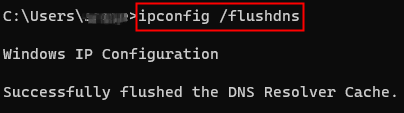
- 輸入:ipconfig /flushdns。按下Enter鍵。
- 重新啟動瀏覽器。
步驟(macOS):
- 透過Spotlight開啟終端機。
- 輸入:sudo dscacheutil -flushcache;sudo killall -HUP mDNSResponder。按下Enter鍵。
- 重新開啟網站。
解決方案 4:變更DNS伺服器位址
您的ISP的DNS伺服器可能無法使用或速度緩慢,導致出現「網站DNS位址無法找到」錯誤。切換DNS伺服器可提升速度與穩定性。
步驟:
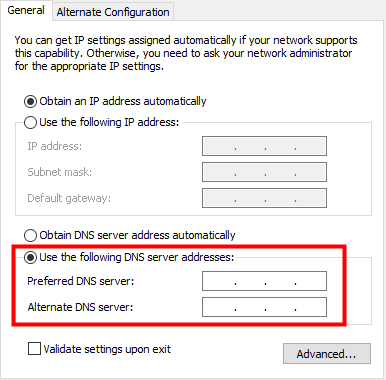
- 開啟網路設定。按下Windows + I > 網路與網際網路 > 變更接頭選項 > 點擊您正在使用的網路並選擇「內容」。
- 選取網際網路通訊協定版本 4 (TCP/IPv4)。
- 手動設定DNS伺服器為:
- Google DNS:8.8.8.8, 8.8.4.4
- 或Cloudflare DNS:1.1.1.1, 1.0.0.1
- 儲存變更並重新連線至網站。
解決方案 5:停用VPN或變更VPN
VPN或代理伺服器可能干擾DNS解析,導致「無法找到DNS位址」問題。
步驟:
- 斷開VPN連線。
- 變更VPN伺服器。
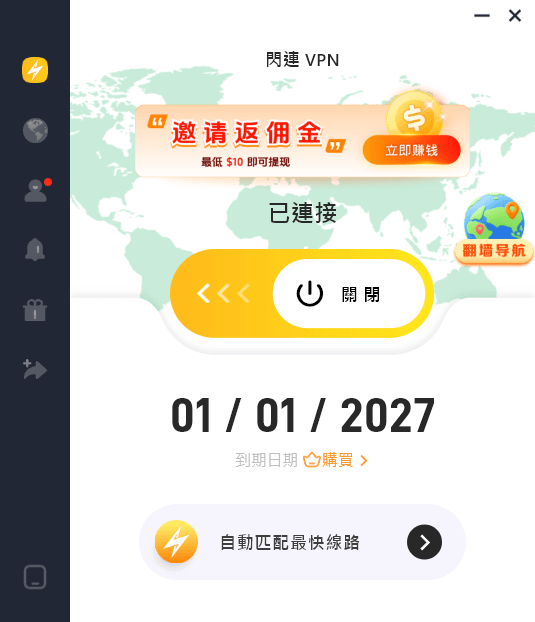
- 切換至其他VPN。閃連VPN適用於PC、Mac、Android、iOS、電視、Linux、Chrome、Firefox及Edge瀏覽器。提供70多個國家/地區的眾多伺服器(含數個免費伺服器)。您可透過此VPN獲得快速、穩定、安全且私密的網路連線,並解鎖全球網站/應用程式/服務。
- 重新載入網站。若網站正常顯示,問題可能出於VPN的DNS設定。
修復方案 6:重設網路設定
錯誤的網路配置可能導致「無法找到伺服器DNS位址」錯誤。
步驟(Windows):
- 按下Windows + R,輸入cmd,再按Ctrl + Shift + Enter以系統管理員身分開啟命令提示字元。
- 執行指令:netsh int ip reset;netsh winsock reset。此操作將網路設定還原為預設值。
- 重新啟動電腦後再次嘗試載入網站。
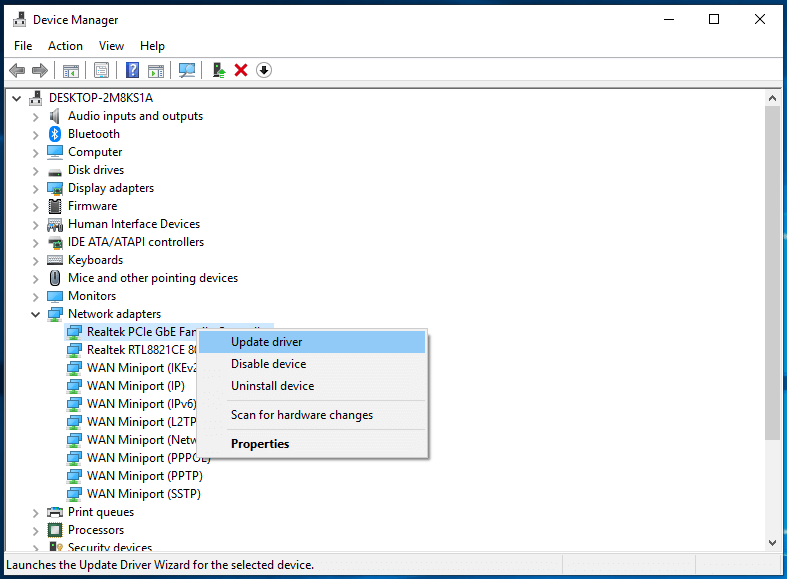
解決方案 7:更新網路介面卡驅動程式
過時或損壞的驅動程式可能阻礙正常DNS通訊,導致「無法找到DNS位址」錯誤。保持驅動程式更新可確保DNS解析穩定。
步驟:
- 按下Windows + X開啟裝置管理員。
- 展開「網路介面卡」。
- 右鍵點擊您的網卡並選擇「更新驅動程式」。
- 更新後重新啟動電腦。
解決方案 8:暫時停用防火牆或防毒軟體
過度嚴格的安全軟體可能阻擋DNS請求,導致「無法找到DNS位址」問題。
步驟:
- 暫時停用防火牆或防毒軟體。
- 嘗試存取網站。
- 若成功連線,請將瀏覽器或 DNS 服務加入白名單。
測試完成後務必重新啟用防護功能。
解決方案 9:檢查網站DNS狀態
有時問題並非出在您端。網站的DNS記錄可能中斷,導致「網站DNS位址無法找到」錯誤。
步驟:
- 嘗試在其他網路環境開啟該網站。
- 使用線上DNS檢測工具。
- 若網站DNS不可用,請稍候後重試。
解決方案 10:聯繫網路服務供應商
若上述方法均無效,可能是您的ISP遭遇DNS中斷,觸發「無法找到伺服器DNS位址」錯誤。此類問題需由供應商介入處理。
步驟:
- 聯繫ISP客服支援。
- 詢問所在區域的DNS或網路問題狀況。
- 若可行,請要求提供替代DNS設定。
結論
「無法找到DNS位址」錯誤雖令人困擾,但通常並非永久性問題。多數情況下,切換DNS伺服器、清除DNS快取或調整網路設定即可快速解決。希望本文提供的解決方案能協助您排除此問題。





