


你是否曾經遇到過這樣的情況:登入 Steam 時,驗證碼始終無法載入或正常運作?無論你刷新多少次,Steam 驗證碼仍然無法正常運作。
在本指南中,我們將解釋什麼是 CAPTCHA 以及如何修復 Steam CAPTCHA 無法正常運作的問題,包括清除瀏覽器快取、調整網路設定等等。
為什麼會出現Steam驗證碼錯誤?
你是否曾經嘗試登入 Steam,卻遇到無法通過的驗證碼?你輸入驗證碼,點擊驗證,然後就看到類似「您的驗證碼回覆似乎無效」或「 Steam 驗證碼無法正常運作」之類的訊息。
真是令人沮喪。以下是導致 Steam 驗證碼失效的最常見原因:
- 瀏覽器快取問題:快取過多可能會幹擾驗證碼腳本並導致驗證失敗。
- DNS 快取錯誤:就像瀏覽器一樣,系統的 DNS 快取可能會過期,從而破壞驗證過程。
- 基於 Chromium 核心的瀏覽器故障:使用 Chrome 或 Edge 等瀏覽器?它們很棒,但有時隨機出現的錯誤會導致驗證碼無法正常載入。
- 代理或 VPN 幹擾:Steam 對代理或 VPN 的兼容性並不總是很好。這些工具可能會觸發驗證碼錯誤,或完全阻止驗證碼顯示。
- 網路連線不穩定:如果您的網路訊號弱或經常斷線,CAPTCHA 可能無法完成驗證握手。
- 被標記的 IP 位址:如果您的 IP 位址被列入黑名單或行為可疑,Steam 可能會完全封鎖 CAPTCHA 請求。
7 種方法解決 Steam 驗證碼無法正常運作的問題
既然您已經知道是什麼原因導致您的 Steam 驗證碼無法通過,那麼讓我們來看看如何解決這個問題!
方法一:清除瀏覽器資料或 Cookie
檔案損壞或快取過多通常會導致 Steam 驗證碼無法正常運作。清除快取和 Cookie 可以移除可能幹擾驗證碼的損壞檔案。
以下是在不同瀏覽器中清除資料和 Cookie 的步驟:
谷歌瀏覽器:
- 啟動谷歌瀏覽器。
- 點選右上角的三個點按鈕(⋮)。
- 前往清除瀏覽資料。
- 選擇要清除的時間範圍。
- 勾選「Cookie 和其他網站資料」和「快取的圖片和檔案」旁的核取方塊。
- 點擊“清除資料”完成該過程。
閱讀更多:如何在 Chrome 瀏覽器中清除快取和 Cookie
Safari:
- 啟動Safari瀏覽器。
- 前往 Safari > 偏好設定 > 隱私權。
- 點選「刪除已儲存的 Cookie 和資料」。
微軟 Edge:
- 啟動 Microsoft Edge 瀏覽器。
- 點選三個點按鈕(•••)。
- 前往「設定」>「隱私權、搜尋和服務」>「選擇要清除的內容」。
- 選擇「Cookie 和其他網站資料」。
- 點選“清除”。
方法二:清理DNS快取
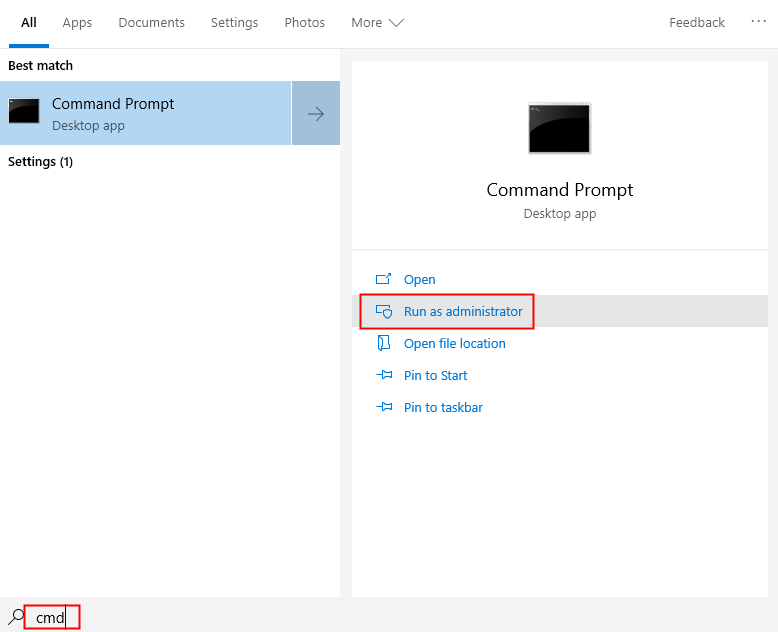
清除 DNS 快取可以解決此問題,並使 Steam 驗證碼再次正常運作。
適用於 Windows 系統:
- 以管理員身份開啟命令提示字元:
- 點選工作列中的搜尋欄,然後輸入 cmd。
- 在搜尋結果中右鍵單擊“命令提示字元”,然後選擇“ 以管理員身份執行”。
- 清除 DNS 快取:在命令提示字元視窗中,依序輸入下列指令,每輸入一指令後按 Enter 鍵:ipconfig /flushdns netsh winsock reset
- 重新啟動電腦:執行指令後,重新啟動電腦並檢查 Steam 驗證碼是否正常運作。
Mac 版:
- 打開終端機:
- 前往“應用程式”>“實用工具”>“終端”。
- 清除 DNS 快取:在終端機視窗中,輸入以下指令並按下回車鍵:sudo dscacheutil -flushcache; sudo killall -HUP mDNSResponder
- 重新啟動電腦:執行指令後,重新啟動您的 Mac,看看 Steam CAPTCHA 問題是否已解決。
按照這些步驟操作,您應該能夠清除任何可能導致「Steam CAPTCHA 無法工作」錯誤的損壞的 DNS 快取。
方法三:切換瀏覽器
如果清理瀏覽器快取和DNS快取後,Steam驗證碼錯誤仍未解決,問題可能出在瀏覽器本身。嘗試使用其他瀏覽器:
- Microsoft Edge
- Brave
- Mozilla Firefox
- DuckDuckGo
- Opera
在新瀏覽器中打開Steam網站,嘗試創建帳號或登入。檢查問題是否已經解決。
方法四:停用或更改 VPN 和代理伺服器
有時,VPN 或代理伺服器會幹擾瀏覽器與 Steam 驗證碼系統之間的連線。如果是這種情況,請停用它們可能立即解決問題。
如何處理 VPN 衝突?
嘗試關閉 VPN,看看驗證碼是否能正常載入。如果您經常使用 VPN,可以考慮更換為更可靠的 VPN 服務,例如閃連VPN。
閃連VPN採用先進的加密協議,確保資料傳輸安全。它在全球70多個國家擁有超過2000台伺服器,提供快速穩定的連接,讓您擺脫反覆驗證碼問題的麻煩。
立即下載,即可享受免費節點和無限頻寬。
如何在Windows系統中關閉代理程式?
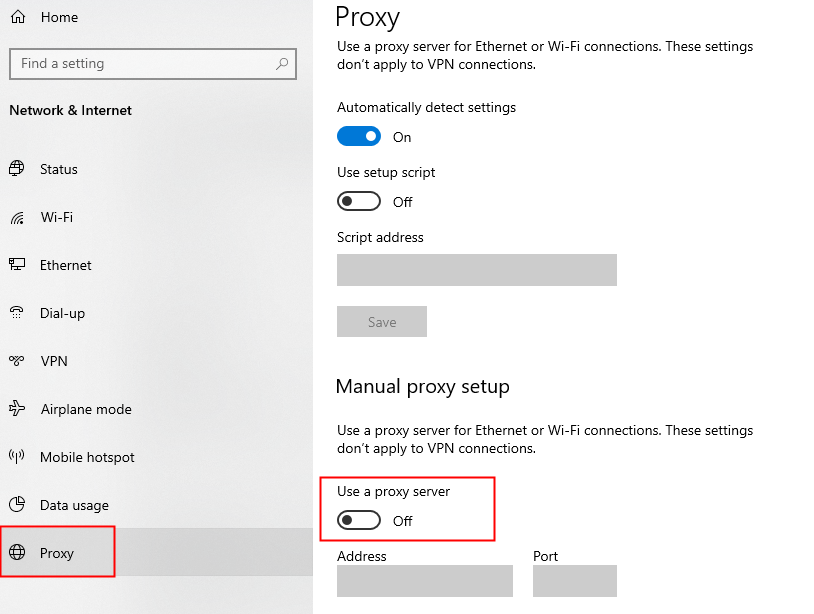
- 開啟設定選單。
- 導航至「網路和網際網路」。
- 點選代理。
- 在“手動代理設定”部分,按一下“使用代理伺服器”。
- 將“使用代理伺服器”切換為“關閉”,然後按一下“儲存”。
如何在 macOS 上關閉代理程式?
- 開啟系統設定。
- 選擇您的網路類型(例如,Wi-Fi 或乙太網路)。
- 點擊“詳情”。
- 選擇“代理”選項卡,取消選取所有選項,然後按一下“確定”。
停用 VPN 或代理程式後,重新啟動 Steam 並再次嘗試登入。在很多情況下,這樣就能解決「Steam 驗證碼無法正常運作」的問題。
方法五:檢查網路連接
網路連線不穩定或訊號斷斷續續是 Steam 驗證碼無法正常載入的最常見原因之一。
如果上述方法無法解決問題,請檢查您的網路連線是否有問題。
- 打開您的網頁瀏覽器並訪問幾個網站。如果所有頁面都能正常加載,則表示您的網路連線正常。
- 請造訪fast.com以獲取有關您網速的詳細資訊。
但是,如果頁面無法載入或載入速度極慢,請嘗試切換到其他網路環境或重新啟動路由器。
保持良好的網路環境,擁有強大的訊號和穩定的連接,是確保 Steam 驗證碼成功載入的關鍵。
方法六:將網際網路協定版本切換為IPv4
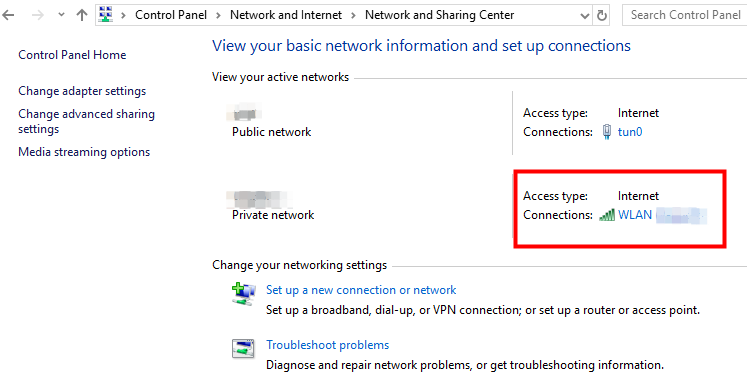
IPv6 正在取代 IPv4,但並非所有伺服器都完全支援 IPv6。這可能會幹擾驗證碼驗證。切換到 IPv4 即可解決此問題。
適用於 Windows 系統:
- 開啟網路連線:
- 按“Win + R”鍵開啟“執行”對話框。
- 輸入 控制面板 ,然後按下回車鍵。
- 前往「網路和 Internet」>「網路和共用中心」。
- 點擊「聯絡人」旁邊的聯絡人名稱。
- 禁用 IPv6:
- 在 Wi-Fi 狀態視窗中,按一下「屬性」。
- 在「屬性」視窗中,取消選取「Internet 協定版本 6 (TCP/IPv6)」複選框。
- 請確保已勾選網際網路通訊協定版本 4 (TCP/IPv4)。
- 點選「確定」儲存變更。
Mac 版:
- 開啟終端:前往應用程式 > 實用工具 > 終端機。
- 禁用 IPv6:
- 輸入以下指令並按下回車鍵:sudo networksetup -setv6off Wi-Fi
- 輸入管理員密碼並按下回車鍵。
方法七:切換裝置
如果以上方法都無法解決 Steam 驗證碼無法辨識的問題,請嘗試在其他裝置(例如手機、平板電腦或電腦)上登入您的 Steam 帳戶。
快速解決Steam驗證碼錯誤的問題
- 清理瀏覽器快取:刪除可能導致驗證碼失敗的損壞檔案。
- 清理DNS快取:解決可能影響驗證碼功能的問題。
- 切換瀏覽器:嘗試使用其他瀏覽器檢查問題是否解決。
- 停用VPN和代理:這些可能會干擾驗證碼的驗證。
- 檢查網路連接:確保穩定可靠的連接。
- 切換到IPv4:某些伺服器可能不完全支援IPv6。
- 使用其他裝置:切換到智慧型手機或平板電腦可能有助於解決問題。
什麼是Steam驗證碼?
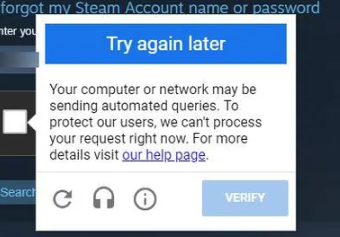
如果你曾經嘗試登入 Steam,卻卡在點擊交通號誌、公車或模糊圖像的介面,那麼你已經看過驗證碼的實際應用了。
驗證碼(CAPTCHA)是一種安全驗證方式,旨在區分您是真人還是自動機器人。 Steam 使用它來防止垃圾帳戶、虛假註冊和可疑的登入嘗試。
當 Steam 驗證碼停止正常運作時,您可能會看到無休止的驗證循環、載入錯誤或反覆出現的「您對驗證碼的回應似乎無效」訊息。
總結
好了,我們今天講了很多內容。你了解了什麼是驗證碼以及如何解決「Steam驗證碼無法正常運作」的問題。
只需稍作調整,您就能立即恢復 Steam 帳戶登錄,並告別驗證碼的煩惱。登入成功了嗎?太好了!如果仍然不行,請嘗試上面列表中的其他解決方法。





